



喜讯:国内、香港、海外云服务器租用特惠活动,2核/4G/10M仅需31元每月,点击抢购>>>
在本章中,我们将研究如何将WordPress转移到新的托管平台。
在这里,我们使用Hostinger web托管将WordPress网站转移到另一个主机。
只需按照下面给出的简单步骤将您的WordPress网站转移到另一个主机。
步骤(1) - 保留WordPress文件的备份并导出数据库。 我们将在 WordPress - Backup& 恢复
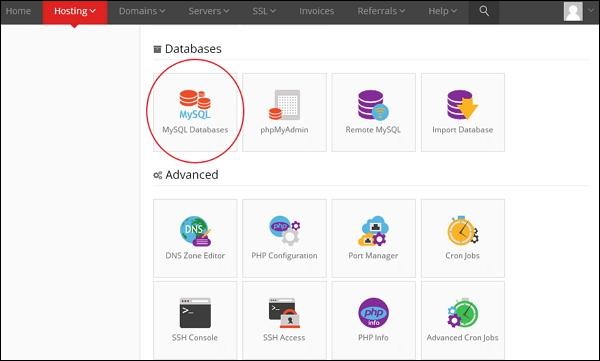
步骤(2) - 登录到cPanel,然后点击 MySQL数据库,如下所示。
步骤(3) - 创建一个新的数据库和MySQL用户,如下面的屏幕所示。 该页面有以下字段
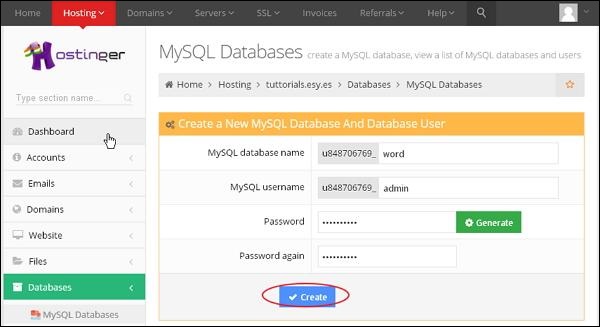
MySQL Database Name - 输入您的数据库名称。
MySQL Username- 输入您的用户名。
Password - 设置数据库的密码。
Password again- 再次设置与之前验证相同的密码。
填写所有字段后,单击创建按钮。
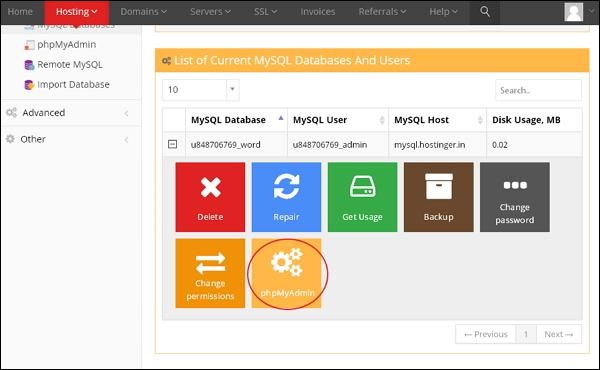
步骤(4) - 您可以查看创建的 MySQL数据库,用户和主机,如下面的屏幕所示。
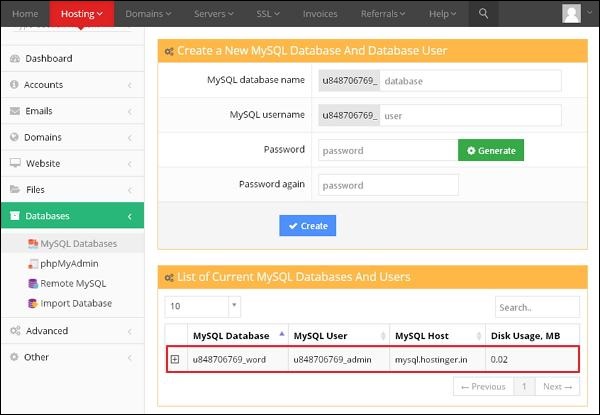
步骤(5) - 点击“+"符号。
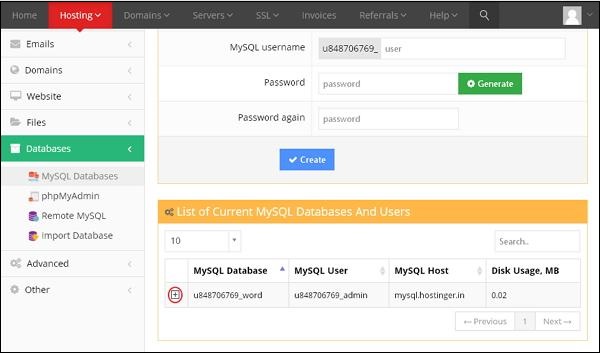
步骤(6) - 点击 phpMyAdmin 。
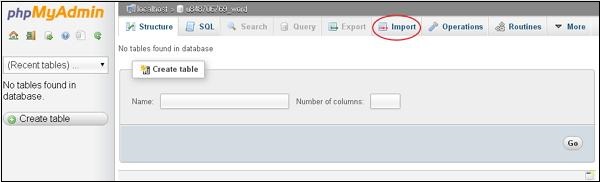
步骤(7) - 点击phpMyAdmin页面上的Import标签。
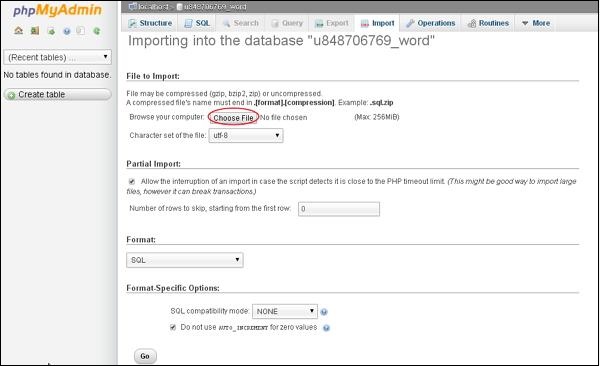
步骤(8) - 点击Choose File按钮从系统中选择备份文件,然后点击Go 按钮。
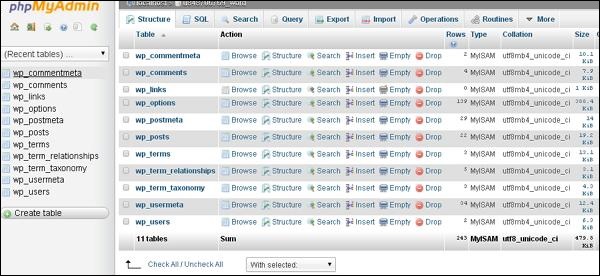
步骤(9) - 您可以查看上传的数据库表,如下面的屏幕所示。
步骤(10) - 使用文件传输协议(FileZilla)上传您的WordPress文件,如WordPress - 备份和恢复中所示。
步骤(11) - 编辑wp-config.php文件。
步骤(12) - 在hostinger的网站部分,单击自动安装程序。
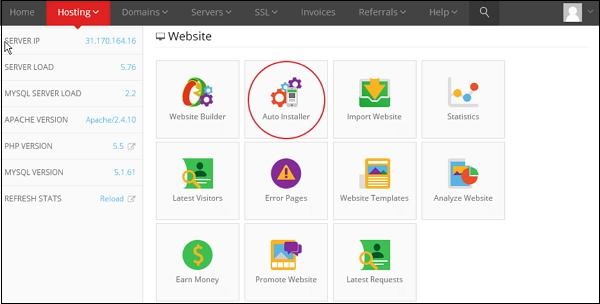
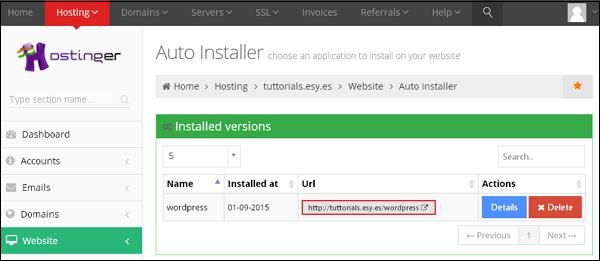
步骤(13) - 您可以查看上传的WordPress文件。 单击URL链接,如下面的屏幕所示。
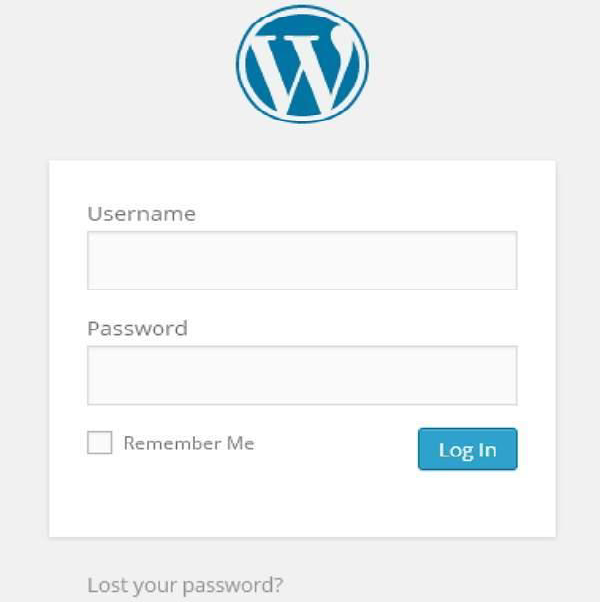
步骤(14) - 您可以查看WordPress的登录页面。
推荐:TOP云智能建站优惠活动,仅880元即可搭建一个后台管理五端合一的智能网站(PC网站、手机网站、百度智能小程序、微信小程序、支付宝小程序),独享百度搜索SEO优势资源,让你的网站不仅有颜值有排面,更有排名,可以实实在在为您带来效益,请点击进入TOP云智能建站>>>,或咨询在线客服了解详情。

 湘公网安备43019002001857号
 备案号:
备案号: 客服1
客服1 