



喜讯:国内、香港、海外云服务器租用特惠活动,2核/4G/10M仅需31元每月,点击抢购>>>
在本章中,我们将研究背景图像,背景颜色和背景不透明度。
步骤(1) - 点击 Appearance → Background。
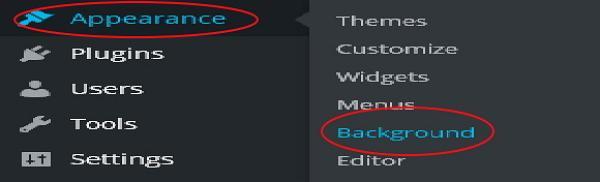
步骤(2) - 显示以下页面,其中显示背景图片部分。
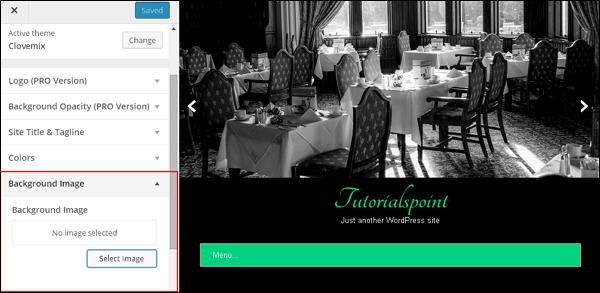
步骤(3) - 没有为背景选择图片。 如果您要这样做,请点击选择图片。 你得到以下页面。
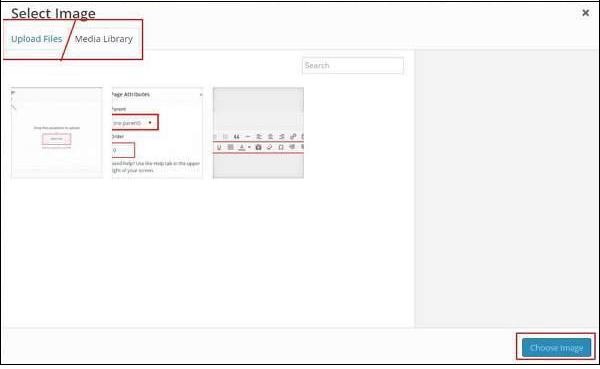
在这里您可以使用两个选项上传图片。
Upload Files
Media Library
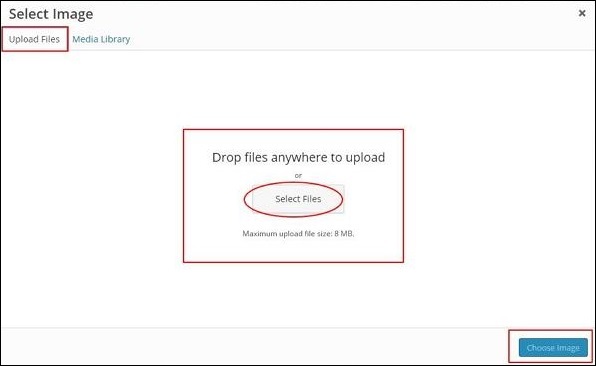
步骤(4) - 上传文件 - 当您点击上传文件时,将显示以下屏幕。 从桌面选择文件,然后点击选择图像,如果对图像感到满意。
步骤(5) - 媒体库 - 当您点击媒体库时,会出现以下页面。 从WordPress媒体库中选择文件,这意味着,如果您已经更新了图像,那么您可以直接选择它们中的任何一个。
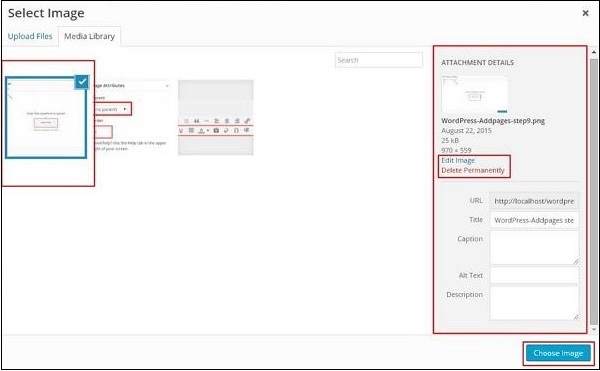
选择一个图像后,在右侧,你会得到几个选项 -
编辑图片 - 当您点击此图片时,将转到另一个页面,您可以在其中编辑缩放图像,尺寸,裁剪图片和缩略图设置等。如下图所示, 更改,请点击保存,然后点击更新。
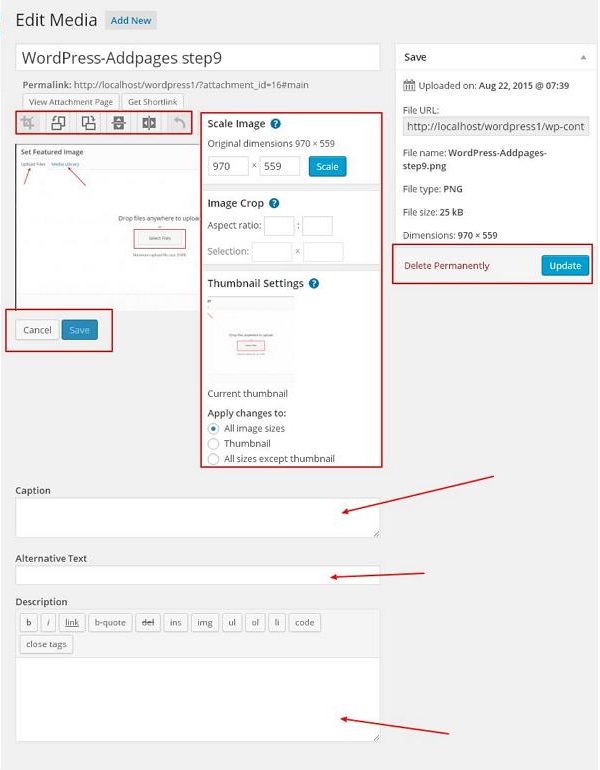
Delete Permanently- 如果您希望您的图片不在资料库中,请按一下这个按钮。
URL- 在此框中输入图片网址。
Title- 如果您想对图片的标题进行任何更改,您可以在此处执行。
Caption- 您可以在此部分简要说明您的图片。
Alt text - 为图片提供替代文字,方便使用者在搜寻期间使用。
Description- 关于您的图片的一点描述。
步骤(6) - 在同一页面上点击Colors → Background Color。 相应地更改背景颜色。 背景不透明不适用于所有主题。 主题定制与我们使用的每个主题都不相同。 它从主题变为主题。

推荐:TOP云智能建站优惠活动,仅880元即可搭建一个后台管理五端合一的智能网站(PC网站、手机网站、百度智能小程序、微信小程序、支付宝小程序),独享百度搜索SEO优势资源,让你的网站不仅有颜值有排面,更有排名,可以实实在在为您带来效益,请点击进入TOP云智能建站>>>,或咨询在线客服了解详情。

 湘公网安备43019002001857号
 备案号:
备案号: 客服1
客服1 