
WordPress教程-WordPr···
在本章中,我们将研究如何在WordPress中排列类别。您无法直接在WordPress中排列类别。因此,您需要安装类别订单插件,以特定方式排列所创建的类别。步骤(1)- 点击WordPress中的Posts → Category Order。添加Category Order插件后,会显示Category Order菜单。
日期:2026-01-08
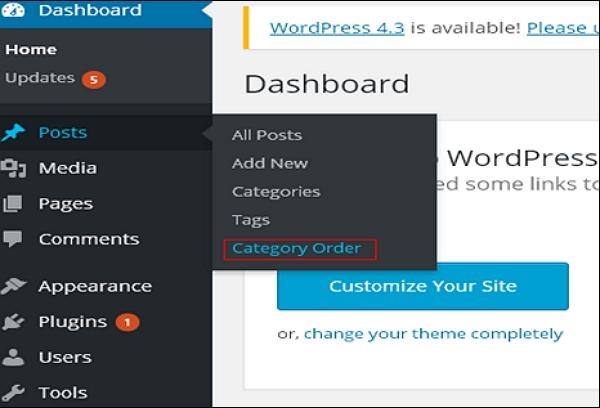
在本章中,我们将研究如何在WordPress中排列类别。您无法直接在WordPress中排列类别。因此,您需要安装类别订单插件,以特定方式排列所创建的类别。步骤(1)- 点击WordPress中的Posts → Category Order。添加Category Order插件后,会显示Category Order菜单。
日期:2026-01-08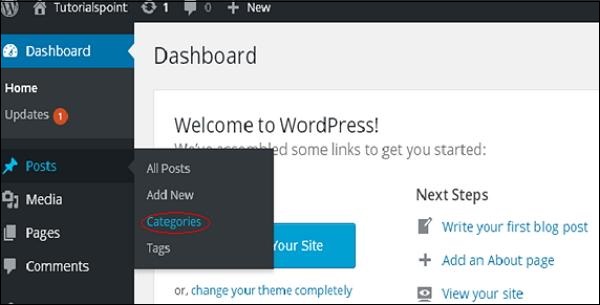
在本章中,我们将研究如何在WordPress中删除类别。以下是在WordPress中删除类别的简单步骤。步骤(1)- 点击WordPress中的Posts → Categories。步骤(2)- 您可以删除类别1(类别1是在Wordpress - 添加类别一章中创建的)。当光标悬停在类别上时,几个选项显示在类别名称下面。点击Delete按钮,如
日期:2026-01-08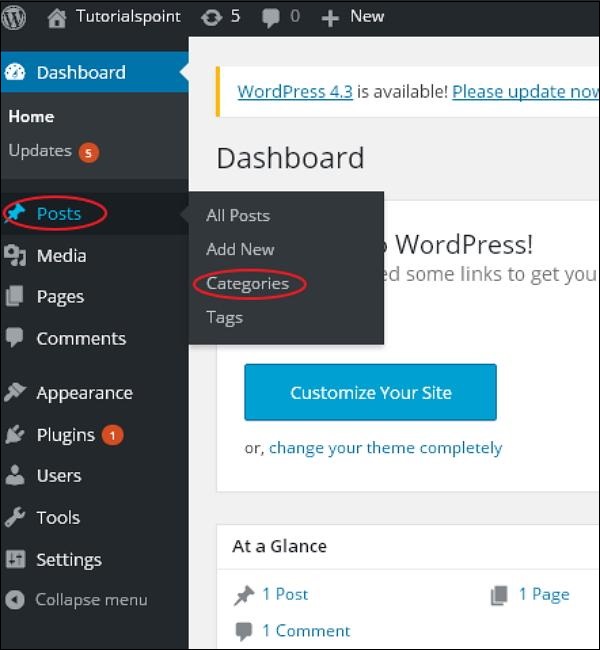
在本章中,我们将学习在WordPress中编辑类别的简单步骤。以下是在WordPress中编辑类别的简单步骤。步骤(1)- 点击WordPress中的Posts → Categories。步骤(2)- 您可以查看类别1(类别1是在WordPress - 添加类别一章中创建的)。当光标悬停在类别上时,几个选项显示在类别名称下面。
日期:2026-01-08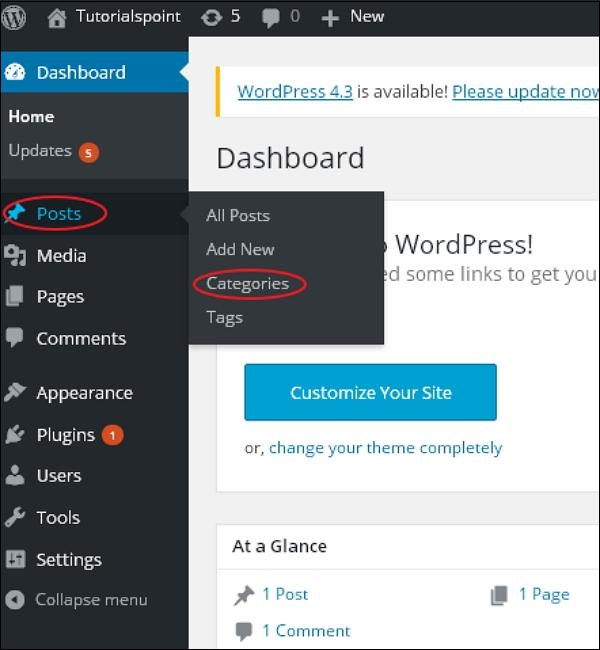
在本章中,我们将研究如何在WordPress中添加类别。类别用于指示您网站的部分和组相关帖子。它将组内容分为不同的部分。这是一个非常方便的方式组织的职位。要访问类别部分,请按照提到的步骤 -步骤(1)- 点击WordPress中的Posts → Categories选项。步骤(2)- 显示Categories页面,如以下屏幕截
日期:2026-01-08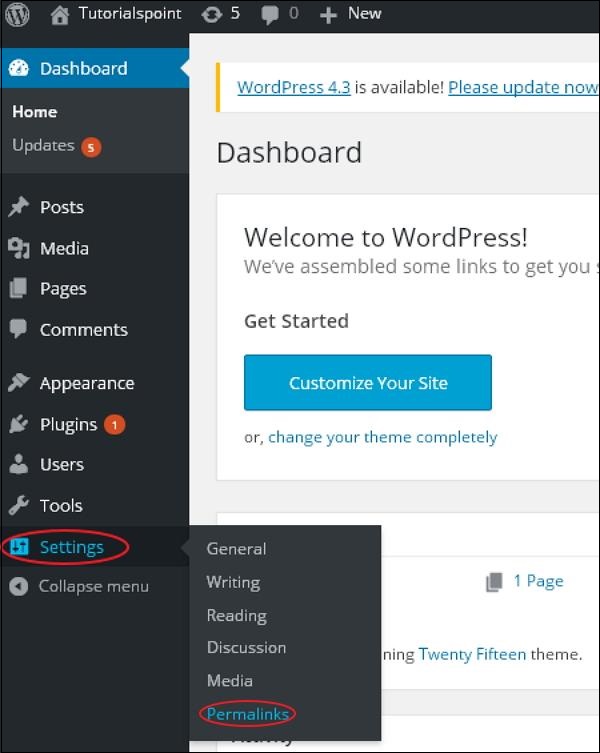
在本章中,我们将了解WordPress中的Permalink settings。固定链接是指向特定博客文章或类别的永久链接。它允许设置默认的固定链接结构。这些设置用于添加永久链接到您的WordPress中的帖子。以下是访问永久链接设置的步骤。步骤(1)- 点击左侧导航菜单中的Settings → Permalinks选项。步骤(2)
日期:2026-01-08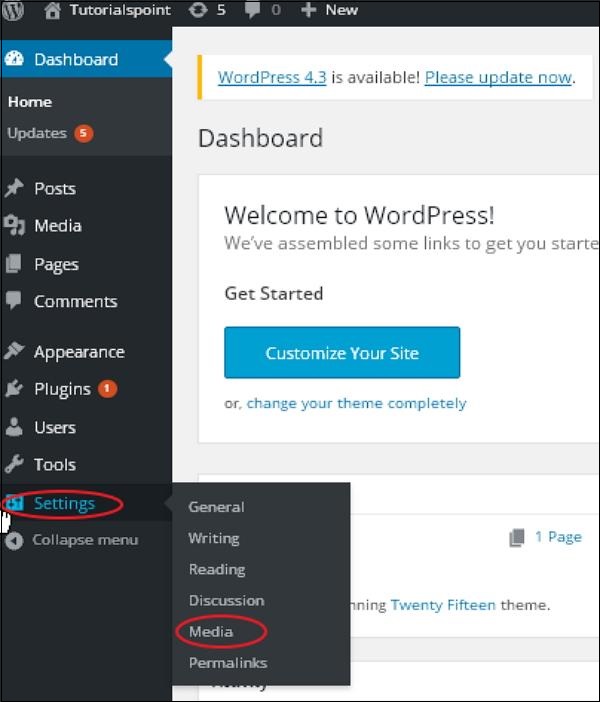
在本章中,我们将研究WordPress中的Media Settings。它用于设置您要在您的网站上使用的图像的高度和宽度。步骤(1)- 点击WordPress中的Settings → Media选项。步骤(2)- 显示媒体设置页面,如下面的屏幕截图所示。以下是媒体设置上的字段的详细信息:Thumbnail size(缩略图大小)- 设置缩略图的
日期:2026-01-08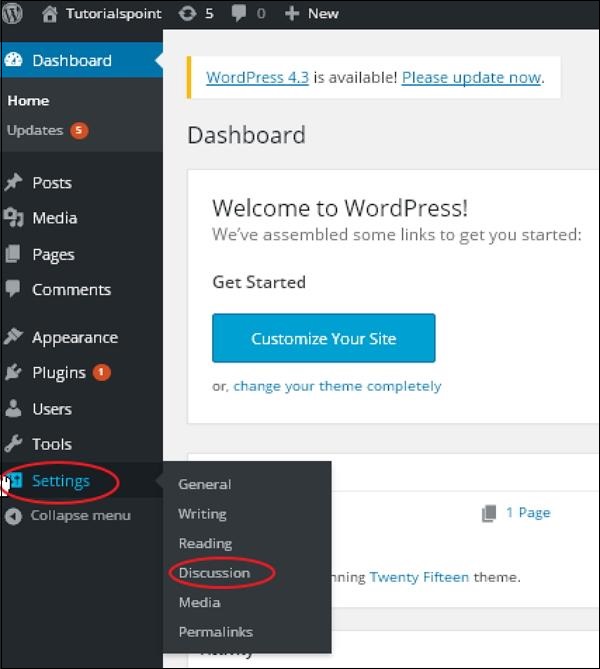
在本章中,我们将研究WordPress中的Discussion settings。WordPress讨论设置可以定义为博客和访问者之间的交互。这些设置由管理员完成,以控制通过用户进入的帖子/页面。以下是访问“讨论"设置的步骤:步骤(1)- 点击WordPress中的Settings → Discussion选项。步骤(2)- 显示讨论设置页面
日期:2026-01-08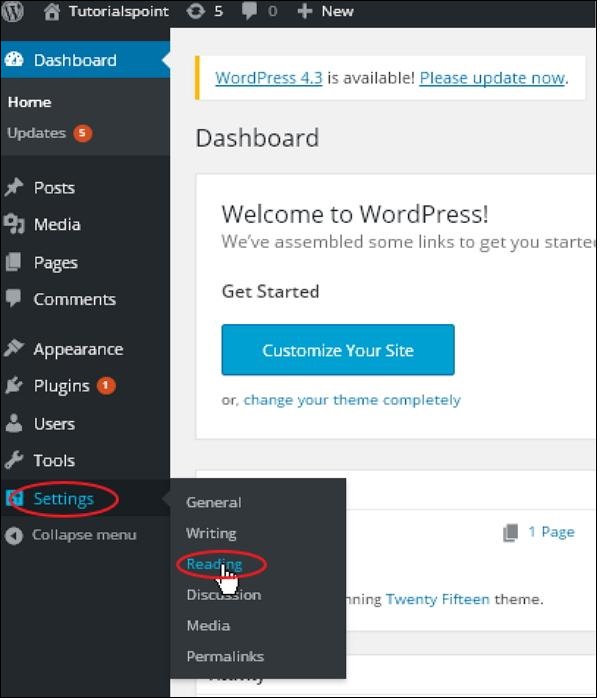
在本章中,我们将研究WordPress中的Reading Settings。阅读设置用于设置与首页相关的内容。您可以设置要在主页上显示的帖子数。以下是访问阅读设置的步骤:步骤(1)- 点击WordPress中的Settings → Reading选项。步骤(2)- 读取设置页面如下所示显示。以下是读取设置的字段的详细信息。Fr
日期:2026-01-08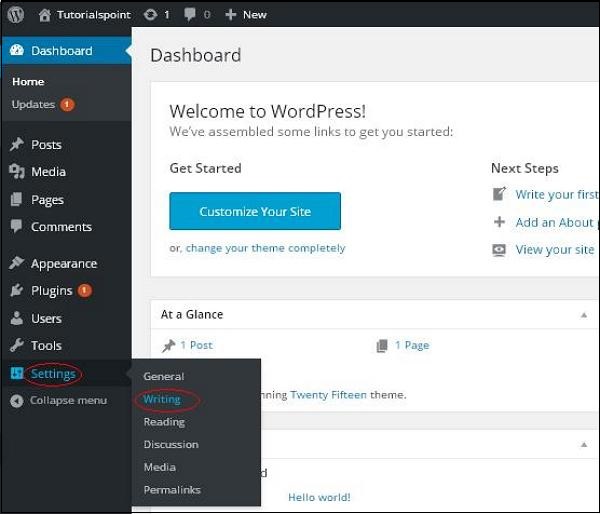
写入设置控制写入体验,并提供自定义WordPress网站的选项。这些设置控制添加和编辑帖子,页面和帖子类型中的功能,以及可选功能,如远程发布,通过电子邮件发布和更新服务。以下是访问写入设置的步骤:步骤(1)- 要更改写入设置,请转到Settings → Writing选项。步骤(2)- 显示写入设置页面,如以下屏幕所示
日期:2026-01-08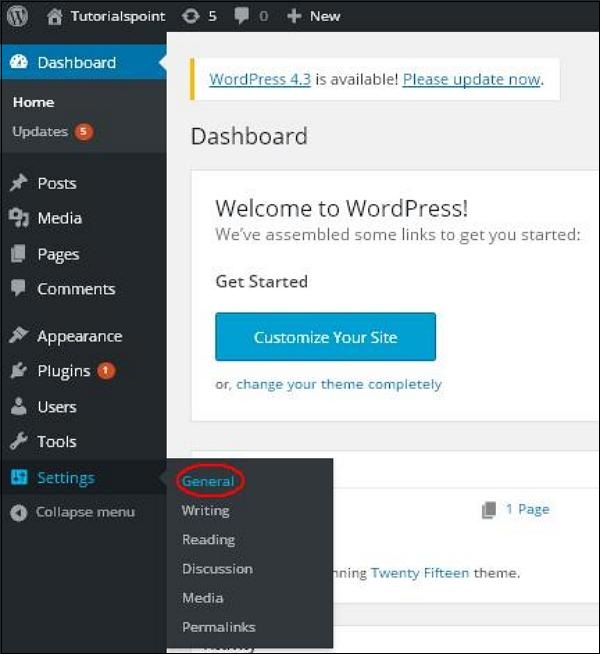
在本章中,我们将研究WordPress中的General Settings。WordPress常规设置用于设置您站点的基本配置设置。在设置管理屏幕中,它是默认设置屏幕。以下是访问常规设置的步骤 -步骤1- 点击WordPress中的Settings → General选项。步骤2- 显示“常规设置"页面,如以下快照所示。以下是
日期:2026-01-08业务咨询:130-0743-9476 / 131-3501-0006
节假值班:131-3501-0006
联系地址:长沙市高新区尖山路中电软件园A9
Copyright ? 2021-2025 尊托云数科技 All Rights Reserved.  湘公网安备43019002001857号
  备案号:湘ICP备2022009064号-2
 客服1
客服1 