



喜讯:国内、香港、海外云服务器租用特惠活动,2核/4G/10M仅需31元每月,点击抢购>>>
天翼云电脑政企版怎么管理桌面池?
作场景
您可以对已开通的桌面池进行重命名、策略编辑、用户管理、删除、新增电脑等操作。
1. 进入“云电脑(政企版)”控制台;
2. 点击“桌面池管理”,进入“桌面池管理”页面;
3. 在需要重命名桌面池所在行,单击“管理”,在下拉菜单中点击“重命名”,弹出“重命名”对话框;
4. 在重命名文本框输入命名;
5. 点击“确定”,即完成桌面池重命名。
编辑桌面池策略
1. 进入“云电脑(政企版)”控制台;
2. 点击“桌面池管理”,进入“桌面池管理”页面;
3. 在需要编辑桌面池策略所在行,单击“管理”,在下拉菜单中点击“编辑策略”,弹出“编辑策略”对话框;
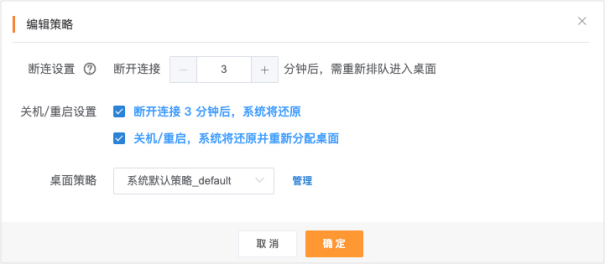
4. 进行桌面池策略的相关参数配置;
5. 点击“确定”,即完成桌面池策略编辑。
桌面池用户管理
1. 进入“云电脑(政企版)”控制台;
2. 点击“桌面池管理”,进入“桌面池管理”页面;
3. 在需要管理用户的桌面池所在行,单击“管理”,在下拉菜单中点击“用户管理”,进入“用户管理”页面;
4. 点击“导入用户”,弹出“导入用户”弹窗;
5. 根据实际情况添加电脑用户信息;如需添加新用户,请到“用户管理”进行创建;
6. 点击“确定”,即完成池化桌面的导入用户;
7. 在需要移除用户所在行,单击“移除”,弹出“移除用户”弹窗;
8. 点击“确定”,即可以将用户在池化桌面中移除。
新增桌面池电脑
1. 进入“云电脑(政企版)”控制台;
2. 点击“桌面池管理”,进入“桌面池管理”页面;
3. 在需要管理用户所在行,单击“变更”,在下拉菜单中点击“新增电脑”,进入“新增电脑”页面;
4. 填写需要新增电脑的数量;
5. 点击“立即创建”,即完成新增桌面池电脑。
删除桌面池
1. 进入“云电脑(政企版)”控制台;
2. 点击“桌面池管理”,进入“桌面池管理”页面;
3. 在需要删除桌面池所在行,单击“管理”,在下拉菜单中点击“删除”,弹出“删除桌面池”弹窗;
4. 填写需要新增电脑的数量;
5. 点击“确定”,即完成删除(不存在电脑的桌面池才可以删除)。
推荐:TOP云智能建站优惠活动,仅880元即可搭建一个后台管理五端合一的智能网站(PC网站、手机网站、百度智能小程序、微信小程序、支付宝小程序),独享百度搜索SEO优势资源,让你的网站不仅有颜值有排面,更有排名,可以实实在在为您带来效益,请点击进入TOP云智能建站>>>,或咨询在线客服了解详情。

- 上一篇:怎么通过资源包创建云电脑?
- 下一篇:天翼云电脑政企版怎么管理用户?
 湘公网安备43019002001857号
 备案号:
备案号: 客服1
客服1 