



喜讯:国内、香港、海外云服务器租用特惠活动,2核/4G/10M仅需31元每月,点击抢购>>>
介绍
腾讯电子签企业版是面向企业用户,方便用户以企业身份进行线上合同发起、签署操作的专属版本。
微信小程序搜索腾讯电子签,或使用手机微信扫描下图二维码,进入腾讯电子签小程序。可参照如下步骤进行企业账号的认证和合同的发起。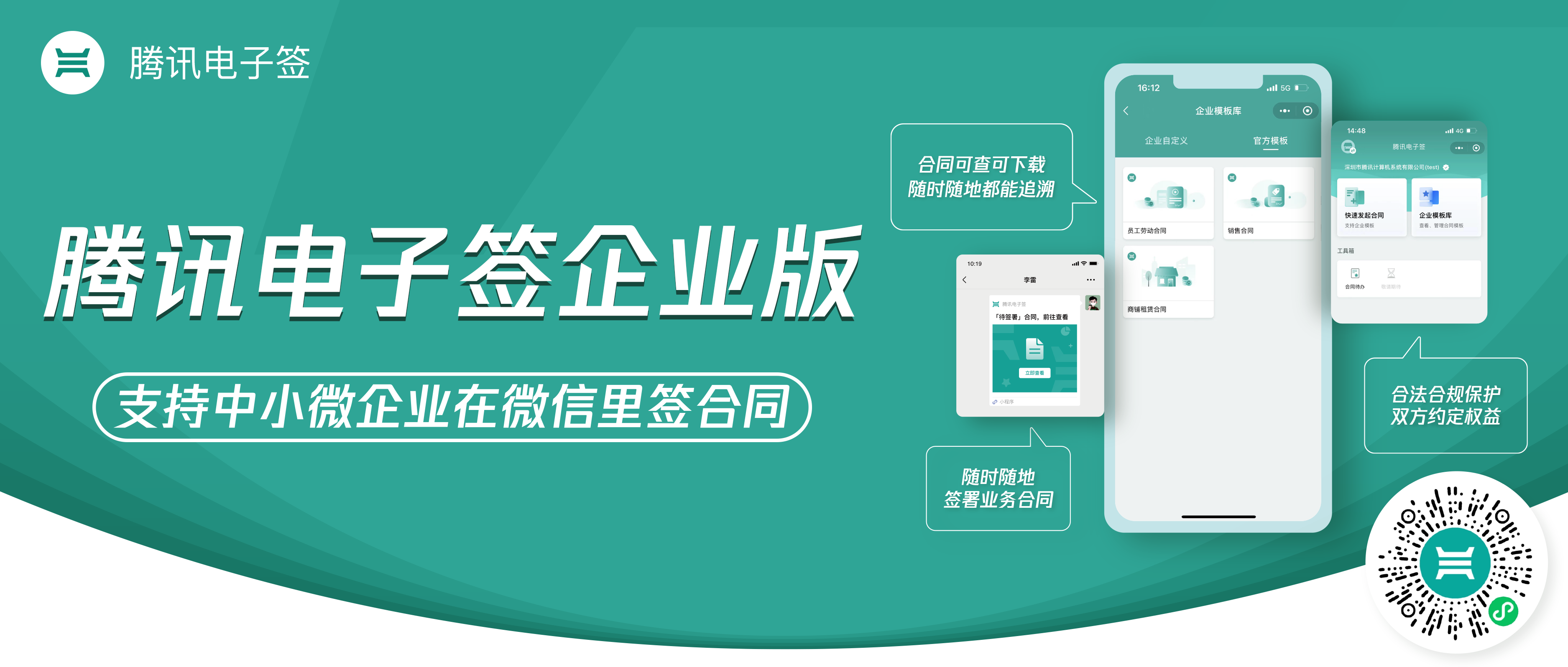
腾讯电子签企业版的功能列表:
企业版
微信文件发起合同 | ✓ |
企业模板发起合同 | ✓ |
企业自定义合同模板 | ✓ |
官方模板库的收藏 | ✓ |
员工的合同待办 | ✓ |
员工盖章签署、拒签和撤销 | ✓ |
员工的联系人 | ✓ |
企业人员管理 | ✓ |
企业模板管理 | ✓ |
企业印章管理 | ✓ |
企业费用管理 | ✓ |
企业账号创建
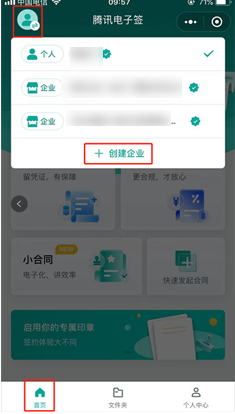
进入企业创建流程前,需确保您的腾讯电子签个人账号已经完成实名认证。您可通过小程序首页入口或个人中心切换身份页面进入企业创建流程:
方式一
方式二
从首页入口进入企业创建流程,单击 创建企业。
企业完成账号创建后可单击 继续添加企业印章,系统即可自动生成企业印章。
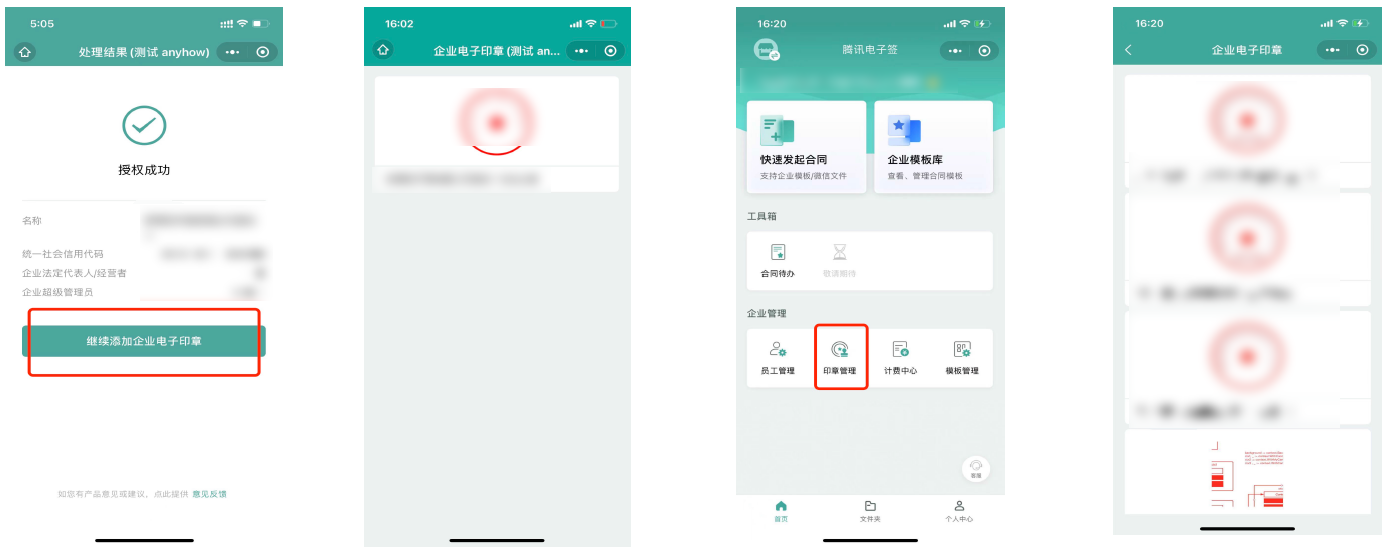
后期企业印章在 首页 > 印章管理 可见,若需要添加或停用可登录 腾讯电子签网页端 进入印章管理设置。
人员管理
超级管理员实名后,可直接在 企业管理 > 人员管理 中,通过邀请码的方式,邀请经办企业合同的员工加入,具体操作详见下图: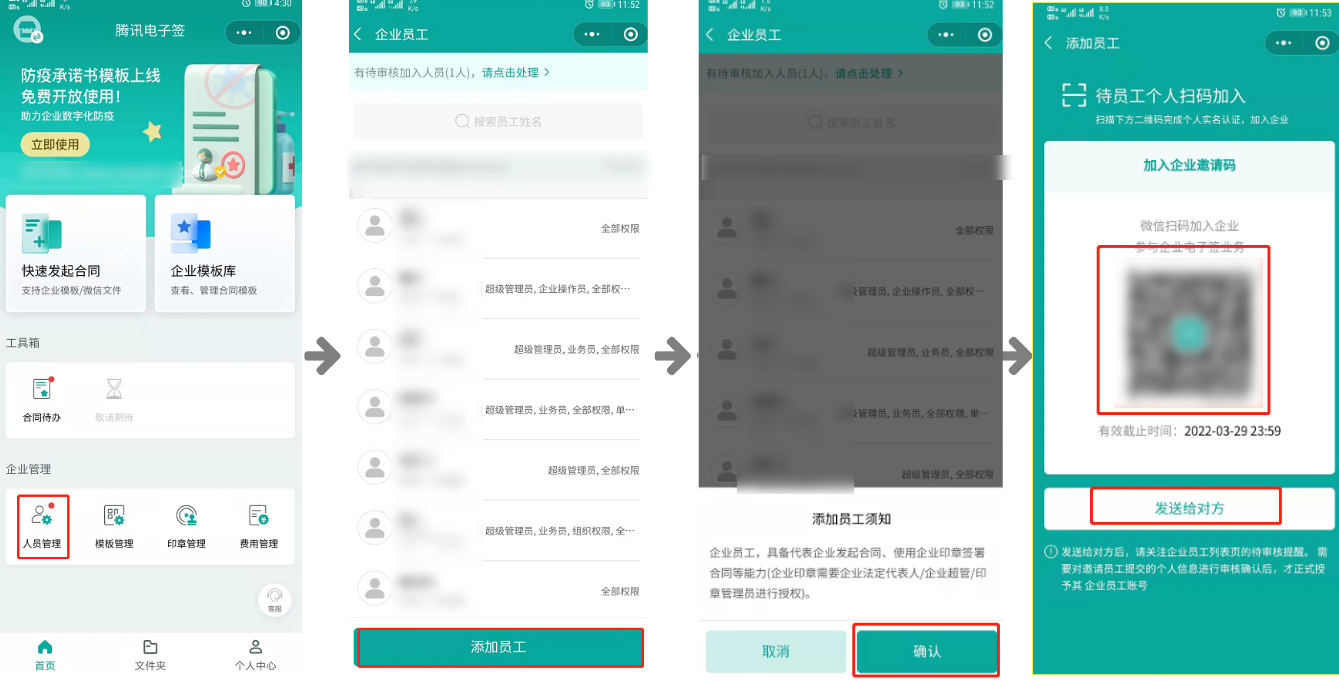
同时,可以通过微信扫码的方式登录 腾讯电子签网页端 进行角色管理、组织架构管理。
组织架构管理操作指引(网页端)
角色管理操作指引(网页端)
印章管理
首页单击 印章管理 > 添加企业印章,系统即可自动生成“企业公章”电子印章。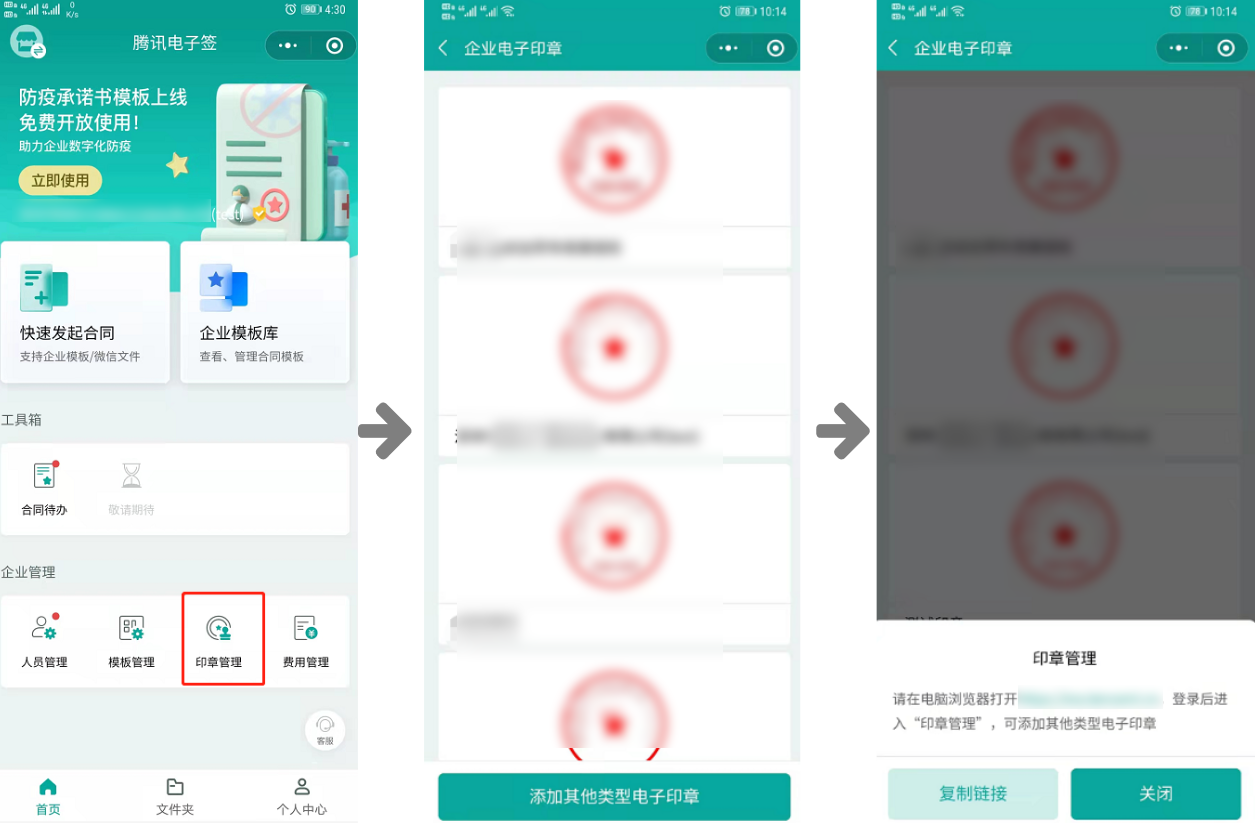
如需添加其他类型印章可登录网页端,可以通过微信扫码的方式登录 腾讯电子签网页端 进行印章管理。印章操作请参见 印章管理操作指引(网页端)。
模板管理
企业自定义模板
企业自有模板即为企业自定义的合同模板,您在腾讯电子签小程序端或 网页端 将模板文件进行配置后即可使用,操作方法如下:
方式一:小程序端创建合同模板
方式二:网页端创建合同模板
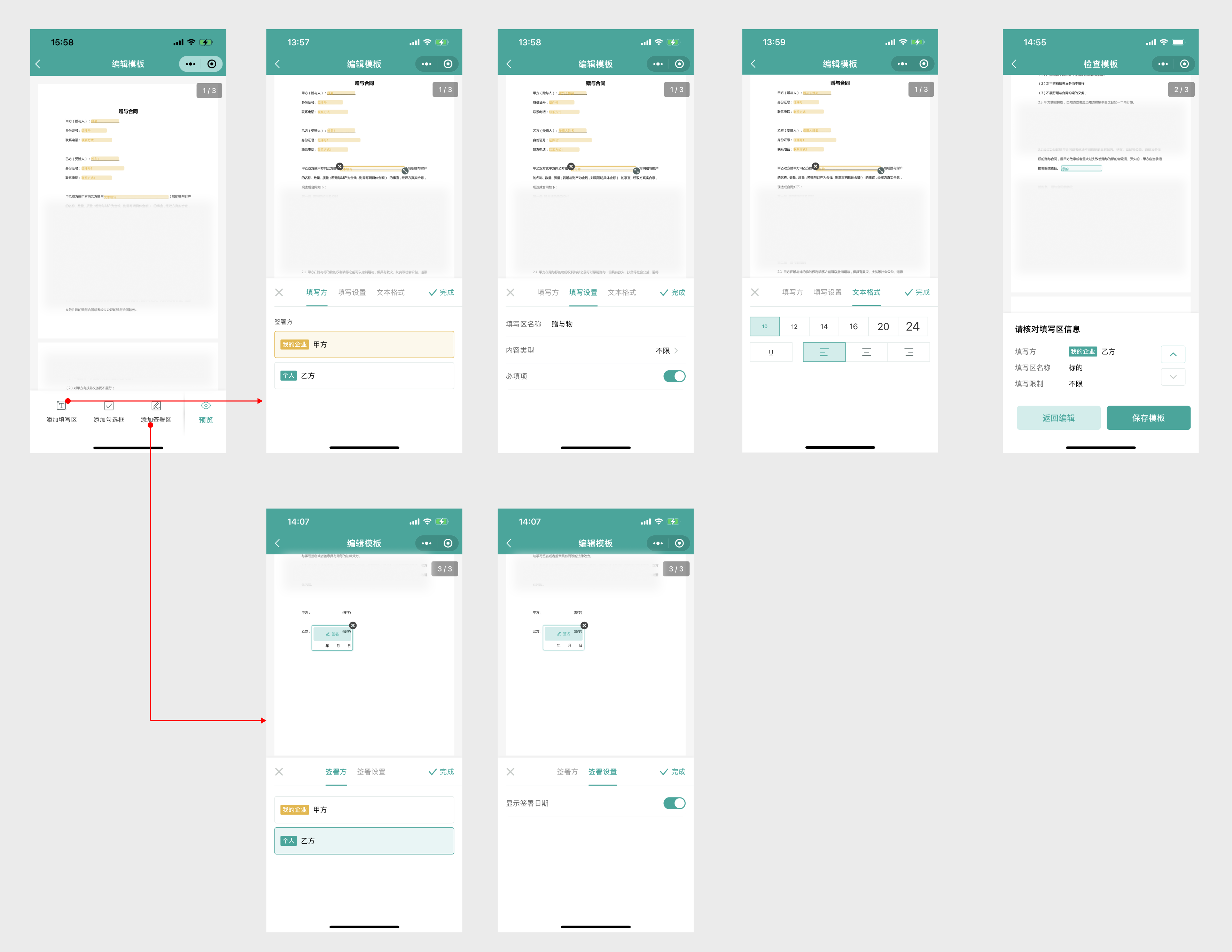
填写区:文字填写区域,您可以在填写方中选择该区域的填写方,填写设置中可以设置填写区的基础属性,文本格式可以设置文字的样式。
签署区:合同签署区域,您可以在签署方中选择该区域的签署方,并在签署设置中指定本区域的基础属性。
勾选框:对应合同文本中常见的勾选项。您可以在填写方中选择该勾选框的填写方,填写设置中可以设置勾选框的基础属性。
步骤一:设置模板信息
单击腾讯电子签小程序首页的 企业模板库或模板管理,进入页面后单击底部 新建模板,单击同意相关告知书后即可进入模板创建流程。
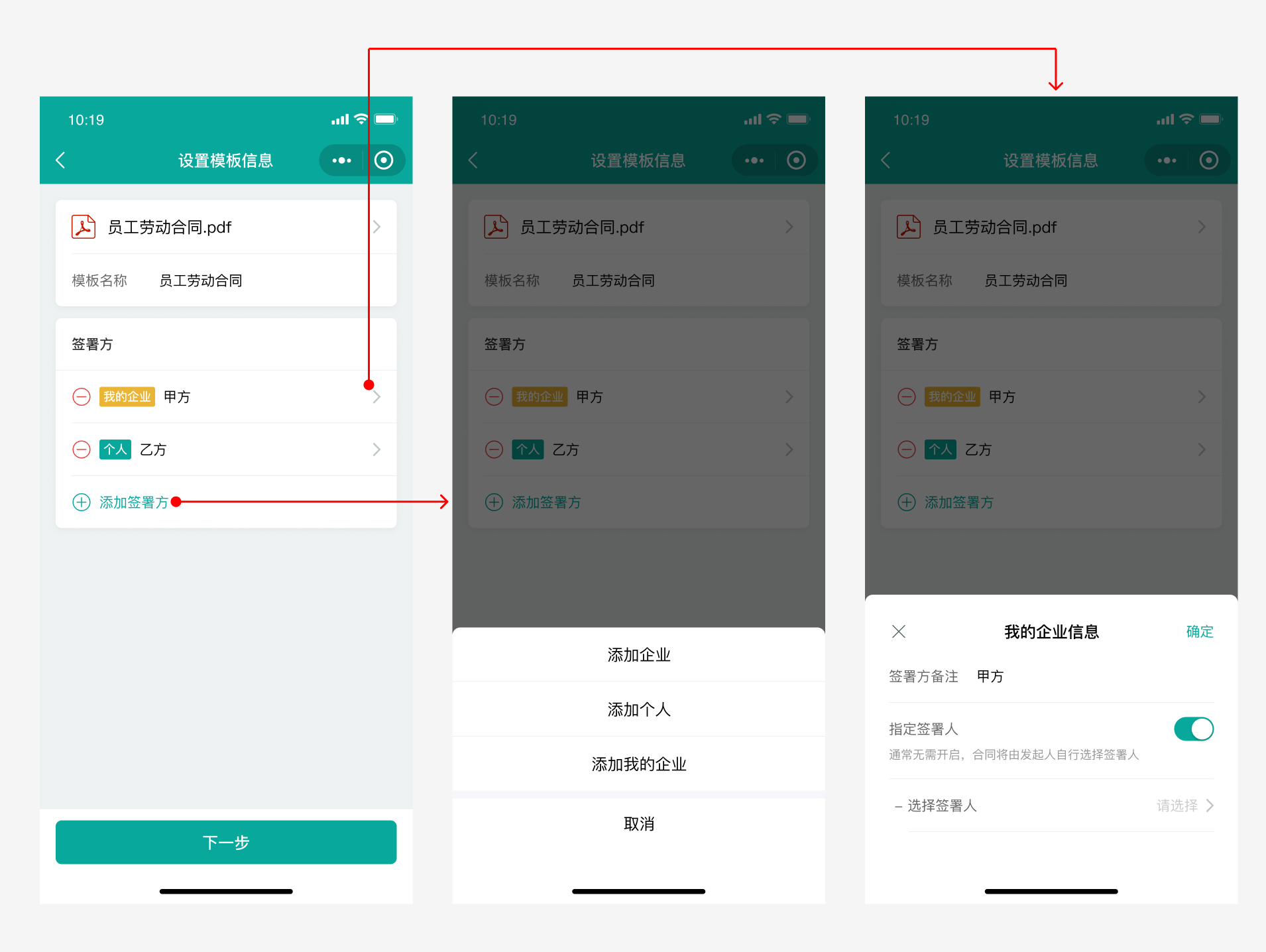
您需要从微信文件中选择模板文件,然后进入设置模板信息页面,对页面内的模板名称、签署方等信息进行设置。
对于我的企业参与签署的合同(签署方备注前标记有我的企业字样),您可以进行更多的设置,目前支持指定企业签署人(即指定一名员工签署由本模板发起的合同)。
注意:
当前为模板编辑步骤,此处填写的签署方名称仅作为备注,合同最终签署人信息将需要在合同发起时指定。
步骤二:编辑模板
腾讯电子签会对您的模板进行智能解析,为您推荐出文件模板内的填写和签署区域,您可以点选这些区域,并进行增加、删除和修改(包括位置调整和属性设置)操作。
步骤三:检查模板
在编辑模板页面单击 预览,即可进入检查模板的步骤。您可以单击页面下方的上下切换按钮,逐个对每个区域的属性进行最终的核对,检查完成后即可完成模板创建。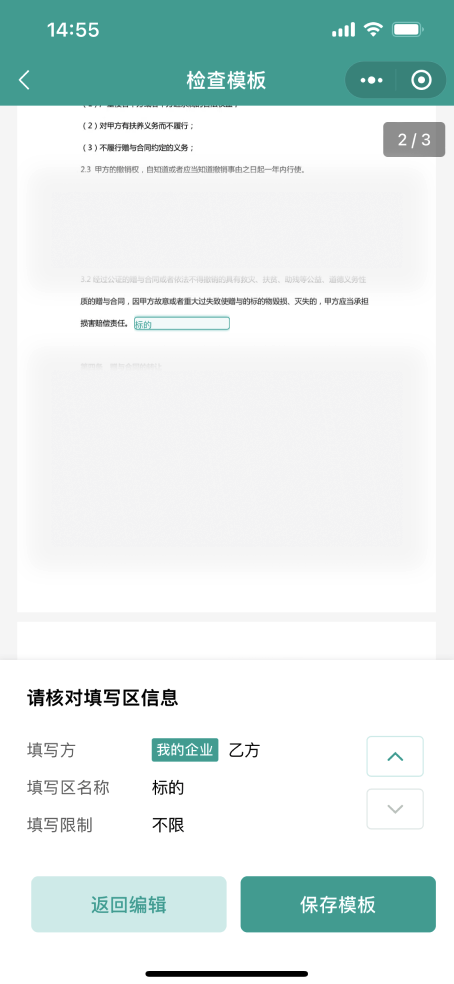
官方模板库
由腾讯电子签官方发布的模板,涵盖人事劳动、采购、销售、租赁、授权委托、承诺和保证等模板。
收藏官方模板
单击模板卡片右下角的星号,收藏添加到企业自有模板库中,便可共享给员工使用。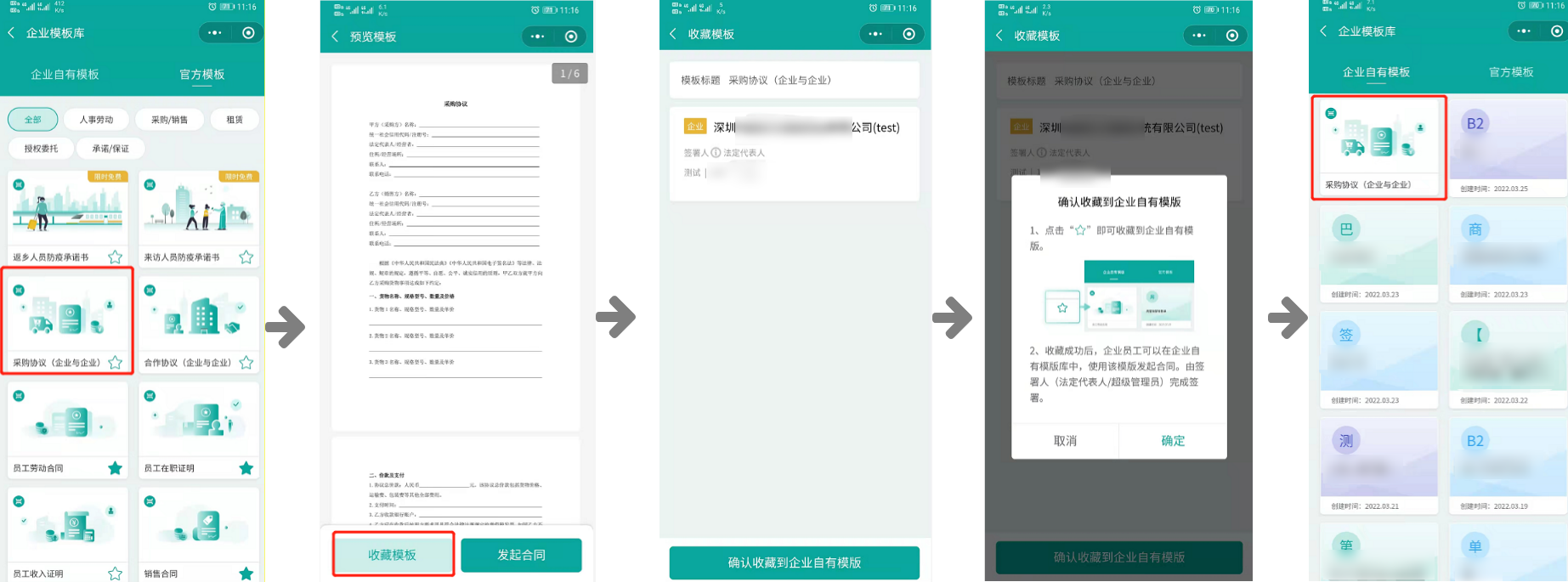
注意:
企业业务员若要使用未收藏的官方模板,需要向企业管理员发起“模板收藏申请”,见如下。
模板收藏申请及处理
企业业务员(没有官方模板收藏权限的人员),发起模板收藏申请。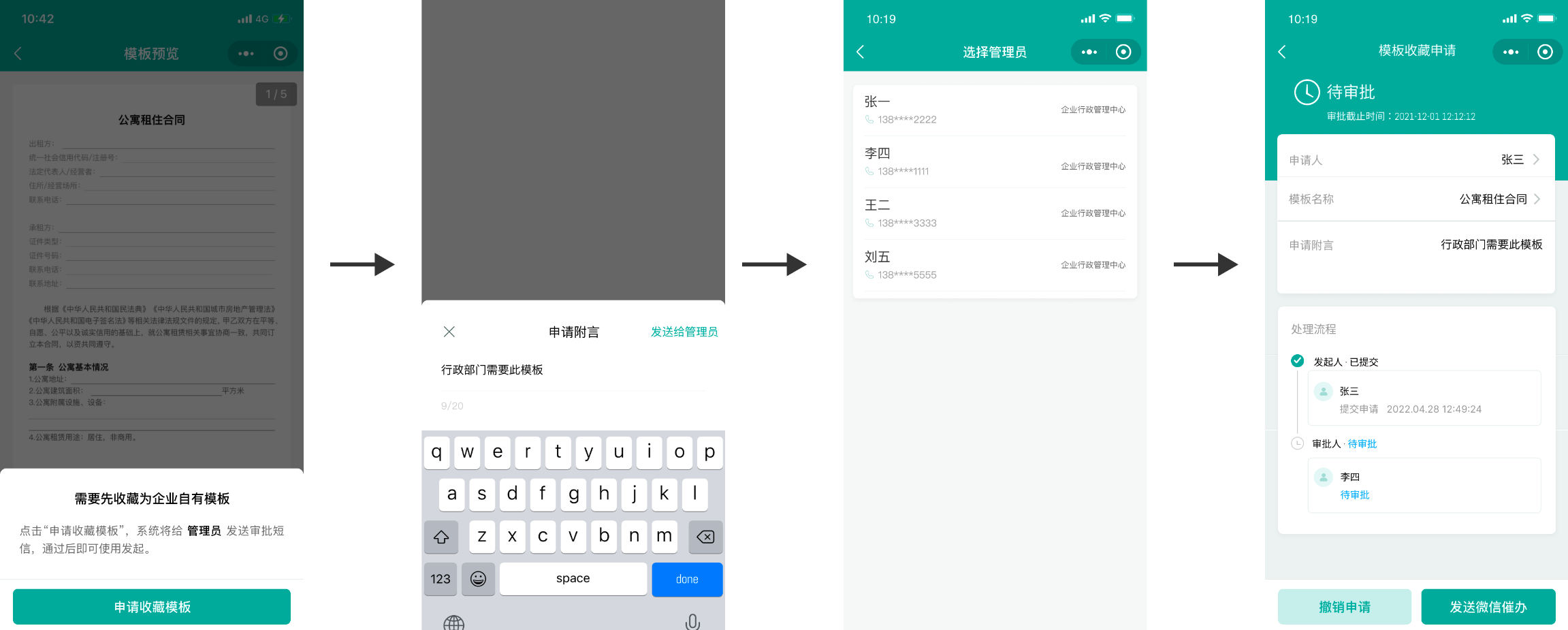
管理员(有官方模板收藏权限的员工)收到短信处理通知、微信卡片通知,进入申请单完成处理。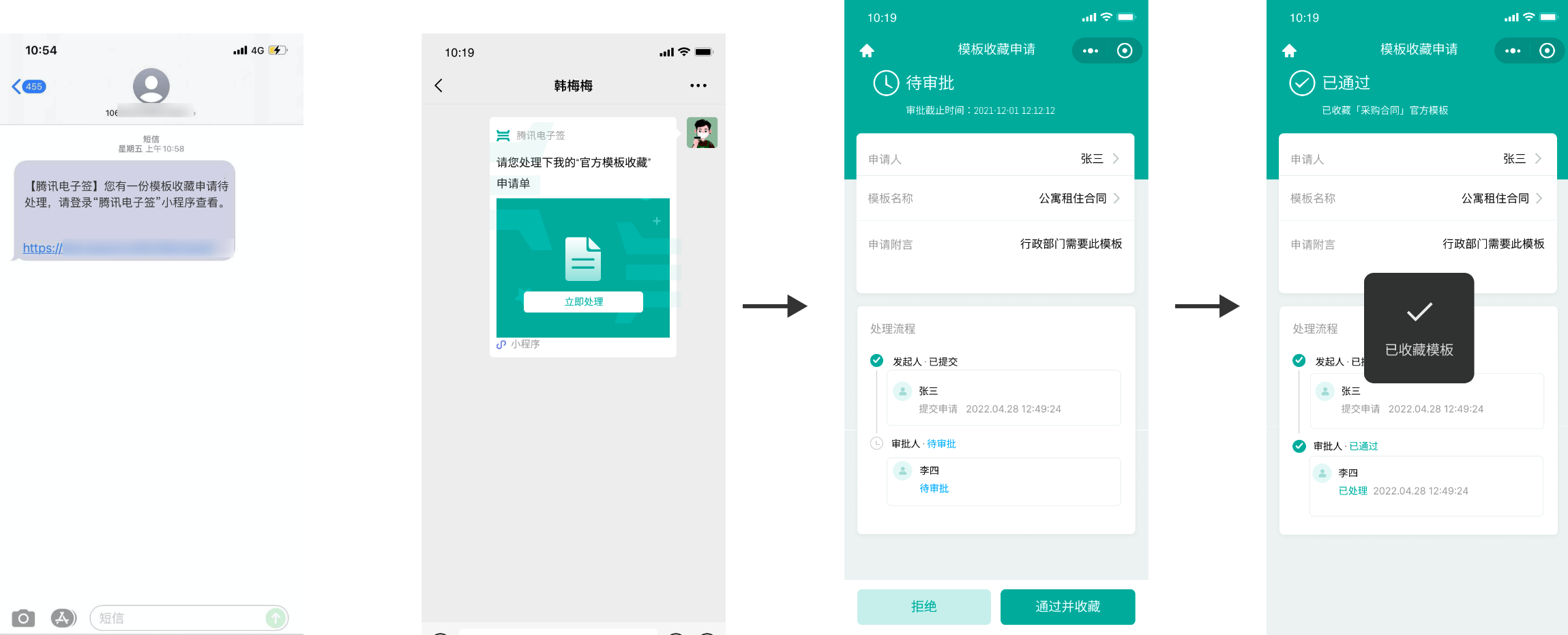
合同发起
企业对个人发起合同
路径一:通过企业模板发起合同
选择模板
在电子签企业账号首页,进入企业模板库,选择企业自有模板或者官方模板内的模板发起合同。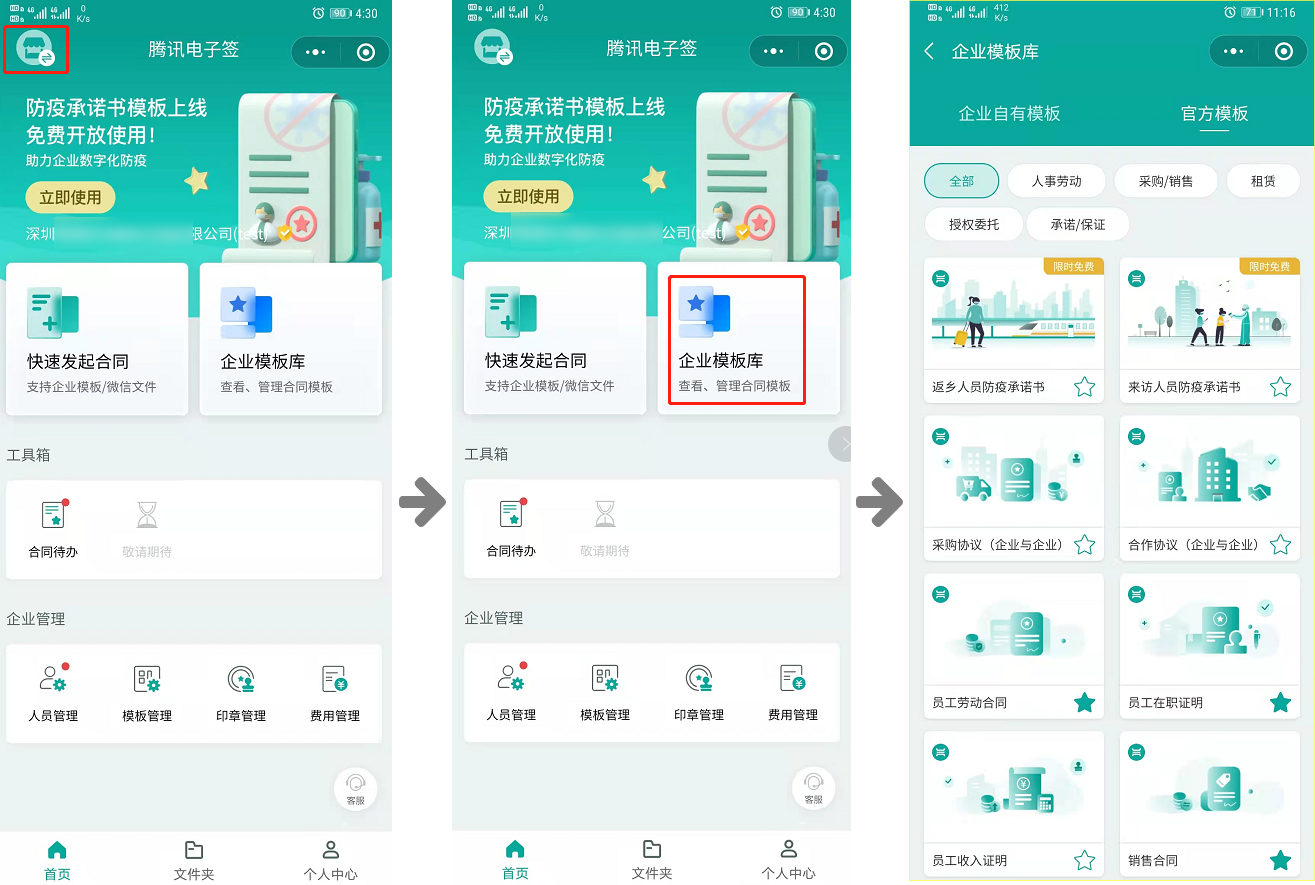
配置签署信息
选定模板后进入预览页面,点击发起合同,跳转至设置签署信息页面,单击添加签署方信息,支持两种方式添加:手动输入姓名、手机号以及身份证号(选填),单击 保存 即可。
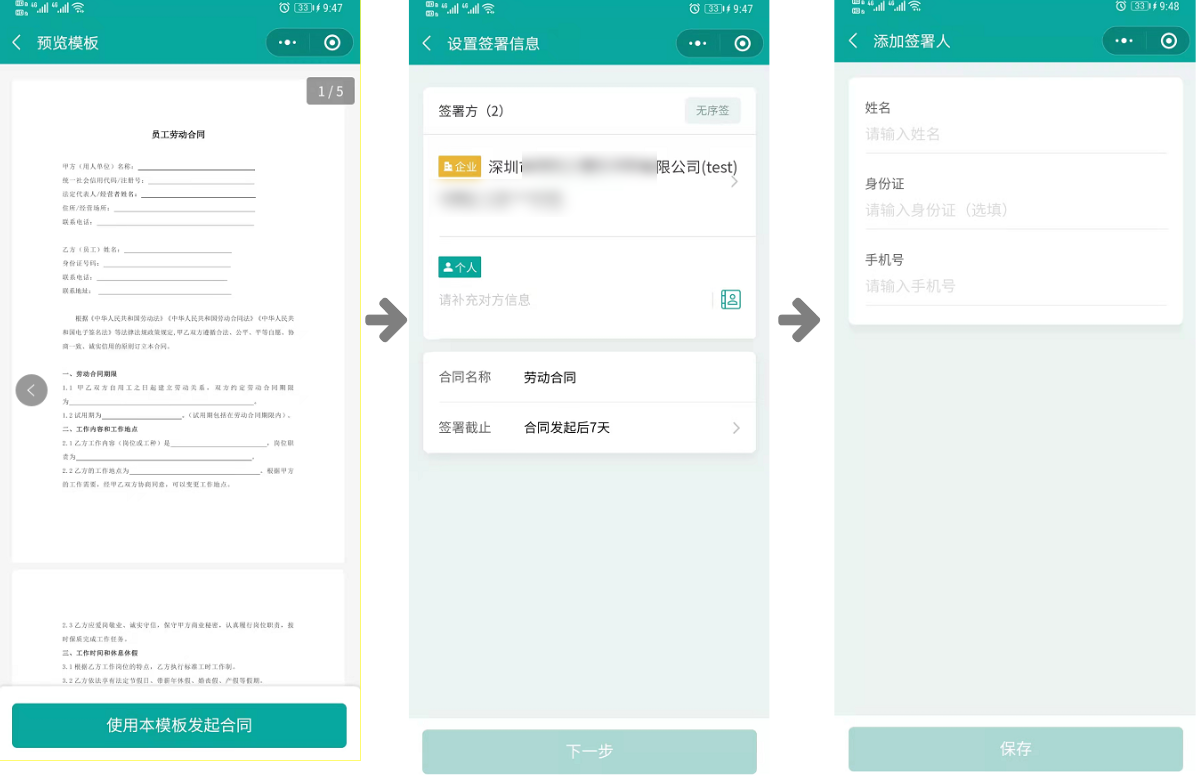
签署信息设置完成后跳转至填写合同页面,开始填写合同信息,填写完成后单击 下一步。
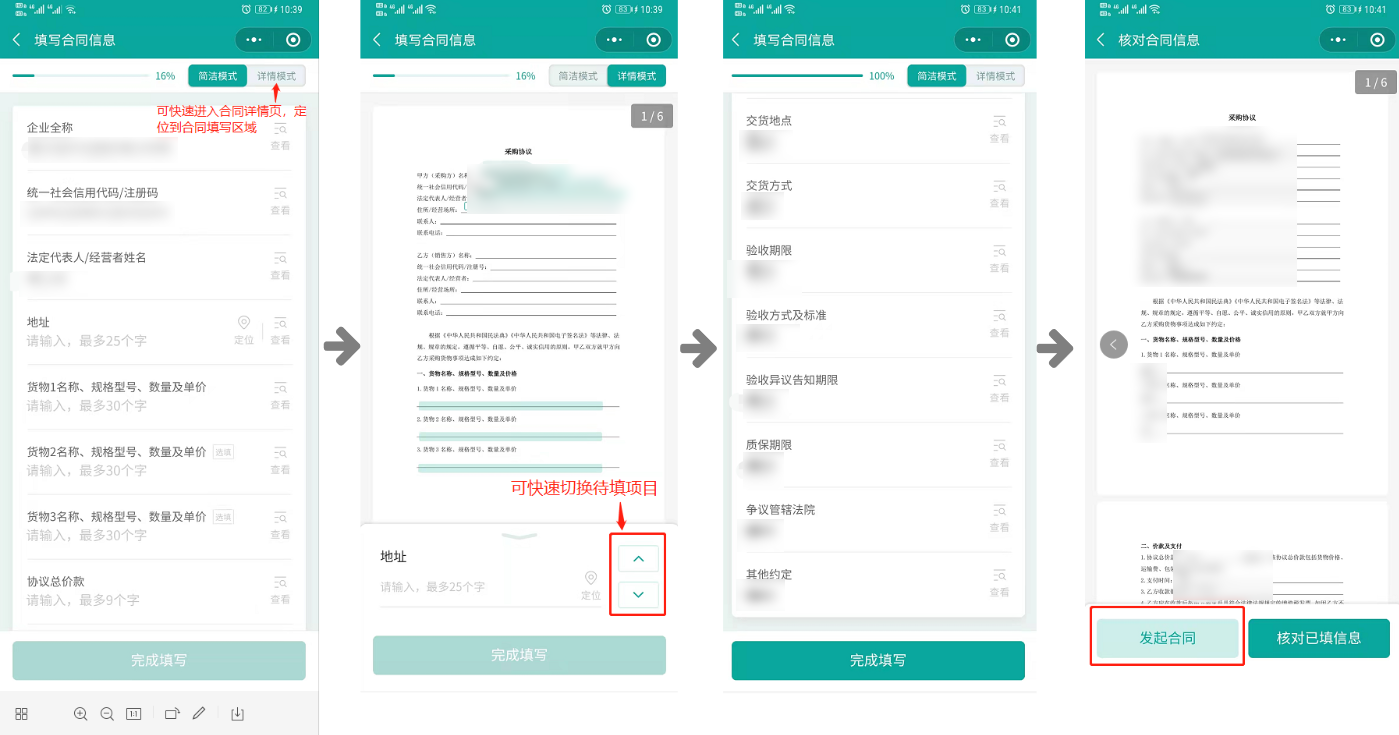
合同发起
进入核对合同信息页面,核对无误后单击 确认发起合同,随后将系统生成的二维码发送给签署方即可。
注意:
如发起人为签署人,发起合同即可进入签署合同环节,如发起人不是签署人,则点击发起合同即成功发起。
合同详情可在 首页 > 文件夹 > 我的合同 中查看,单击右上角可通过微信、企业微信发送给好友。
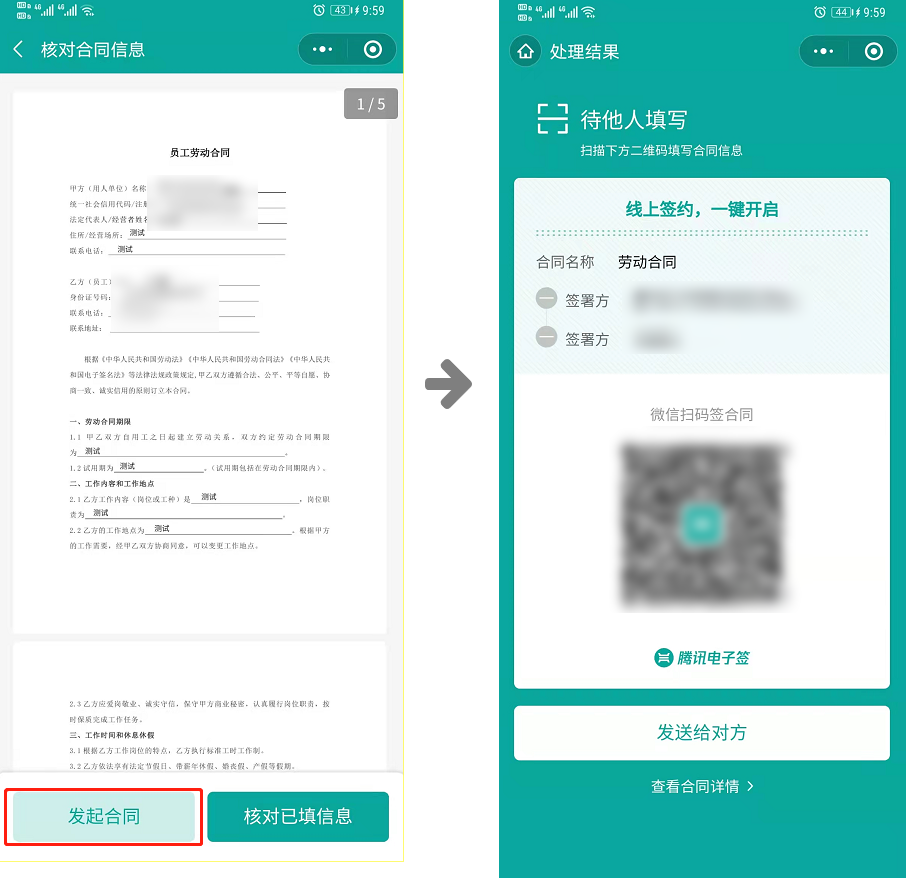
路径二:通过微信文件快速发起合同
选取微信文件:进入首页,单击 快速发起合同 > 微信文件发起,在聊天窗口勾选文件并单击 确定,随后合同文件状态显示已上传即表示成功添加。
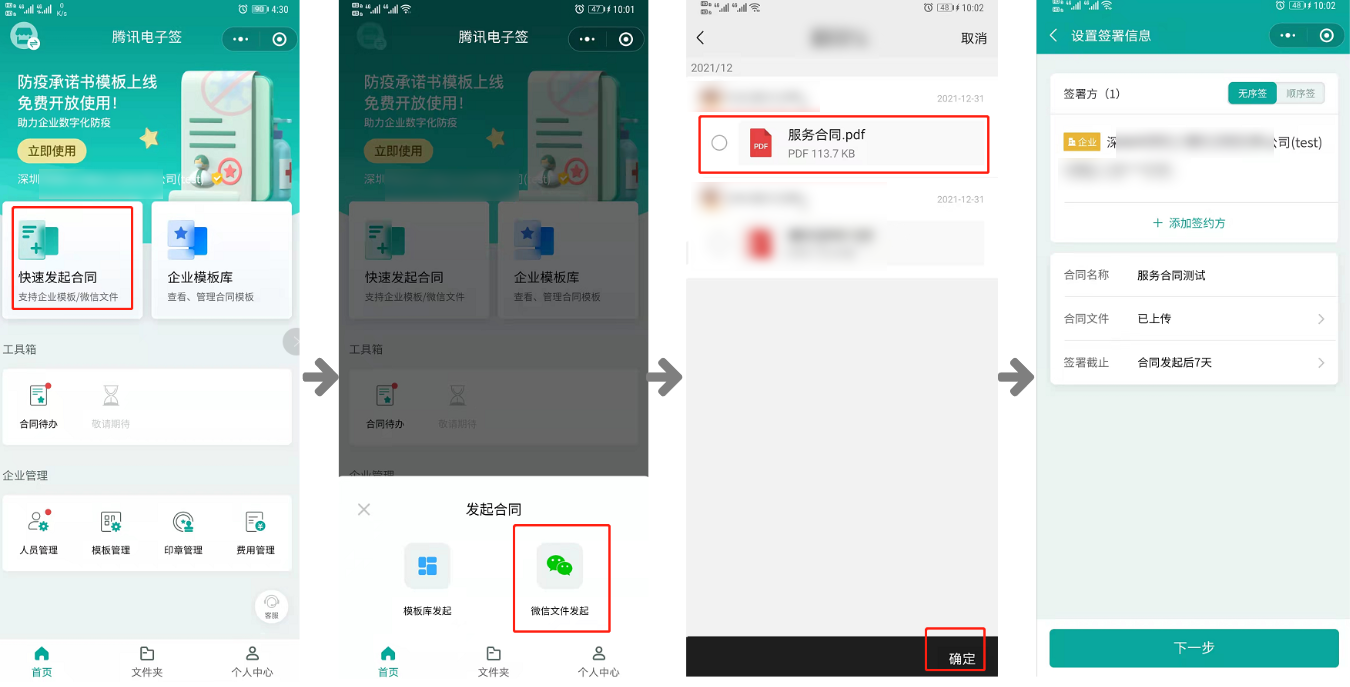
注意:
文件可支持 pdf、docx、doc 格式上传。
配置签署信息:单击 添加签署方,选择添加个人。
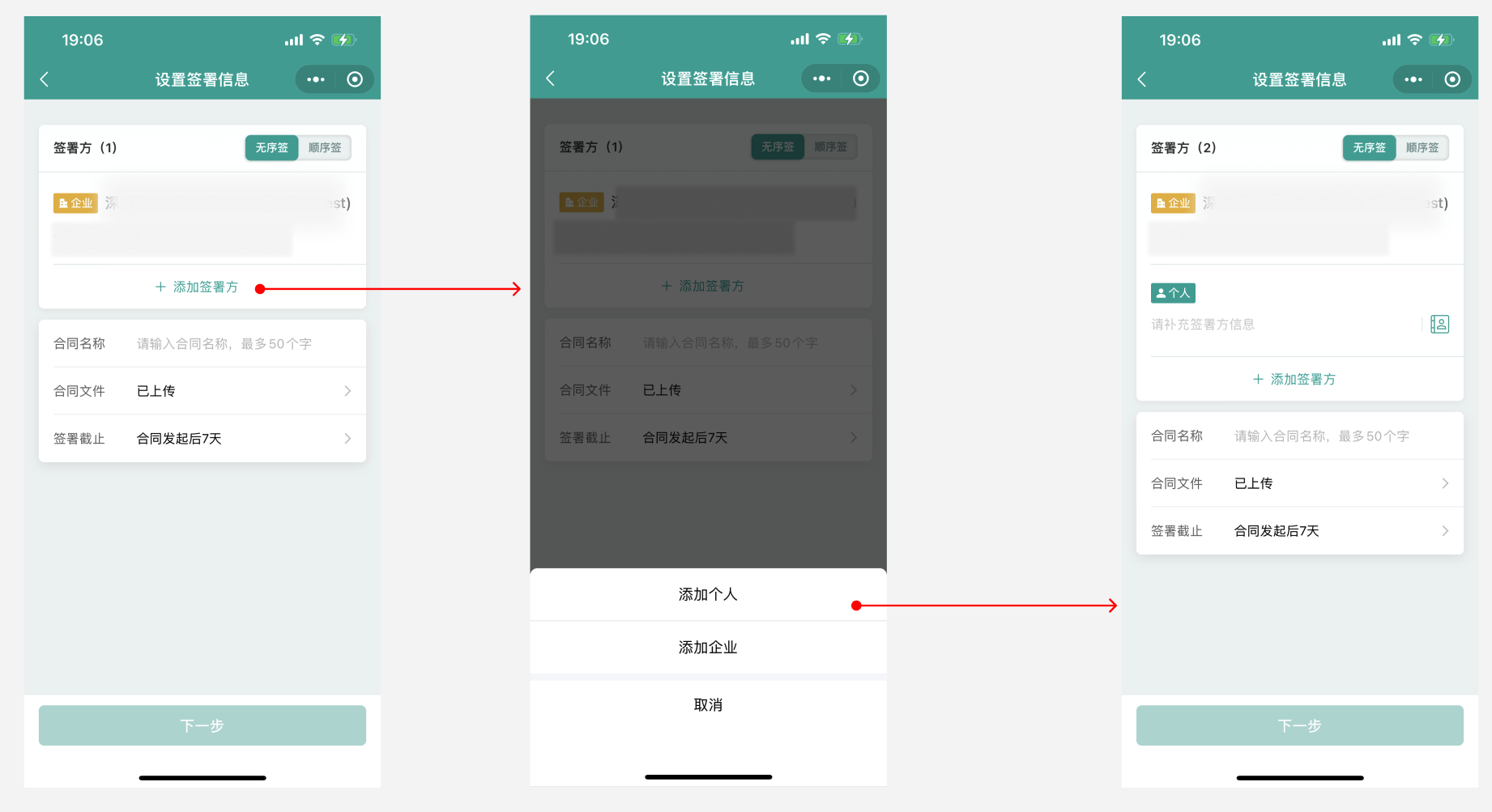
指定签署区域。签约企业信息添加完成后,单击 我已理解并接受上述内容 进入指定签署区域,拖动签署区控件到合同内容相应位置,完成后单击 下一步。
a. 核对合同信息无误后单击 确定发起合同,随后将系统生成的二维码发送给签署方。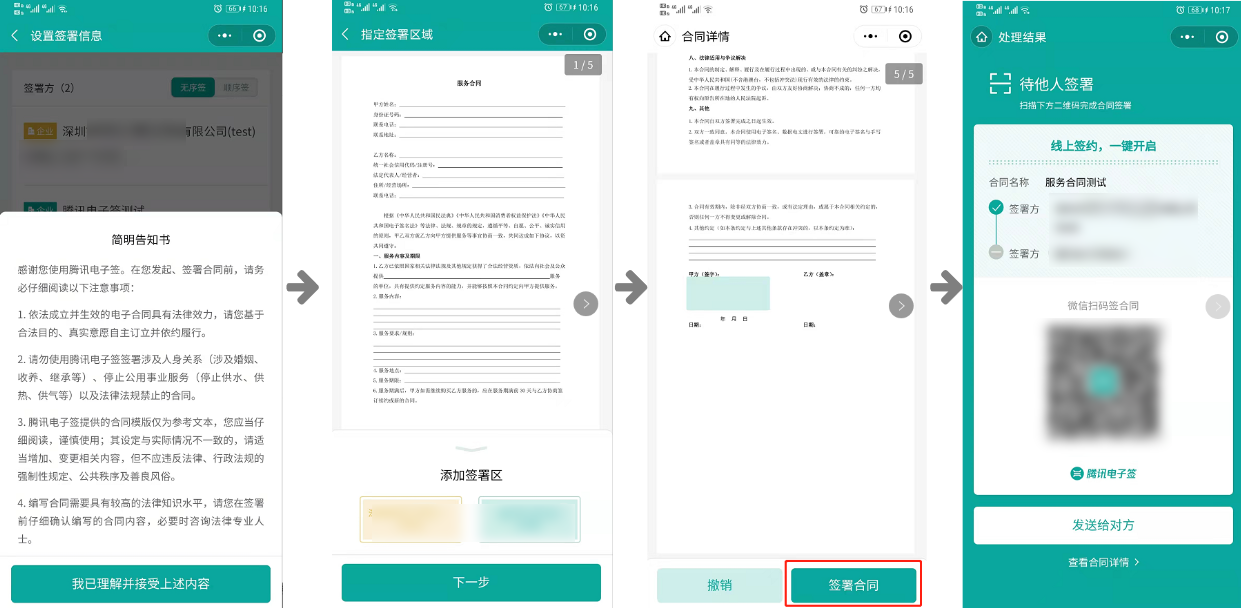
企业对企业发起合同
路径一:通过企业模板发起合同
选择模板
在电子签企业账号首页,进入企业模板库,选择企业自有模板或者官方模板内的模板发起合同。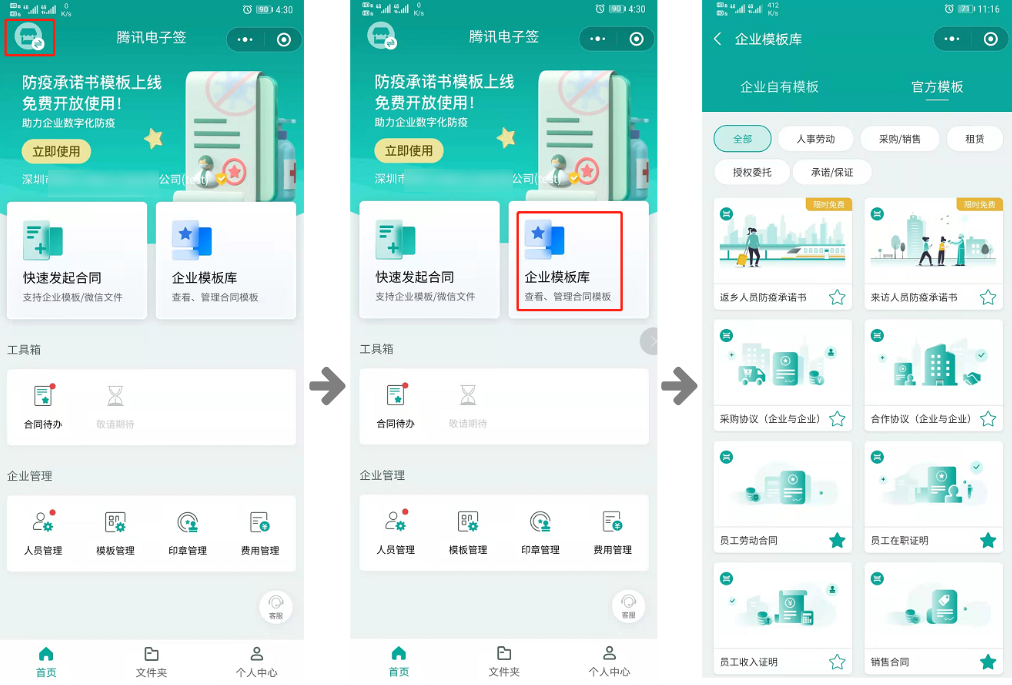
配置签署信息
选定模板后进入预览页面,单击使用此模板发起合同,跳转至设置签署信息页面,单击企业一栏添加企业签署信息,支持两种方式添加。手动输入签署企业全称、经办人手机号以及联系方式,单击 保存 即可。
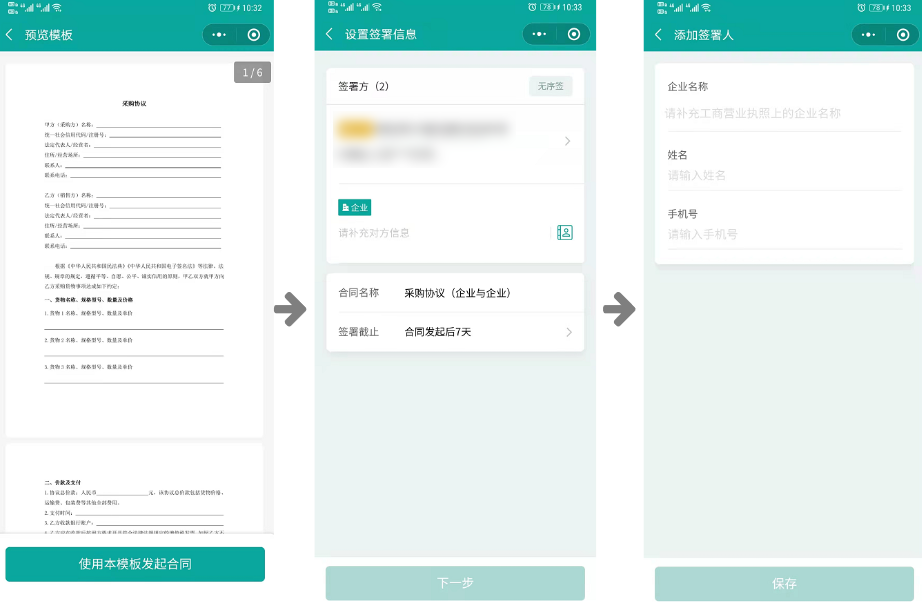
填写合同内容
签署信息设置完成后跳转至填写合同页面,开始填写合同信息,填写完成后单击 下一步。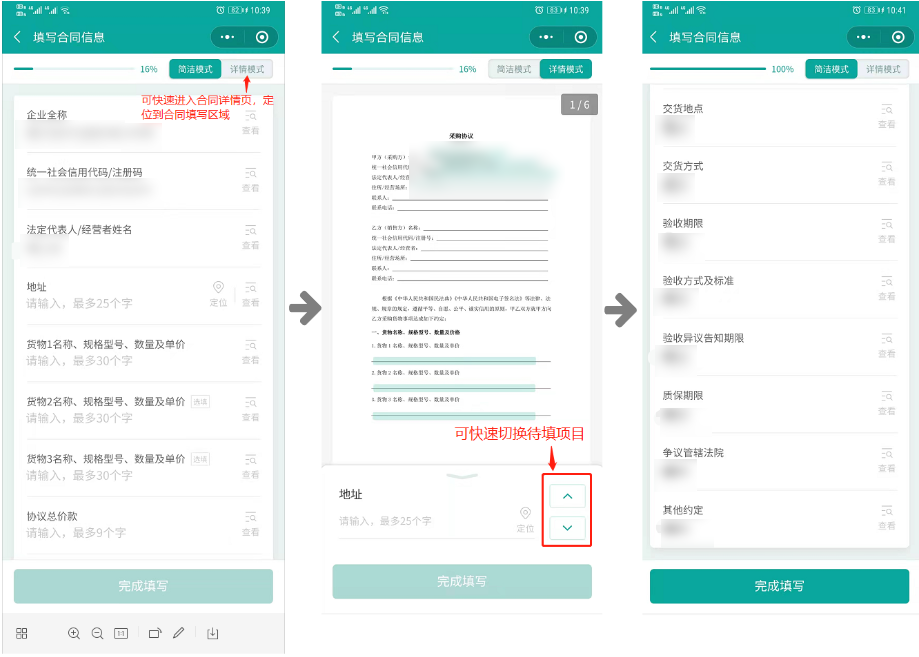
合同发起
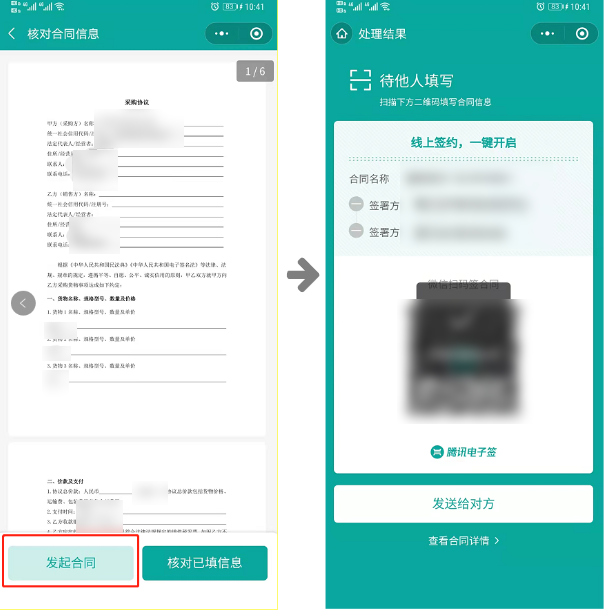
进入核对合同信息页面,核对无误后单击 确认发起并签署合同,随后将系统生成的二维码发送给签署方。
注意:
如发起人为签署人,发起合同即可进入签署合同环节,如发起人不是签署人,则单击发起合同即成功发起。
合同详情可在 首页 > 文件夹 > 我的合同 中查看,单击右上角可通过微信、企业微信发送给好友。
路径二:通过微信文件快速发起合同
选取微信文件
进入首页,单击 快速发起合同 > 微信文件发起,在聊天窗口勾选文件并单击 确定,随后合同文件状态显示已上传即表示成功添加。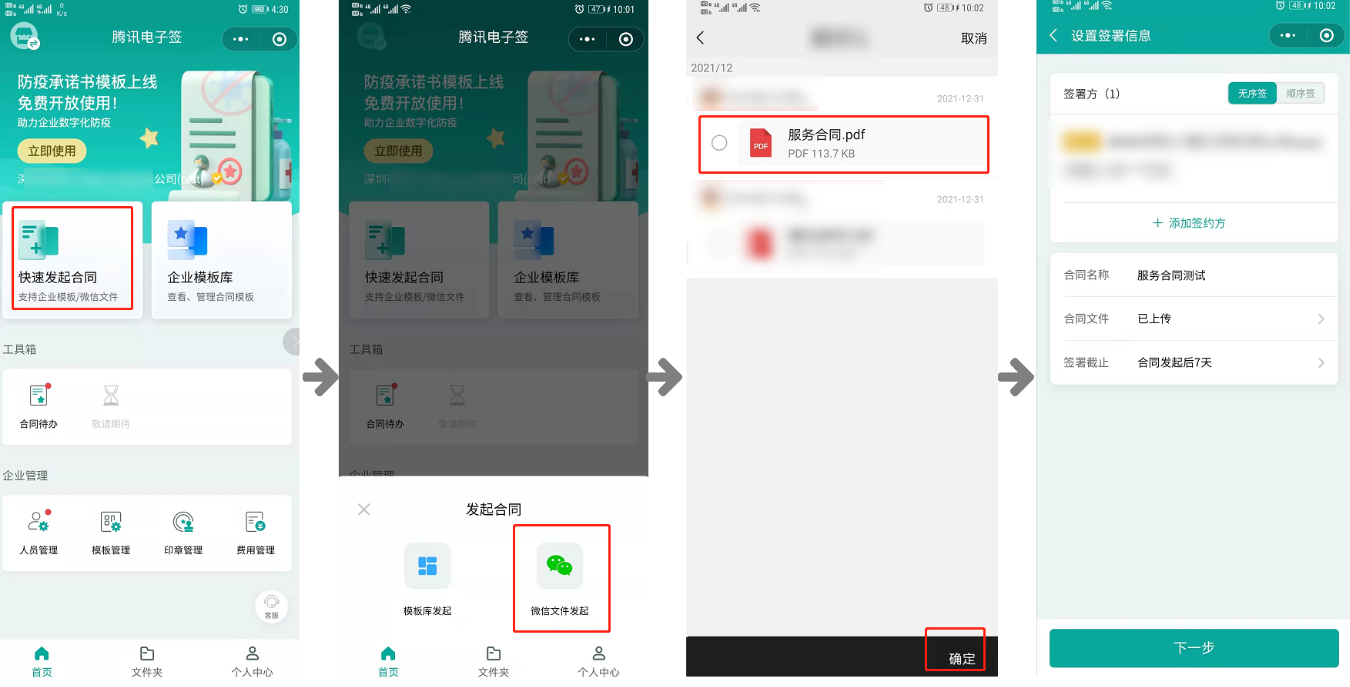
注意:
文件可支持 pdf、docx 格式上传。
配置签署信息
单击 添加签署方 > 选择添加企业。
推荐:TOP云智能建站优惠活动,仅880元即可搭建一个后台管理五端合一的智能网站(PC网站、手机网站、百度智能小程序、微信小程序、支付宝小程序),独享百度搜索SEO优势资源,让你的网站不仅有颜值有排面,更有排名,可以实实在在为您带来效益,请点击进入TOP云智能建站>>>,或咨询在线客服了解详情。
- 上一篇:腾讯电子签企业版合同管理教程
- 下一篇:腾讯电子签企业版怎么批量签署合同?
 湘公网安备43019002001857号
 备案号:
备案号: 客服1
客服1 