



喜讯:国内、香港、海外云服务器租用特惠活动,2核/4G/10M仅需31元每月,点击抢购>>>
 点击这里进入阿里云ECS官方页面,立即免费体验云服务器ECS>>>
阿里云老客户点击这里申请VIP账号,享终身8折优惠(续费也打折)>>>
本文介绍Windows实例系统更新失败,提示“0x80070422(服务无法启动或运行)”错误的解决方案。
在Windows系统的ECS实例中,出现Windows系统无法获取更新或安装更新失败的问题,并提示“0x80070422(服务无法启动或运行)”错误。如下图所示: 导致该问题的可能原因包括但不限于以下几点: Windows防火墙服务(mpssvc)未运行。您可以通过修改注册表并启动防火墙服务来解决该问题。具体操作,请参见Windows系统的ECS实例更新系统时,一直卡在0%该如何处理?。 Windows系统更新依赖的服务无法启动,分为以下几种情况: 服务被禁用。您可以重新启用更新依赖的服务来解决该问题。具体操作,请参见方案一:通过PowerShell或修改注册表启用服务。 服务所对应的二进制文件不存在或无法加载。您可以修复对应的二进制文件来解决该问题。具体操作,请参见方案二:使用SFC工具修复二进制文件。 远程连接Windows实例。 具体操作,请参见通过密码或密钥认证登录Windows实例。 选择以下任一方式,启用被禁用的服务。 执行PowerShell脚本 手动修改注册表 右键单击 在运行对话框中输入 单击确定。 进入CMD命令提示行。 打开CMD命令提示行。 执行以下命令,进入PowerShell模式。 执行如下命令,以管理员身份运行 说明 请您根据实例诊断报告信息,将上述脚本内容中的 以 (可选)如果脚本无法启动目标服务,则需要重启实例使配置生效。 具体操作,请参见重启实例。 说明 部分系统服务必须重启实例,请以实际操作环境为准。 重新更新Windows系统,如果可以正常更新或安装,说明问题已解决。 远程连接Windows实例。 具体操作,请参见通过密码或密钥认证登录Windows实例。 打开CMD命令提示行。 右键单击 在运行对话框中输入 单击确定。 进入CMD命令提示行。 执行以下命令,检测所有系统文件的完整性并执行修复动作。 重新更新Windows系统,如果可以正常更新或安装,说明问题已解决。问题现象
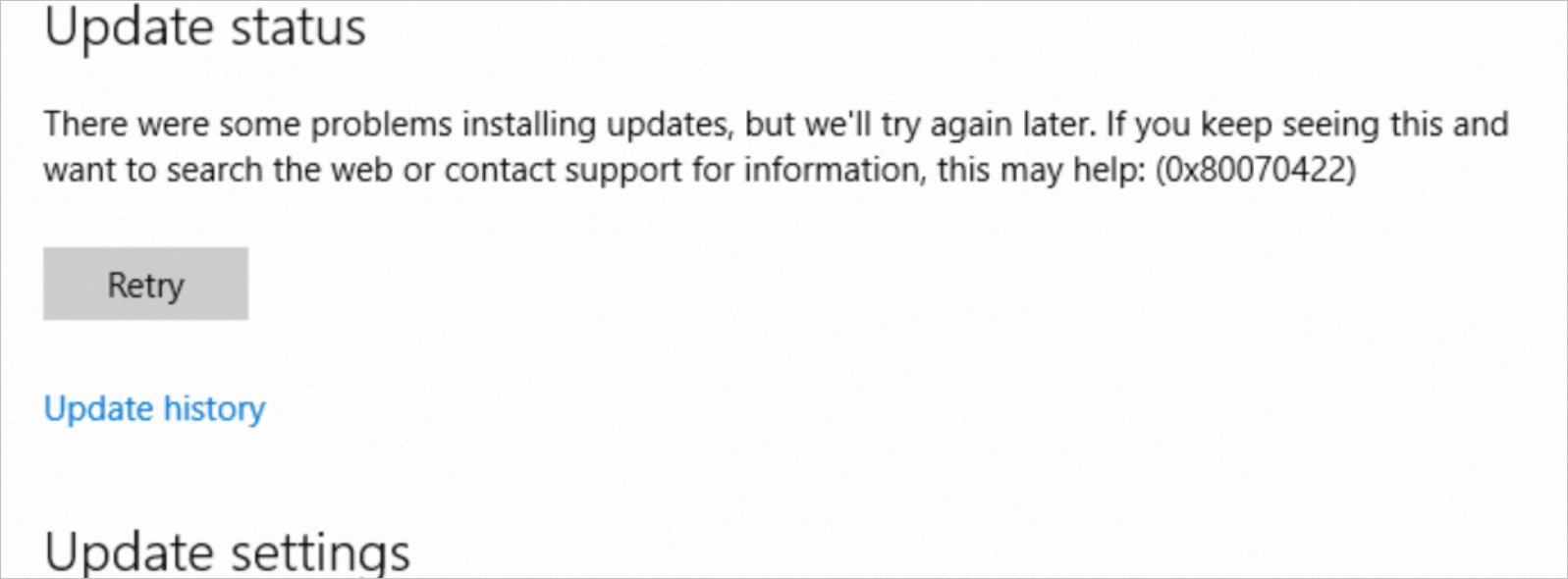
问题原因
解决方案
方案一:通过PowerShell或修改注册表启用服务
 图标,然后单击运行。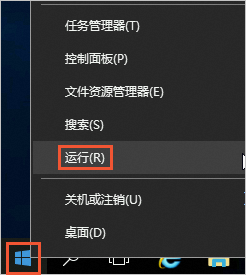
cmd。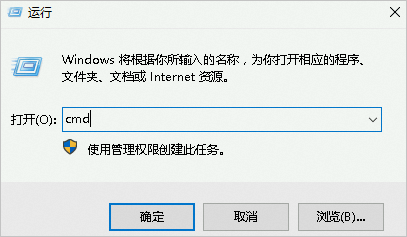
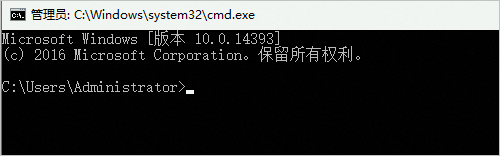
powershell
Windows PowerShell脚本。Set-Service -Name <ServiceName> -StartType AutomaticStart-Service -Name <ServiceName>
<ServiceName>修改为实际被禁用的服务名称。具体的诊断项以页面显示为准。更多信息,请参见诊断实例的健康状态。BITS服务为例,若系统返回类似如下信息,则表示启动BITS服务失败。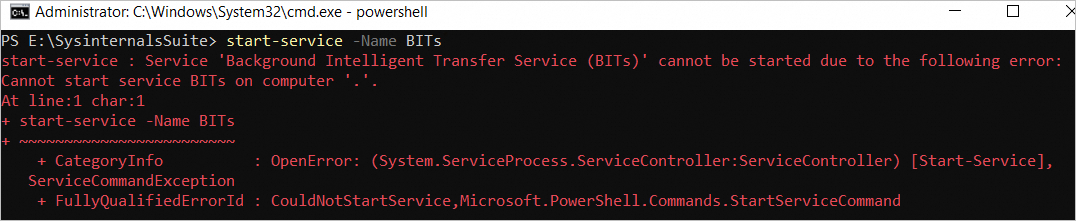
方案二:使用SFC工具修复二进制文件
图标,然后单击运行。cmd。sfc /scannow
推荐:TOP云智能建站优惠活动,仅880元即可搭建一个后台管理五端合一的智能网站(PC网站、手机网站、百度智能小程序、微信小程序、支付宝小程序),独享百度搜索SEO优势资源,让你的网站不仅有颜值有排面,更有排名,可以实实在在为您带来效益,请点击进入TOP云智能建站>>>,或咨询在线客服了解详情。

 湘公网安备43019002001857号
 备案号:
备案号: 客服1
客服1 