



喜讯:国内、香港、海外云服务器租用特惠活动,2核/4G/10M仅需31元每月,点击抢购>>>
 点击这里进入阿里云ECS官方页面,立即免费体验云服务器ECS>>>
阿里云老客户点击这里申请VIP账号,享终身8折优惠(续费也打折)>>>
本文介绍Windows Server 2008 R2出现termdd蓝屏问题的原因及解决方案。
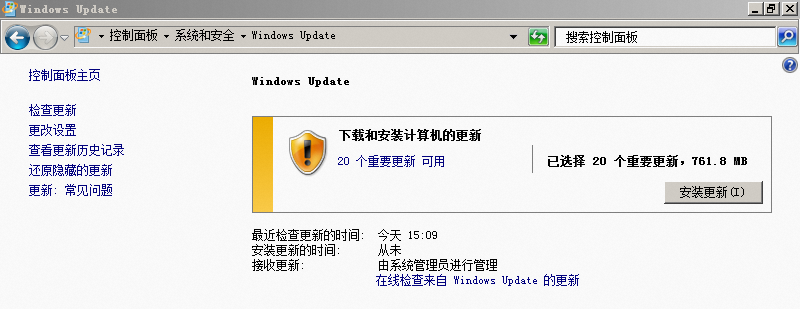
Windows Server 2008 R2在运行过程中出现 且Dump信息中显示 是系统漏洞导致。微软于2019年05月14日修复了该漏洞,CVE详细信息请参考CVE-2019-0708。 更新系统。 Windows自动更新系统 手动更新系统 使用Windows更新,将系统更新至最新。 依次选择开始 > 运行 > regedit。 进入 远程连接ECS实例。 具体操作,请参见通过密码或密钥认证登录Windows实例。 修改注册表中的WSUS地址。 依次选择开始 > 控制面板 > 系统和安全 > Windows Update。 扫描更新后,单击安装更新。 更新完成后,重启Windows系统。 验证问题是否修复。 如果确认系统安装了KB4499164或者KB4499175补丁以及 查看已安装的补丁。 自动更新系统或者手动更新系统后,打开CMD命令行,使用 查看 确认问题描述
termdd(错误代码是0x000000D1或者其他)蓝屏问题,如下图所示。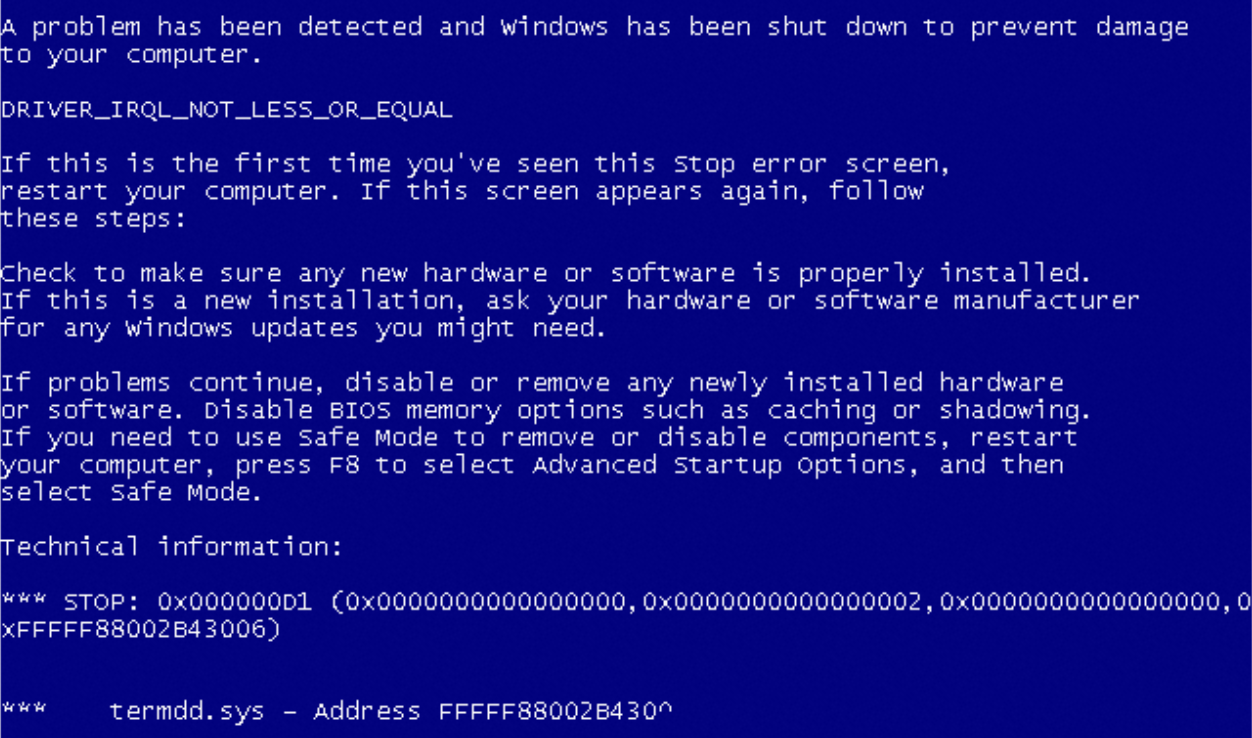
termdd.sys(C:WindowsSystem32drivers ermdd.sys)文件的版本在6.1.7601.24441以下。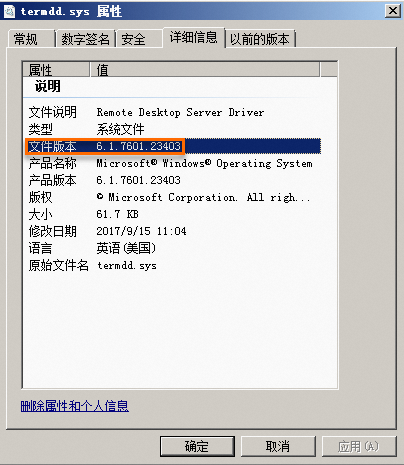
问题原因
解决方案
计算机HKEY_LOCAL_MACHINESOFTWAREPoliciesMicrosoftWindowsWindowsUpdate路径,将WUServer和WUStatusServer的值修改为http://update.cloud.aliyuncs.com。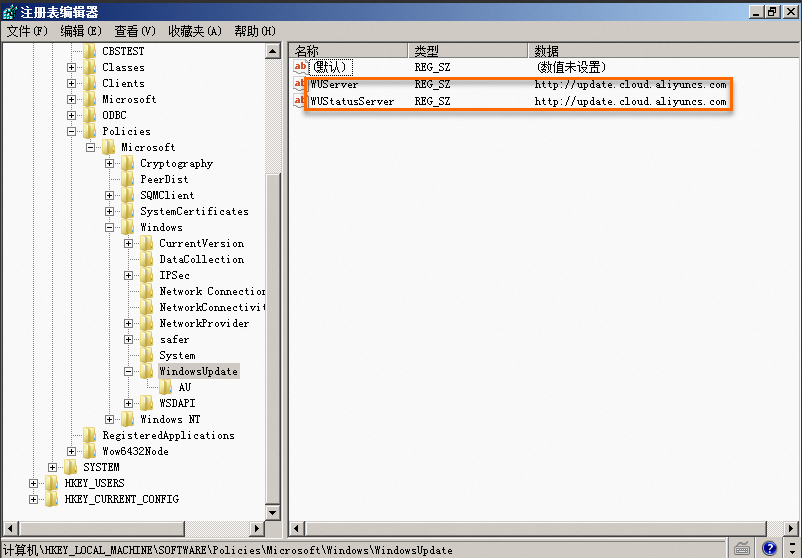
termdd.sys文件版本在6.1.7601.24441及以上,蓝屏问题解决。systeminfo命令查看已安装的补丁,确认系统安装了KB4499164或者KB4499175补丁。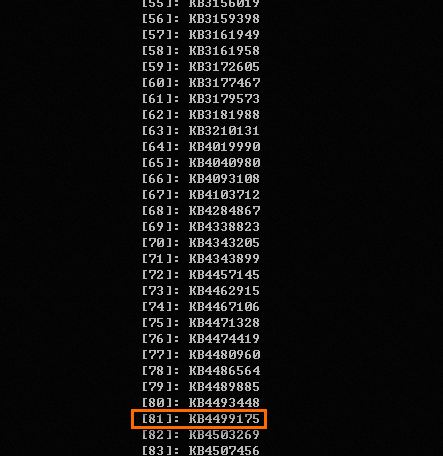
termdd.sys文件版本。termdd.sys(C:WindowsSystem32drivers ermdd.sys)文件版本是否在6.1.7601.24441及以上。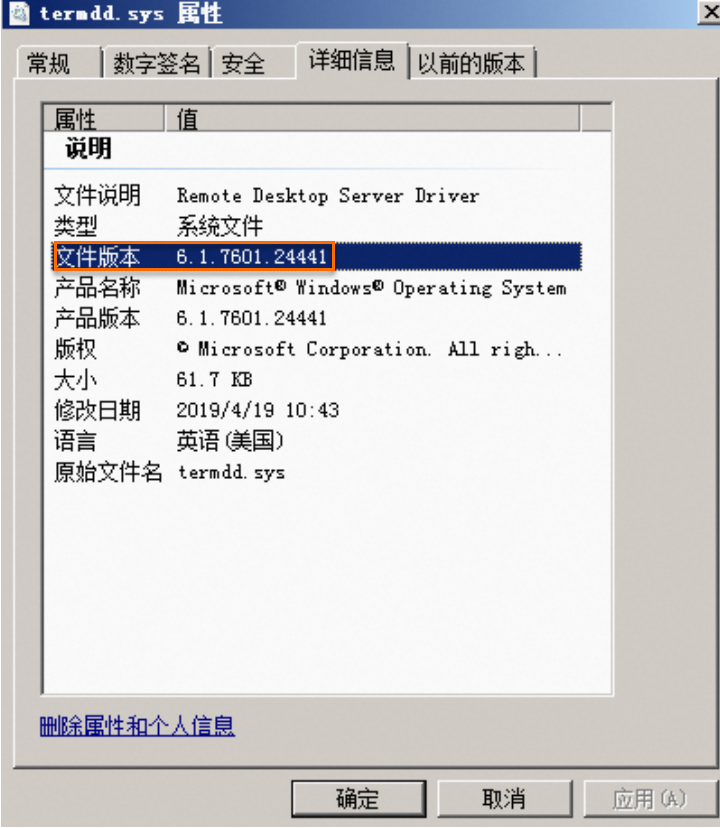
推荐:TOP云智能建站优惠活动,仅880元即可搭建一个后台管理五端合一的智能网站(PC网站、手机网站、百度智能小程序、微信小程序、支付宝小程序),独享百度搜索SEO优势资源,让你的网站不仅有颜值有排面,更有排名,可以实实在在为您带来效益,请点击进入TOP云智能建站>>>,或咨询在线客服了解详情。

 湘公网安备43019002001857号
 备案号:
备案号: 客服1
客服1 