



喜讯:国内、香港、海外云服务器租用特惠活动,2核/4G/10M仅需31元每月,点击抢购>>>
 阿里云老客户点击这里申请VIP账号,享终身8折优惠(续费也打折)>>>
点击这里进入阿里云ECS官方页面,立即免费体验云服务器ECS>>>
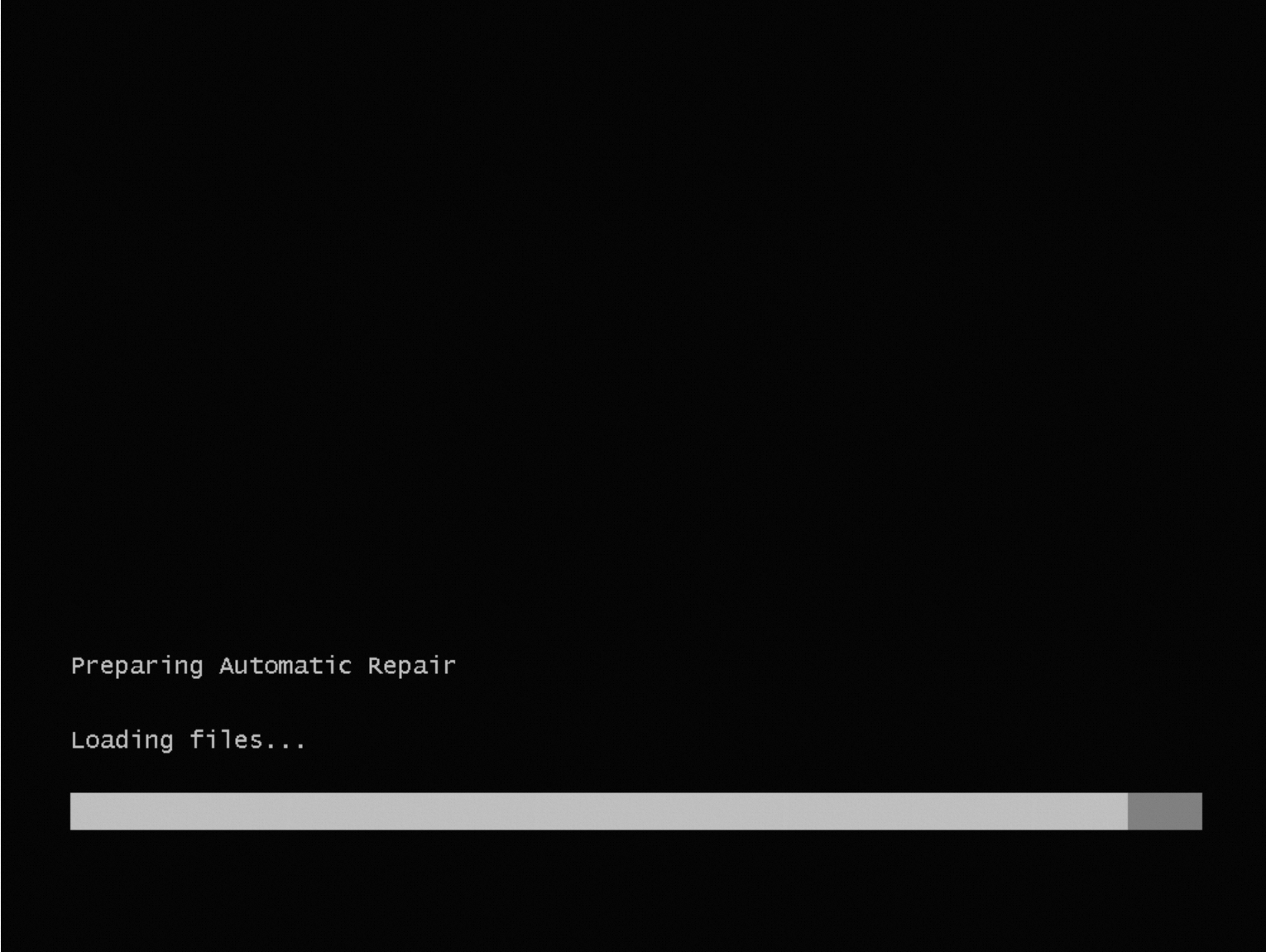
本文介绍启动Windows实例时,操作系统进入“Preparing Automatic Repair”模式的问题原因和解决方案。
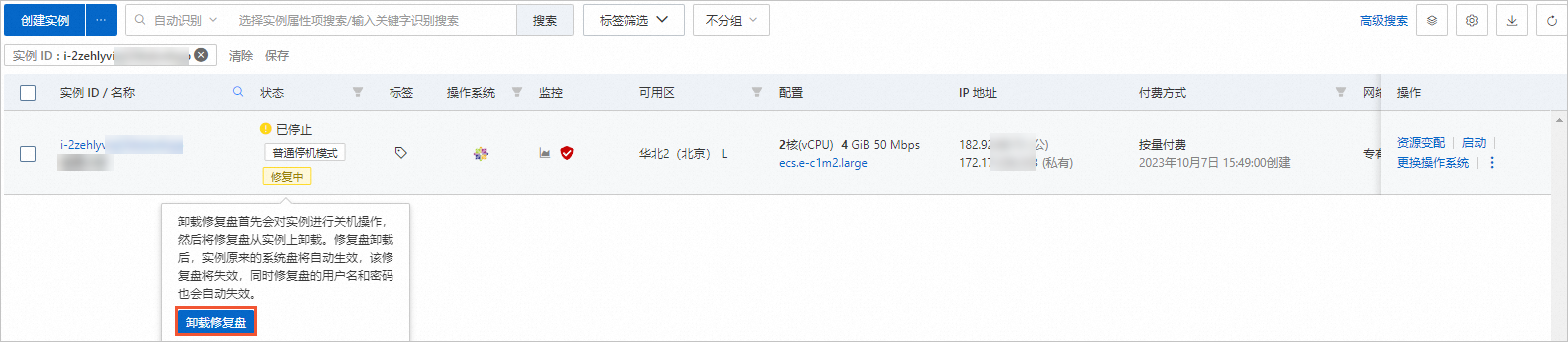
启动Windows实例时,操作系统加载失败,进入修复模式(Preparing Automatic Repair)。 该问题的原因有很多种,您可以使用健康诊断工具,根据下表中实例健康诊断功能返回的信息,选择具体的修复方案。关于如何使用健康诊断工具,请参见修复实例操作系统无法启动问题的操作指南。 实例健康诊断工具返回的信息 解决方案 该实例的Windows分区不存在或部分文件缺失,导致操作系统无法正常启动。 该问题一般发生在使用自定义镜像创建实例后,因镜像本身问题导致实例无法启动。此时,您需要重新制作镜像,并使用镜像更换该实例的操作系统。更多信息,请参见制作Windows镜像文件和更换操作系统(系统盘)。 该实例的Windows分区对应的文件系统类型不是NTFS,导致操作系统无法正常启动。 该实例的Windows分区被分配的磁盘空间过小(小于20 GB),导致操作系统无法正常启动。 您可以对该磁盘进行扩容,具体操作,请参见扩容分区和文件系统(Windows)。 该实例的Windows分区处于只读状态,导致操作系统无法正常启动。 清除Windows分区的只读属性 该实例的Windows分区处于隐藏状态,导致操作系统无法正常启动。 清除Windows分区的隐藏属性 该实例的关键注册表文件不存在,可能导致操作系统无法正常启动。 修复损坏的注册表文件 该实例的关键注册表文件被破坏,可能导致操作系统无法正常启动。 该实例的启动配置数据(BCD)文件不存在,导致操作系统无法正常启动。 配置Windows系统启动项 该实例的启动配置数据(BCD)文件内容被破坏,导致操作系统无法正常启动。 该实例的启动管理器(bootmgr)文件不存在,导致操作系统无法正常启动。 该实例的启动管理器(bootmgr)的文件内容被破坏,导致操作系统无法正常启动。 该实例的启动管理器(bootmgr)配置中指定的启动设备或磁盘不存在,导致操作系统无法正常启动。 该实例的操作系统加载程序(bootloader)不存在,导致操作系统无法正常启动。 您可以在挂载了修复盘的问题实例中,清除Windows分区的只读属性以解决该问题,具体步骤如下: 远程连接有问题的实例。 您可以在诊断结果界面单击VNC远程连接,使用诊断报告中提供的临时登录实例的Administrator用户及密码信息登录挂载了修复盘的ECS实例。具体操作,请参见使用VNC登录实例。 清除Windows分区的只读属性。 您可以根据需要,选择其中一种方式。 使用diskpart进行清除 使用PowerShell命令进行清除 假设目标分区的挂载盘符是D,操作步骤如下所示: 打开 您可以在搜索框中输入 选择目标卷。 清除只读属性。 在实例列表页,将鼠标悬浮至修复中的状态上,然后单击卸载修复盘。 重启实例,使以上配置生效。 具体操作,请参见重启实例。 远程连接ECS实例,如果该实例可以正常连接,说明问题已修复。 具体操作,请参见通过密码或密钥认证登录Windows实例。 您可以在挂载了修复盘的问题实例中,清除Windows分区的隐藏属性以解决该问题。具体步骤如下: 远程连接有问题的实例。 您可以在诊断结果界面单击VNC远程连接,使用诊断报告中提供的临时登录实例的Administrator用户及密码信息登录挂载了修复盘的ECS实例。具体操作,请参见使用VNC登录实例。 清除Windows分区的只读属性,假设异常系统盘盘符是D,隐藏分区的序号是1。 您可以根据需要,选择其中一种方式。 使用diskpart进行清除 使用PowerShell命令进行清除 打开 您可以在搜索框中输入 选择目标磁盘。 选择隐藏分区。 清除隐藏属性。 在实例列表页,将鼠标悬浮至修复中的状态上,然后单击卸载修复盘。 重启实例,使以上配置生效。 具体操作,请参见重启实例。 远程连接ECS实例,如果该实例可以正常连接,说明问题已修复。 具体操作,请参见通过密码或密钥认证登录Windows实例。 当进入修复模式时,单击Startup Repair启动修复,尝试修复启动失败问题。 根据是否存在注册表备份,选择其中一种修复方式。 执行 执行 存在注册表备份时,使用备份替换注册表文件。 说明 正常情况下,注册表备份在 没有注册表备份时,根据需要,选择以下其中一种方式修复: 远程连接ECS实例,如果该实例可以正常连接,说明问题已修复。 具体操作,请参见通过密码或密钥认证登录Windows实例。 您可以在挂载了修复盘的问题实例中,修复损坏的注册表文件以解决该问题。假设挂载盘符为D,具体步骤如下: 远程连接有问题的实例。 您可以在诊断结果界面单击VNC远程连接,使用诊断报告中提供的临时登录实例的Administrator用户及密码信息登录挂载了修复盘的ECS实例。具体操作,请参见使用VNC登录实例。 根据是否存在注册表备份,选择合适的修复方式。 存在注册表备份时,使用备份替换注册表文件。 说明 正常情况下,注册表备份在 没有注册表备份时,根据需要,选择以下其中一种方式修复: 执行 执行 根据是否存在注册表备份,选择合适的修复方式。 远程连接ECS实例,如果该实例可以正常连接,说明问题已修复。 具体操作,请参见通过密码或密钥认证登录Windows实例。 启动项配置异常导致系统无法正常启动时,您可以在挂载了修复盘的问题实例中重新配置启动项以解决该问题。 推荐:TOP云智能建站优惠活动,仅880元即可搭建一个后台管理五端合一的智能网站(PC网站、手机网站、百度智能小程序、微信小程序、支付宝小程序),独享百度搜索SEO优势资源,让你的网站不仅有颜值有排面,更有排名,可以实实在在为您带来效益,请点击进入TOP云智能建站>>>,或咨询在线客服了解详情。问题现象
问题原因
清除Windows分区的只读属性
DiskPart窗口。diskpart打开,也可以在搜索框输入Windows PowerShell并输入diskpart命令打开。select volume D
attribute volume clear readonly
清除Windows分区的隐藏属性
DiskPart窗口。diskpart打开,也可以在搜索框输入Windows PowerShell并输入diskpart命令打开。select disk D
select partition 1
attribute volume clear hidden
修复损坏的注册表文件
方案一:在修复模式中修复损坏的注册表文件
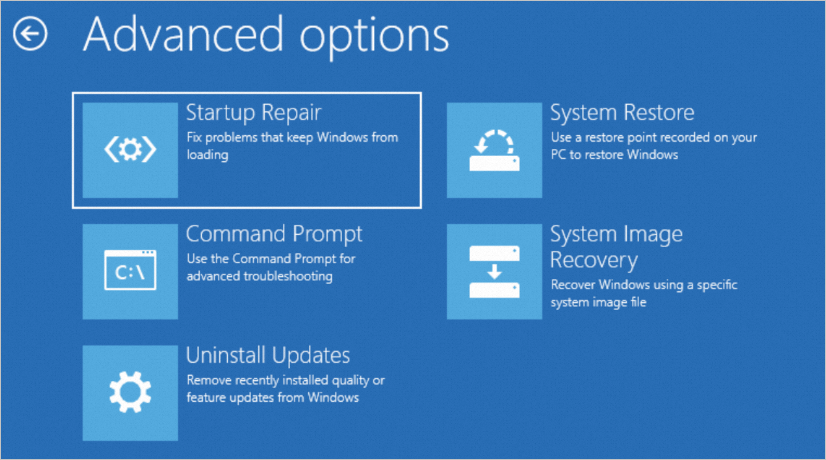
dism /Image:D: /Cleanup-image /Restorehealth命令尝试修复。sfc /scannow /offbootdir=D: /offwindir=D:Windows /offlogfile=C:sfclog.txt命令尝试修复。C:WindowsSystem32config
egback。方案二:在修复实例中修复损坏的注册表文件
D:WindowsSystem32config
egback。dism /Image:D: /Cleanup-image /Restorehealth命令尝试修复。sfc /scannow /offbootdir=D: /offwindir=D:Windows /offlogfile=C:sfclog.txt命令尝试修复。配置Windows系统启动项

 湘公网安备43019002001857号
 备案号:
备案号: 客服1
客服1 