



喜讯:国内、香港、海外云服务器租用特惠活动,2核/4G/10M仅需31元每月,点击抢购>>>
 点击这里进入阿里云ECS官方页面,立即免费体验云服务器ECS>>>
阿里云老客户点击这里申请VIP账号,享终身8折优惠(续费也打折)>>>
本文介绍启动Windows实例时,提示“no bootable device”错误的问题原因和解决方案。
Windows系统的ECS实例无法启动,提示“no bootable device”错误。 说明 当操作系统无法启动时,只能通过VNC方式远程访问实例。 出现该问题的原因较多,您可以使用健康诊断工具,根据下表中实例健康诊断功能返回的信息,选择具体的修复方案。关于如何使用健康诊断工具,请参见修复实例操作系统无法启动问题的操作指南。 实例健康诊断工具返回的信息 解决方案 镜像文件中未安装磁盘适配器驱动,导致系统启动失败。 安装磁盘适配器驱动 该实例存在异常的磁盘上层过滤驱动(UpperFilter),使得磁盘无法正确识别,可能导致操作系统无法正常启动。 删除Windows磁盘过滤驱动残留项 该实例的系统分区被标记为“非活动的(inactive)”,导致操作系统无法正常启动。 将系统分区设置为活跃状态 该实例的系统分区必要文件被破坏,启动项配置异常,导致操作系统无法正常启动。 重新配置Windows系统启动项 该实例的系统分区被分配的磁盘空间过小(小于 100MB),导致操作系统无法正常启动。 该问题一般发生在使用自定义镜像创建实例后,因镜像本身问题导致实例无法启动。此时,您需要重新制作镜像,并使用镜像更换该实例的操作系统。更多信息,请参见制作Windows镜像文件和更换操作系统(系统盘)。 该实例系统盘中的系统分区不存在,导致操作系统无法正常启动。 该实例的系统分区对应的文件系统类型不正确,导致操作系统无法正常启动。 您可以在挂载了修复盘的问题实例中,安装磁盘适配器驱动以解决该问题,具体步骤如下: 远程连接有问题的实例。 您可以在诊断结果界面单击VNC远程连接,使用诊断报告中提供的临时登录实例的Administrator用户及密码信息登录挂载了修复盘的ECS实例。具体操作,请参见使用VNC登录实例。 根据需要,选择其中一种方式安装磁盘适配器驱动。 假设挂载盘符为D,驱动文件所在目录为 使用Dism工具安装: 使用PowerShell命令安装: 在实例列表页,将鼠标悬浮至修复中的状态上,然后单击卸载修复盘。 重启实例,使以上配置生效。 具体操作,请参见重启实例。 远程连接ECS实例,如果该实例可以正常连接,说明问题已修复。 具体操作,请参见通过密码或密钥认证登录Windows实例。 建议您联系过滤驱动厂商寻求驱动安装方法。 您可以在挂载了修复盘的问题实例中,手动删除注册表残留项以解决该问题。具体步骤如下: 重要 修改注册表可能会对系统的稳定性和安全性产生影响。建议您在修改注册表之前,备份当前的注册表设置,以便在需要时可以还原。 远程连接有问题的实例。 您可以在诊断结果界面单击VNC远程连接,使用诊断报告中提供的临时登录实例的Administrator用户及密码信息登录挂载了修复盘的ECS实例。具体操作,请参见使用VNC登录实例。 在运行对话框中输入 选中 删除 在实例列表页,将鼠标悬浮至修复中的状态上,然后单击卸载修复盘。 启动实例。 具体操作,请参见启动实例。 远程连接ECS实例,如果该实例可以正常连接,说明问题已修复。 具体操作,请参见通过密码或密钥认证登录Windows实例。 您可以在挂载了修复盘的问题实例中,将系统分区设置为活跃状态以解决该问题。 远程连接有问题的实例。 您可以在诊断结果界面单击VNC远程连接,使用诊断报告中提供的临时登录实例的Administrator用户及密码信息登录挂载了修复盘的ECS实例。具体操作,请参见使用VNC登录实例。 将系统分区设置为活跃状态。 您可以根据需要,选择其中一种方式。假设异常系统所在磁盘序号为1,系统分区序号为1。 使用diskpart进行修复 使用PowerShell命令进行修复 打开 您可以在搜索框中输入 选择待操作的磁盘。 清除磁盘只读状态。 选中系统分区。 将系统分区设置为活跃(Active)状态。 在实例列表页,将鼠标悬浮至修复中的状态上,然后单击卸载修复盘。 重启实例,使以上配置生效。 具体操作,请参见重启实例。 远程连接ECS实例,如果该实例可以正常连接,说明问题已修复。 具体操作,请参见通过密码或密钥认证登录Windows实例。 您可以在挂载了修复盘的问题实例中,重新配置Windows系统启动项以解决该问题。本文以系统分区盘符为 远程连接有问题的实例。 您可以在诊断结果界面单击VNC远程连接,使用诊断报告中提供的临时登录实例的Administrator用户及密码信息登录挂载了修复盘的ECS实例。具体操作,请参见使用VNC登录实例。 进入 UEFI启动方式 BIOS启动方式 执行以下命令,查看启动项配置信息。 推荐:TOP云智能建站优惠活动,仅880元即可搭建一个后台管理五端合一的智能网站(PC网站、手机网站、百度智能小程序、微信小程序、支付宝小程序),独享百度搜索SEO优势资源,让你的网站不仅有颜值有排面,更有排名,可以实实在在为您带来效益,请点击进入TOP云智能建站>>>,或咨询在线客服了解详情。问题现象

问题原因
解决方案
安装磁盘适配器驱动
C:Drivers,执行命令如下:dism.exe /image:D: /Add-Driver /Driver:C:Drivers /recurse Add-WindowsDriver -Path D: -Driver C:Drivers -Recurse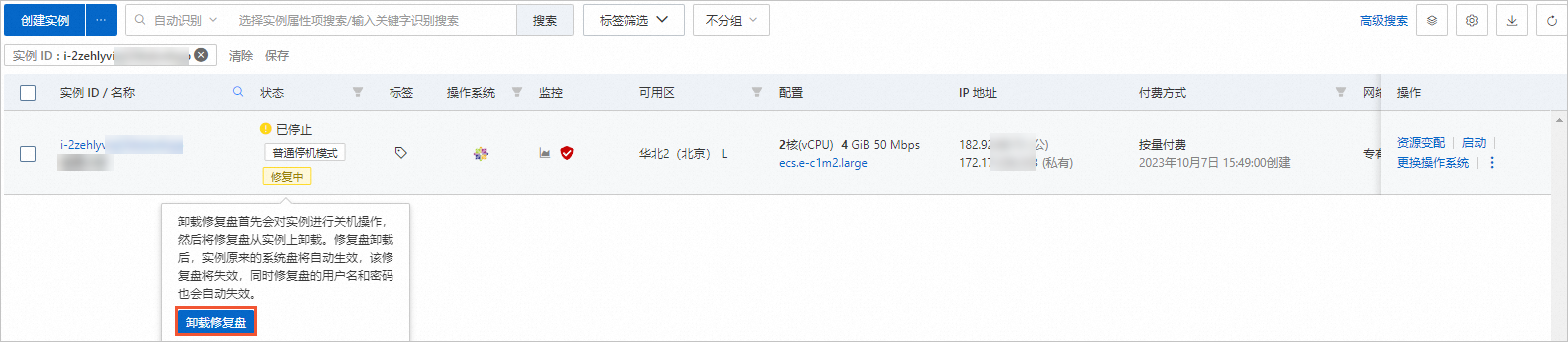
删除Windows磁盘过滤驱动残留项
方案一:重新安装过滤驱动
方案二:手动删除注册表残留项
regedit,单击确定,进入注册表编辑器。HKEY_LOCAL_MACHINE,然后选择加载离线注册表,路径为D:WindowsSystem32configSYSTEM,注册表名称为OfflineSYSTEM。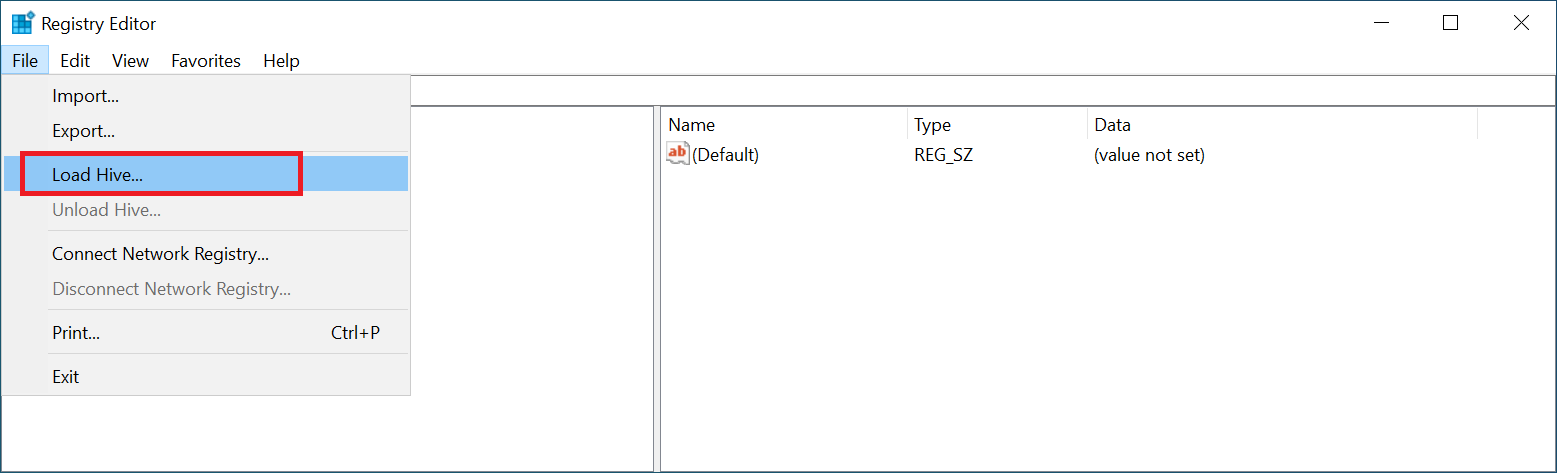
HKEY_LOCAL_MACHINEOfflineSYSTEMControlSet001ControlClass{4d36e967-e325-11ce-bfc1-08002be10318}注册表下UpperFilter中的残留值,如下图的test_filter。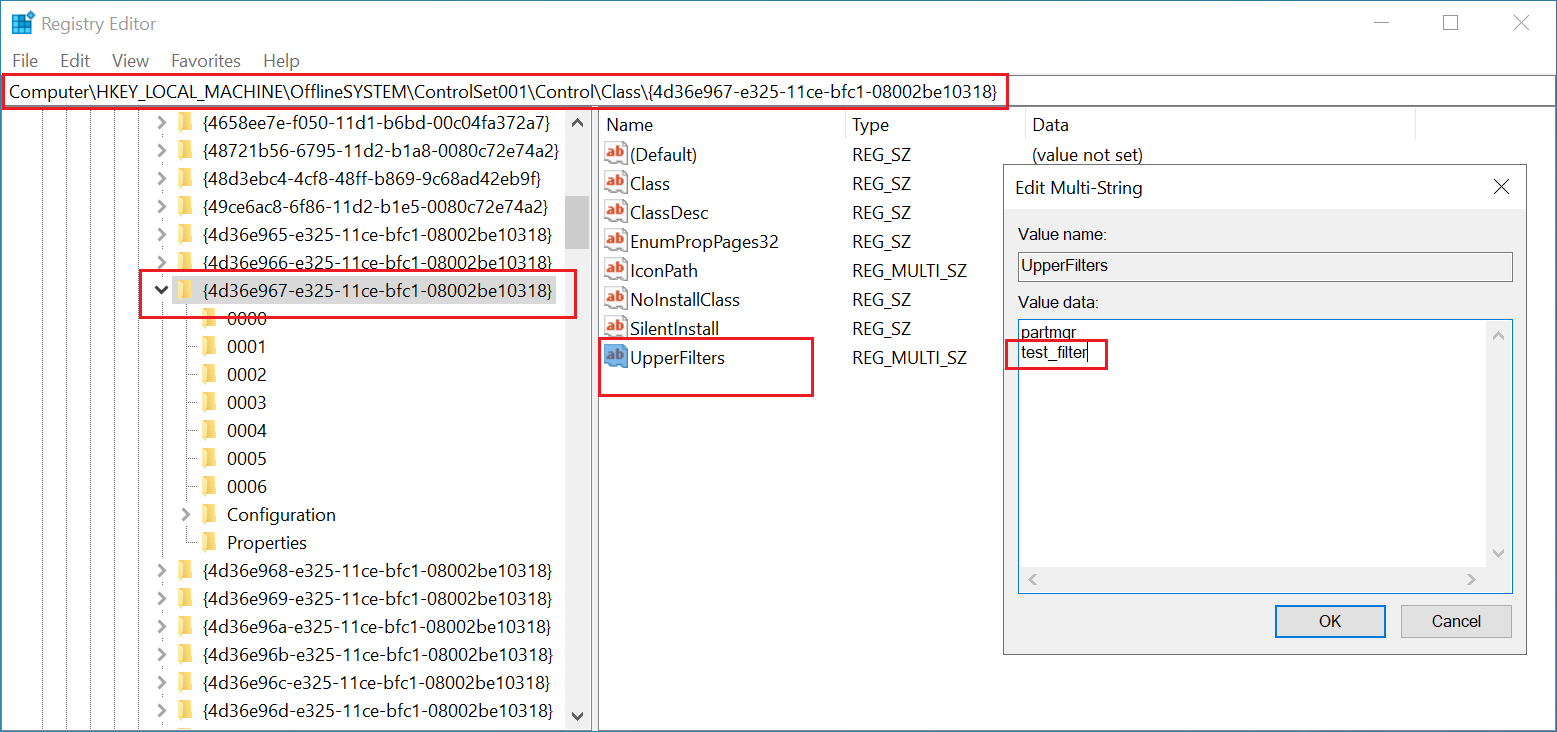
将系统分区设置为活跃状态
DiskPart窗口。diskpart打开,也可以在搜索框输入Windows PowerShell并输入diskpart命令打开。select disk 1
attribute disk clear readonly
select partition 1
active
重新配置Windows系统启动项
S,Windows分区盘符为C作为示例,可按照如下方式配置:PE模式,使用BCDboot命令行工具执行以下命令,重新配置启动项。bcdboot C:Windows /s S: /f UEFI
bcdboot C:Windows /s S:

 湘公网安备43019002001857号
 备案号:
备案号: 客服1
客服1 