



喜讯:国内、香港、海外云服务器租用特惠活动,2核/4G/10M仅需31元每月,点击抢购>>>
 点击这里进入阿里云ECS官方页面,立即免费体验云服务器ECS>>>
在Windows系统的ECS实例中,已经搭建的FTP服务,外网环境无法连接和访问该FTP服务器。问题现象
可能导致该问题的原因如下: 未放行FTP的安全组规则:请参考方案一:添加FTP的安全组规则进行操作。 防火墙拦截FTP进程:请参考方案二:配置FTP防火墙支持进行操作。 请根据实际情况,选择以下两种分案进行操作。 方案一:添加FTP的安全组规则 当您在Windows系统的ECS实例中搭建好FTP站点后,需要在Windows系统的ECS实例所属的安全组中,添加入方向规则,放行FTP服务器所需的21端口以及FTP服务器被动模式可能占用的端口范围1024~65535,具体操作请参见添加安全组规则。 说明 关于安全组的更多配置信息,请参见安全组应用案例和常用端口。 方案二:配置FTP防火墙支持 如果您的防火墙为开启状态,则需要通过配置IIS管理器放行TCP21端口与1024~65535端口用于FTP服务。请参考以下步骤进行操作。 说明 Windows系统的ECS实例内部的防火墙默认为关闭状态。 本文以IIS管理器为例,介绍如何配置FTP。 远程连接Windows实例。 具体操作,请参见通过密码或密钥认证登录Windows实例。 打开IIS 管理器,然后双击FTP防火墙支持,进入FTP防火墙支持的配置界面。 配置相关参数,并单击应用。 说明 参数说明如下: 防火墙的外部IP地址:输入该Windows系统的ECS实例的公网IP地址。 数据通道端口范围:指定用于被动连接的端口范围。可指定的有效端口范围为1025-65535。请根据实际需求进行设置,本文以1024~65535端口为例。 打开命令行,执行以下命令重启FTP服务,确保覆盖每个FTP站点的配置。 (可选)若配置好FTP服务器后,可以在本机访问,但是无法通过另一台机器访问,该问题是由于防火墙配置错误,请参考以下操作进行配置: 打开控制面板 > Windows防火墙,然后单击左侧的允许程序或功能通过Windows防火墙。 在新窗口中单击允许运行另一程序,在浏览中找到 此时会多出一项Windows服务主进程,选中家庭/工作(专用)与公用,然后单击确定。 首先检查服务器管理器中的入站规则,确保已启用FTP服务器。 添加Windows服务主进程。问题原因
解决方案
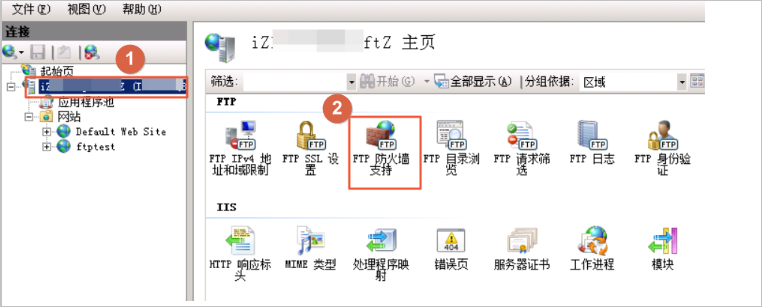
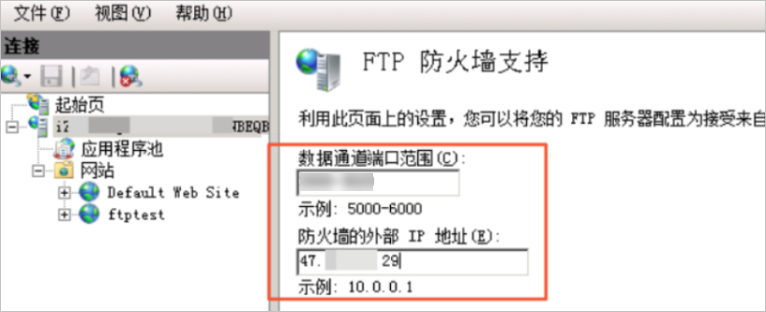
net stop ftpsvc&net start ftpsvc
C:WindowsSystem32svchost.exe打开并添加。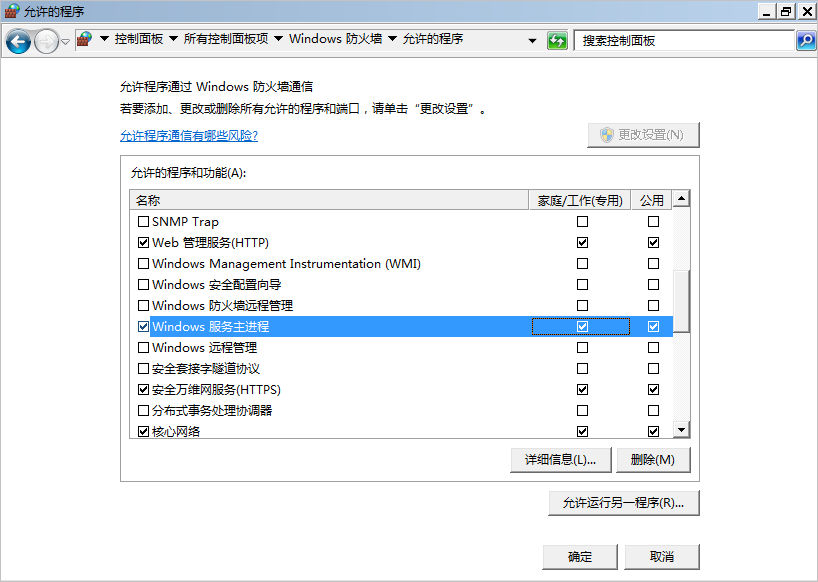
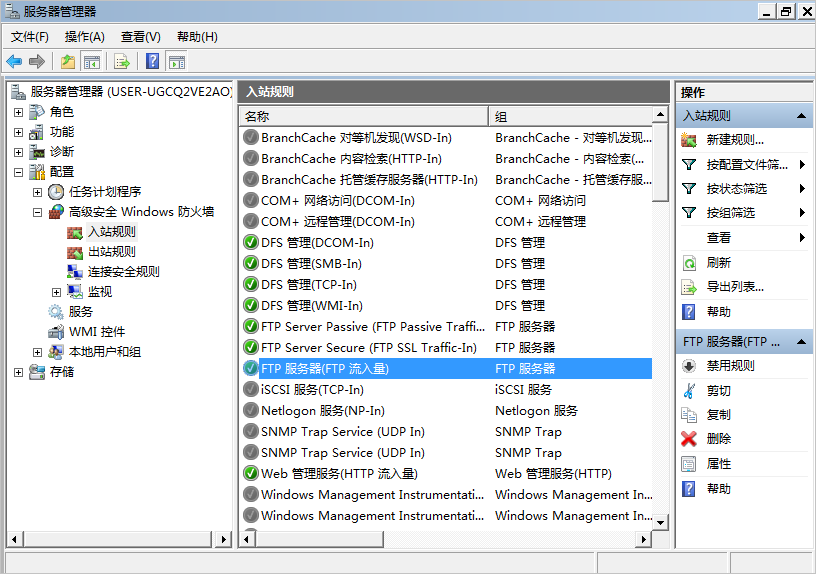
推荐:TOP云智能建站优惠活动,仅880元即可搭建一个后台管理五端合一的智能网站(PC网站、手机网站、百度智能小程序、微信小程序、支付宝小程序),独享百度搜索SEO优势资源,让你的网站不仅有颜值有排面,更有排名,可以实实在在为您带来效益,请点击进入TOP云智能建站>>>,或咨询在线客服了解详情。

 湘公网安备43019002001857号
 备案号:
备案号: 客服1
客服1 