



喜讯:国内、香港、海外云服务器租用特惠活动,2核/4G/10M仅需31元每月,点击抢购>>>
 点击这里进入阿里云ECS官方页面,立即免费体验云服务器ECS>>>
阿里云老客户点击这里申请VIP账号,享终身8折优惠(续费也打折)>>>
无法远程连接Windows实例的原因较多,请您根据实际情况,通过相应的排查方法,排查并解决无法远程连接Windows实例的问题。本文主要介绍无法远程连接Windows实例的处理方法。
如果您遇到紧急情况,需要尽快登录Windows实例,请参见以下操作步骤,先检查ECS实例的状态,然后通过云助手向Windows实例发送命令或通过VNC登录实例,具体步骤如下: 无论何种原因导致无法远程登录ECS实例,请先检查实例的状态。只有当ECS实例为运行中状态时,才能对外提供业务访问。检查步骤如下: 登录ECS管理控制台。 在左侧导航栏,选择实例与镜像 > 实例。 在顶部菜单栏左上角处,选择地域。 在实例页面,单击目标实例ID,查看目标实例的实例状态与健康状态,并选择合适的登录方式。 ECS实例生命周期状态和实例健康状况为下表所示,您可以继续步骤二:通过VNC登录ECS实例操作。 实例生命周期状态 实例健康状态 登录方式 启动中(Starting) 初始化中(Initializing) VNC 运行中(Running) 初始化中(Initializing) VNC 无异常(OK)/操作系统运行存在异常(Impaired) VNC和WorkBench 关机中(Stopping) 数据不足(InsufficientData) VNC 已关机(Stopped) InsufficientData 无法登录 ECS实例生命周期状态为除上表所示的其他状态时,您可以根据实例的状态,选择对应的解决方案。 更多ECS实例生命周期状态,请参见实例的生命周期。 如果云助手无法使用或者无法满足您的使用需求,您还可以通过阿里云VNC工具进行远程登录,使用方法如下: 登录ECS管理控制台。 在左侧导航栏,选择实例与镜像 > 实例。 在顶部菜单栏左上角处,选择地域。 在实例页面,找到需要连接的实例,单击该实例对应操作列下的远程连接。 在弹出的远程连接对话框中,单击展开其他登录方式,然后单击通过VNC远程连接对应的立即登录。 登录实例操作系统。 在页面左上角,单击。 选择用户账户,输入实例登录密码,然后按Enter键。 说明 Windows实例默认账户为Administrator。 您可以尝试通过阿里云云助手向Windows实例发送命令,云助手的使用步骤如下: 登录ECS管理控制台。 在左侧导航栏,选择实例与镜像 > 实例。 在顶部菜单栏左上角处,选择地域。 在实例页面,找到待操作的实例,在操作中,选择 输入您需要执行的命令,单击执行,即可在未登录Windows实例的情况下执行命令。 更多有关云助手的信息,请参见云助手概述。 在远程连接失败时,如果您没有收到系统返回的报错信息,并且ECS实例是运行中的状态,然后再根据以下步骤进行排查: 步骤一:使用阿里云Workbench工具测试远程登录 步骤二:检查是否有收到黑洞通知 步骤三:检查端口及安全组 步骤四:本地公网IP被云安全中心拦截 步骤五:检查防火墙配置 步骤六:检查远程桌面服务 步骤七:检查远程终端服务配置 步骤八:检查网络 步骤九:检查CPU负载、带宽及内存使用情况 步骤十:检查系统的安全策略设置 步骤十一:检查杀毒软件 步骤十二:Windows注册表配置异常 步骤十三:Windows RDP自签证书到期 通过阿里云提供的Workbench工具进行远程登录,Workbench工具在远程登录出现异常时会返回具体的错误信息及解决方案。测试步骤如下: 登录ECS管理控制台。 在左侧导航栏,选择实例与镜像 > 实例。 在顶部菜单栏左上角处,选择地域。 在实例页面,找到需要连接的实例,单击该实例对应操作列下的远程连接。 在弹出的远程与命令对话框中,单击Workbench远程连接对应的立即登录。 Workbench工具将自动填充登录目标实例所需的基本信息,请确认基本信息的正确性并输入登录的用户名和认证信息。并根据以下结果进行处理: 如仍然无法登录,Workbench工具会返回错误提示和解决方案,请根据系统提示进行处理。处理完毕后重新使用Workbench工具进行远程登录测试。为了便于您解决问题,以下列举Workbench工具使用时常见的异常问题: Workbench远程连接问题(Windows)。 如可以通过Workbench工具正常登录,但无法通过本地服务器远程登录,说明远程连接的端口及服务正常,您可以自行排查。 请检查是否有收到黑洞通知,黑洞期间无法支持公网访问服务器。更多信息,请参见阿里云黑洞策略。 检查安全组规则是否有限制,具体操作如下: 登录ECS管理控制台。 在顶部菜单栏左上角处,选择地域。 在实例页面,单击对应的实例ID。 在实例详情页面,单击安全组页签,在安全组列表区域,单击操作列的管理规则。 选择安全组规则方向。 在安全组规则页面,您可以选择以下任意一种方式添加安全组规则,具体操作,请参见添加安全组规则。 授权策略:允许 优先级:1(代表安全规则中优先级最高,数字越小优先级越高) 协议类型:自定义(TCP) 端口范围:如果自定义远程端口为33899,则设置为33899 授权对象:0.0.0.0/0(代表所有IP访问) 授权策略:允许 端口范围:RDP(3389) 授权对象:0.0.0.0/0(代表所有IP访问) 方式一:快速添加安全组规则 方式二:手动添加安全组规则 通过 使用以下命令,进行端口测试,判断端口是否正常。 说明 系统显示类似如下,比如执行
推荐:TOP云智能建站优惠活动,仅880元即可搭建一个后台管理五端合一的智能网站(PC网站、手机网站、百度智能小程序、微信小程序、支付宝小程序),独享百度搜索SEO优势资源,让你的网站不仅有颜值有排面,更有排名,可以实实在在为您带来效益,请点击进入TOP云智能建站>>>,或咨询在线客服了解详情。快速登录Windows实例
步骤一:检查ECS实例状态
步骤二:通过VNC登录ECS实例
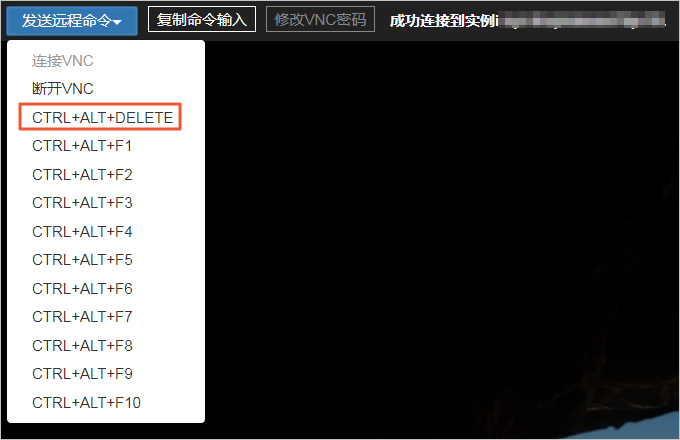
步骤三:通过云助手向Windows实例发送命令
 > 远程连接 > 发送命令。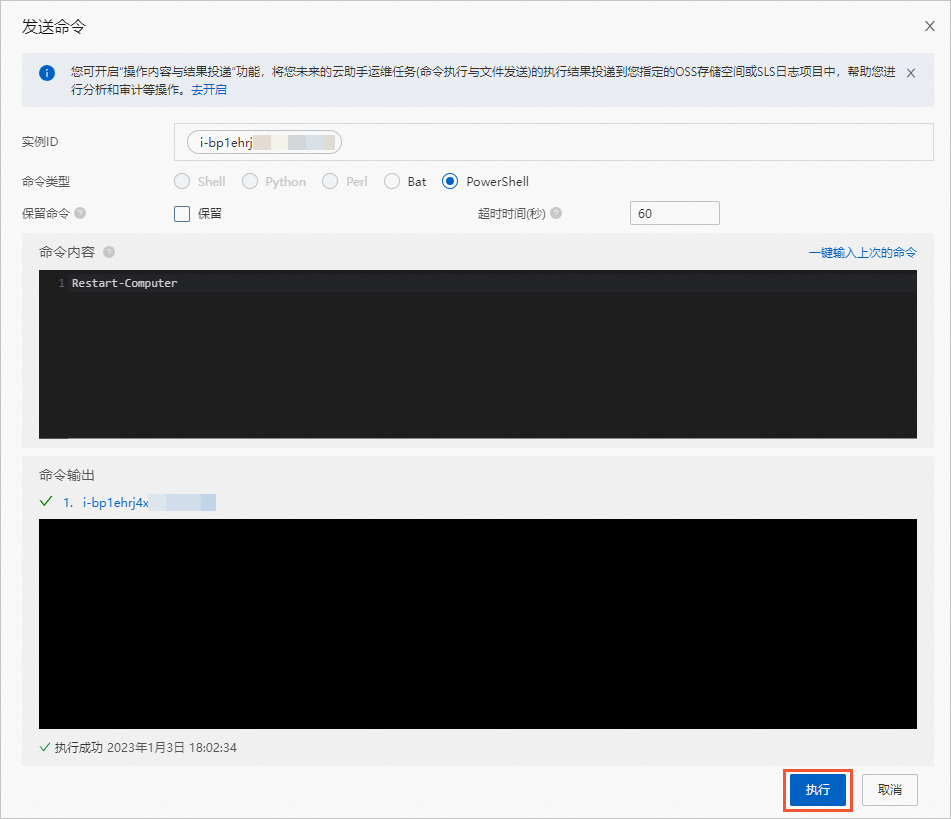
没有明确的报错信息
步骤一:使用阿里云Workbench工具测试远程登录
步骤二:检查是否有收到黑洞通知
步骤三:检查端口及安全组
IP:端口的方式进行远程桌面连接。连接方式类似如下。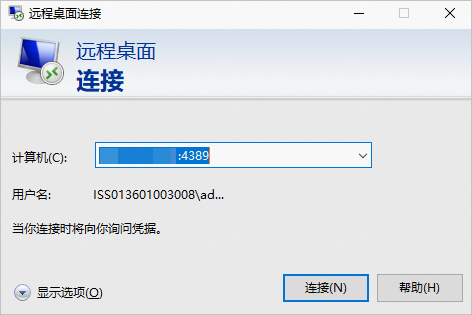
telnet <IP> <Port>
telnet 192.168.0.1 4389命令,正常情况下返回结果类似如下。
 湘公网安备43019002001857号
 备案号:
备案号: 客服1
客服1 