



喜讯:国内、香港、海外云服务器租用特惠活动,2核/4G/10M仅需31元每月,点击抢购>>>
 点击这里进入阿里云ECS官方页面,立即免费体验云服务器ECS>>>
阿里云老客户点击这里申请VIP账号,享终身8折优惠(续费也打折)>>>
使用弹性RDMA网卡(ERI)可以获得超低的延迟,更快地处理请求。本文介绍如何创建以RDMA增强型实例作为计算节点的HPC集群,并部署IMB测试基于eRDMA的通信性能。
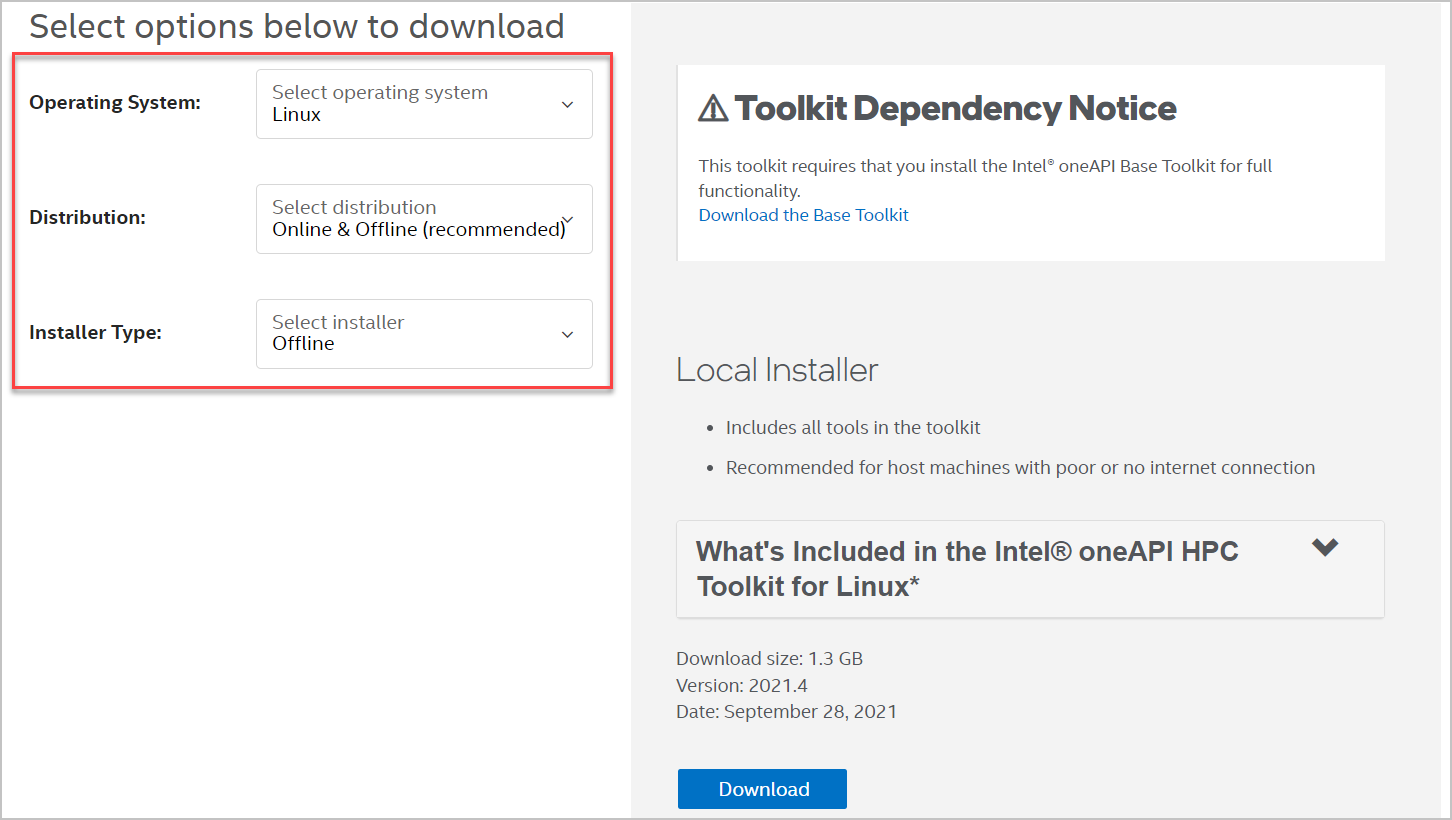
Intel® oneAPI是一个统一的编程模型,致力于为跨CPU、GPU、FPGA、专用加速器等不同计算架构的应用程序提供统一的编程体验,同时基于该模型提供了Intel® oneAPI Base Toolkit、Intel® oneAPI HPC Toolkit、Intel® AI Analytics Toolkit等一系列产品。 IMB(Intel® MPI Benchmarks)用于评估HPC集群在不同消息粒度下节点间点对点、全局通信的效率。 使用弹性高性能计算创建HPC集群以及用户。 登录弹性高性能计算控制台。 创建HPC集群。 在集群页面右上角,单击创建集群。 按向导顺序逐步完成硬件、软件、基本配置。 本文示例配置如下表所示,完整配置项的说明,请参见使用向导创建集群。 说明 该配置项对应root用户的密码。 选中《E-HPC服务条款》,然后在页面右上角单击确认。 查看计算节点的名称。 在集群页面中找到新创建的HPC集群(下文统一称为c7recluster集群),单击右上角的节点。 在节点与队列页面,查看主机名称列中的名称。 本文中2个计算节点的名称分别为compute000和compute001。 创建用户。 在左侧导航栏,选择。 单击新增用户。 在新增用户对话框,完成用户配置。 单击确定。 您需要提前下载以下工具的安装文件: multi-nic-util:用于在CentOS 7.6镜像中配置识别弹性网卡。 ERI驱动:用于启用ERI。 Intel® oneAPI安装包:用于部署IMB。 登录弹性高性能计算控制台。 下载multi-nic-util以及ERI驱动。 在集群页面找到c7recluster集群,在右上角单击远程连接。 在远程连接面板,输入普通用户的用户名c7reclusterUser及其密码,然后单击ssh连接。 分别运行以下命令下载multi-nic-util工具和ERI驱动。 说明 在登录节点下载文件后,会自动同步到其他节点。 下载Intel® oneAPI。 下载地址和相关说明,请参见Intel® oneAPI下载页面。本文以Offline的方式安装Intel® oneAPI 2021版本,在下载页面的选项如下图所示,下载的安装包名称示例为l_HPCKit_p_2021.4.0.3347_offline.sh。 说明 您可以在本地下载后,通过OSS等方式传输到登录节点。 如需使用ERI,必须为计算节点绑定弹性RDMA网卡,并安装相应驱动以启用ERI。 登录ECS管理控制台。 创建弹性RDMA网卡。 重复以下步骤,创建2张弹性RDMA网卡。 在左侧导航栏,单击。 在顶部菜单栏左上角处,选择地域华北2(北京)。 在弹性网卡页面,单击创建弹性网卡。 在创建弹性网卡对话框,完成弹性网卡配置。 本文示例配置如下表所示,完整配置项的说明,请参见创建弹性网卡。 单击确定。 将弹性RDMA网卡绑定至c7recluster集群的计算节点。 重复以下步骤,分别为计算节点compute000和compute001绑定弹性RDMA网卡。 找到新创建的弹性RDMA网卡,在操作列中,单击绑定实例。 选择计算节点对应的实例,然后单击确定。 为计算节点配置弹性网卡并安装ERI驱动。 CentOS 7.6不支持自动识别辅助弹性网卡,因此需要手动配置。 在左侧导航栏,单击。 找到并远程连接计算节点对应的实例。 远程连接实例的方法介绍,请参见连接方式概述。 说明 登录实例时输入普通用户的用户名c7reclusterUser及其密码。 如下图所示,multi-nic-util和ERI驱动的安装文件已同步到计算节点。 分别运行以下命令配置弹性网卡。 说明 包含 返回普通用户的目录。 本文中以普通用户c7reclusterUser登录,示例命令如下: 分别运行以下命令安装ERI驱动。 推荐:TOP云智能建站优惠活动,仅880元即可搭建一个后台管理五端合一的智能网站(PC网站、手机网站、百度智能小程序、微信小程序、支付宝小程序),独享百度搜索SEO优势资源,让你的网站不仅有颜值有排面,更有排名,可以实实在在为您带来效益,请点击进入TOP云智能建站>>>,或咨询在线客服了解详情。背景信息
步骤一:准备HPC集群
配置类型 配置项 示例配置 硬件配置 可用区 必须选择支持c7re规格族的可用区,目前邀测地域为华北2(北京)可用区K。 部署方式 本文以精简为例,登录节点、管控节点混合部署在一台实例上。 计算节点 必须为计算节点选择c7re规格(ecs.c7re.4xlarge),节点数量为2。 登录节点 可以根据需要选择实例规格。 软件配置 镜像类型、镜像 本文以公共镜像和CentOS_7.6_64为例。 调度器 本文以pbs为例。 域账号服务 本文以nis为例。 名称 本文以c7recluster为例。 基础配置 登录节点方式 选择密码方式,并输入和确认密码。 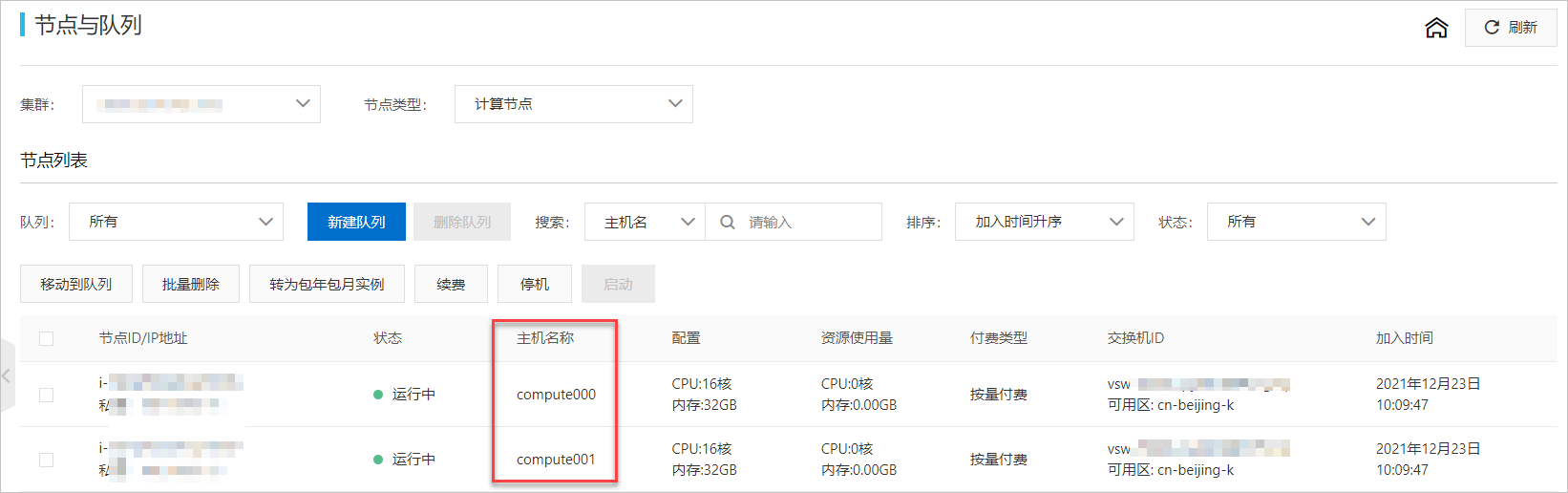
配置项 示例配置 用户名 本文以c7reclusterUser为例。新增用户后,在所有节点中均会创建一个普通用户,对应的路径为/home/c7reclusterUser。 用户组 需要执行sudo命令安装软件,必须选择sudo权限组。 密码 输入和确认该普通用户的登录密码。 步骤二:准备工具
wget https://image-offline.oss-cn-hangzhou.aliyuncs.com/multi-nic-util/multi-nic-util-0.6.tgz
wget https://elastic-rdma.oss-cn-hangzhou.aliyuncs.com/erdma_installer.tar.gz
步骤三:为计算节点启用ERI
配置项 示例配置 专有网络 选择和c7recluster集群相同的专有网络。 交换机 选择和c7recluster集群相同的交换机。 弹性RDMA接口 打开弹性RDMA接口开关。 安全组 选择和c7recluster集群相同的安全组。 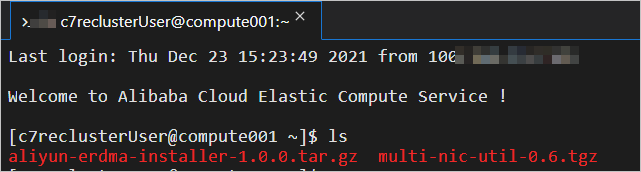
tar -zxvf multi-nic-util-0.6.tgzcd multi-nic-util-0.6sudo bash install.shsudo systemctl restart eni.service
sudo的命令可能要求输入root用户的密码,按提示输入即可。cd /home/c7reclusterUser
tar -xf aliyun-erdma-installer-1.0.0.tar.gzcd aliyun-erdma-installersudo sh ./erdma_install.sh -y

 湘公网安备43019002001857号
 备案号:
备案号: 客服1
客服1 