



喜讯:国内、香港、海外云服务器租用特惠活动,2核/4G/10M仅需31元每月,点击抢购>>>
 阿里云老客户点击这里申请VIP账号,享终身8折优惠(续费也打折)>>>
点击这里进入阿里云速成美站官方页面,立体验云·速成美站>>>
本文介绍分类控件及搜索控件的添加和使用。指南以文章为例,产品类似。
新增/导入文章:请参见文章管理。 添加并设置分类/搜索控件:本篇文章有讲解。 设计结果页:请参见结果页相关控件。 设计详情页:请参见详情页相关控件。 分类控件、搜索控件、列表控件都是用于展示文章产品的,其具体区别如下: 列表控件:仅以列表形式罗列文章/产品,样式美观多样。适合展示最近增加或最热的文章/产品。 分类控件:根据您在后台的分类,显示产品/文章。适合需展示文章/产品较多的网站,使用此控件可以帮助网站浏览者快速找到目标分类。添加分类控件后,需在结果页中添加一结果页列表控件,由结果页列表控件链接详情页。 搜索控件:需在后台设置关键词。适合文章/产品较多,使用此控件可以帮助网站浏览者快速搜索相关文章。添加搜索控件后,需在结果页中添加一结果页列表控件,由结果页列表控件链接详情页。 说明 如需观看如何在后台添加分类的视频,请单击如何在后台添加分类,如需观看如何使用分类控件的视频请单击分类控件的使用。 在设计器中,单击,选择分类控件或者搜索控件,在设计器中适当位置单击,即可添加成功。 说明 文章分类对应的是文章分类结果页,产品分类对应产品分类结果页。产品结果页及分类结果页都属于页面,切换页面即可进行查看设计,如需了解相关请参见三、切换页面分类。 分类分为文章分类和产品分类,需预先完成分类,才能使用分类控件放置 。选中分类控件,单击设置或分类,将弹出快速设置面板,可设置分类控件的样式、数据、动效、排列。 说明 可通过以下三种方式编辑分类。 可在内容管理中添加分类,如需了解添加文章分类请参见文章分类管理,如需了解添加产品分类请参见产品分类管理。 数据上传时编辑分类。 在文章管理页面或是产品管理页面编辑分类。 样式:可调整默认状态下、悬停状态下、选中状态下的样式。 数据:可选择编辑好的分类。 动效:可设置动画效果。 排列:可设置尺寸和位置。 选中搜索控件,单击搜索或者设置,将弹出快速设置面板,可设置搜索控件的样式、数据、动效、排列。 说明 搜索控件是对标题和关键词进行的模糊搜索。 目前搜索功能只支持站内产品和文章的搜索,文章对应文章搜索结果页,产品对应产品搜索结果页。 多语言网站进行搜索时,仅搜索当前语言中的数据。 样式:可调整默认和悬停时的样式。 数据:可选择搜索的类别、搜索按钮上的文字及搜索框中的提示。 动效:可设置动画效果。 排列:可设置尺寸和位置。 选中分类控件或搜索控件时,单击像锁一样的图标按钮,可锁定当前位置。 选中分类控件或搜索控件时,单击像废纸篓一样的图标按钮,可删除此控件。背景信息
 上图为设计文章/产品的全流程,使用分类/搜索控件展示文章一共需四步。
列表控件、分类控件、搜索控件区别
添加分类/搜索控件
设置分类控件
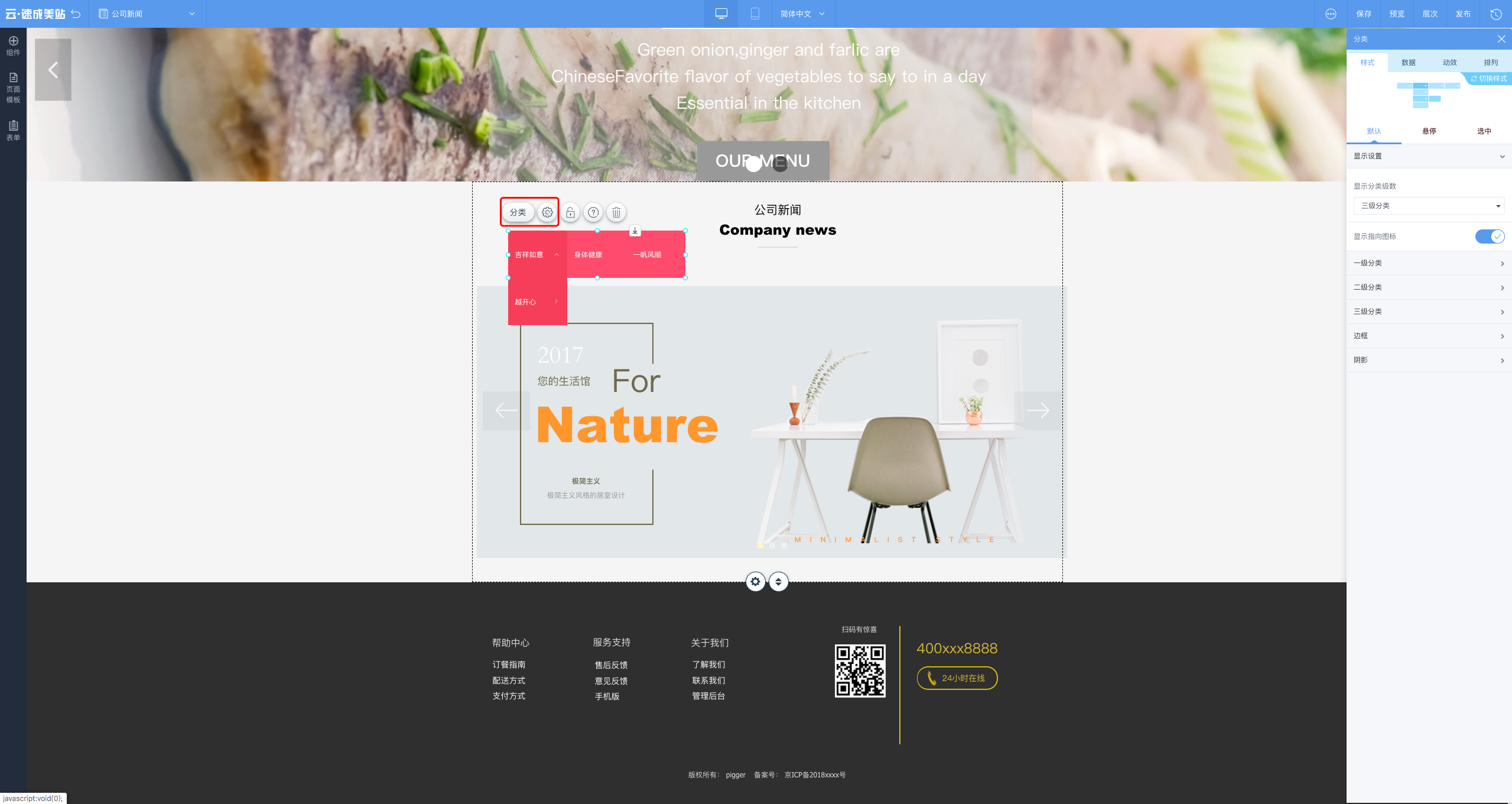
设置搜索控件
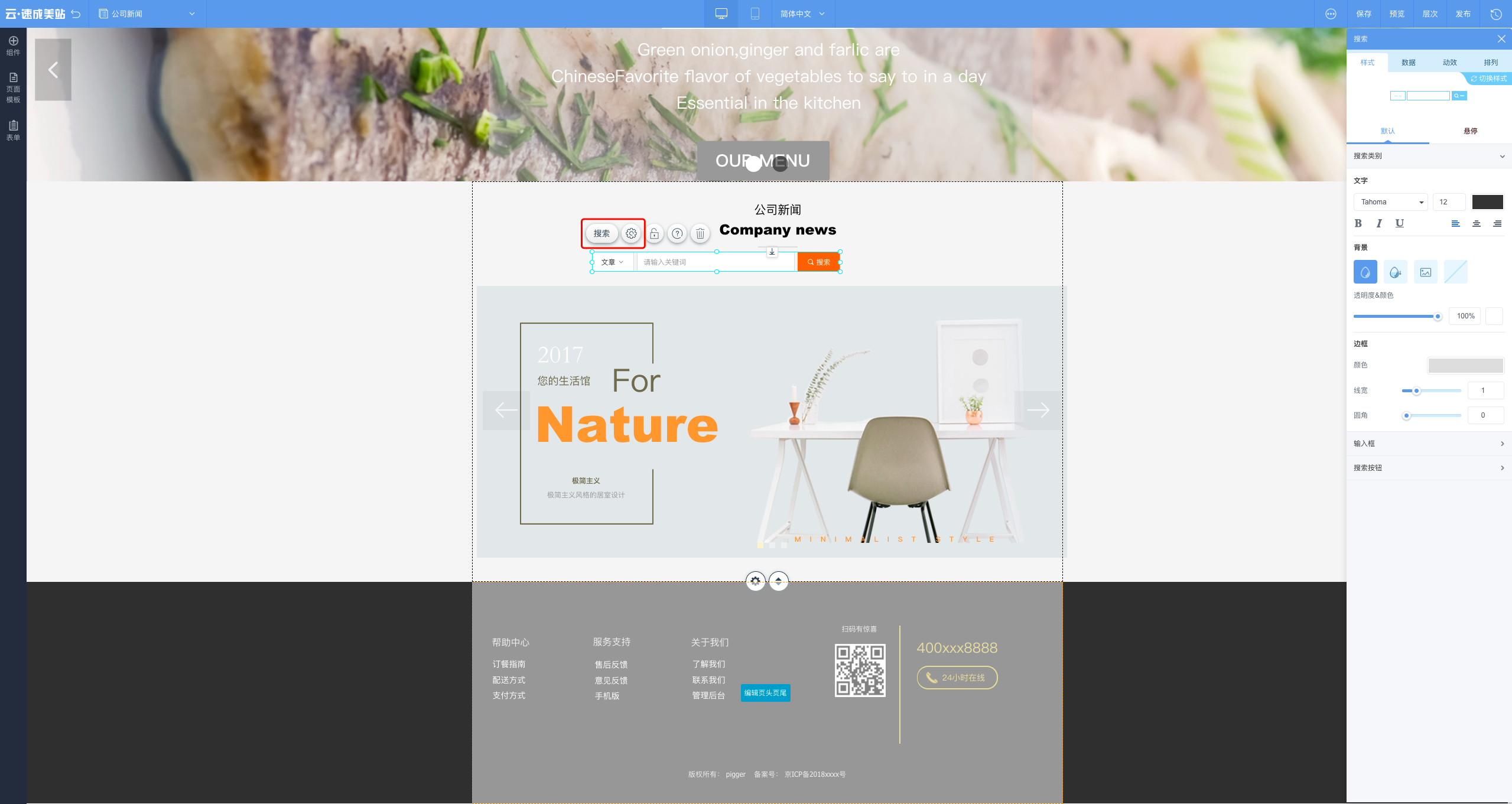
一键锁定位置
删除当前控件
推荐:TOP云智能建站优惠活动,仅880元即可搭建一个后台管理五端合一的智能网站(PC网站、手机网站、百度智能小程序、微信小程序、支付宝小程序),独享百度搜索SEO优势资源,让你的网站不仅有颜值有排面,更有排名,可以实实在在为您带来效益,请点击进入TOP云智能建站>>>,或咨询在线客服了解详情。

 湘公网安备43019002001857号
 备案号:
备案号: 客服1
客服1 