



喜讯:国内、香港、海外云服务器租用特惠活动,2核/4G/10M仅需31元每月,点击抢购>>>

本文为您介绍Windows弹性云主机配置双网卡外网访问的故障修复操作步骤。
Windows弹性云主机配置1块主网卡、1块扩展网卡,将两块网卡均绑定弹性IP,实现外网访问。
约束限制
操作过程中,请不要修改主网卡的配置。
操作步骤
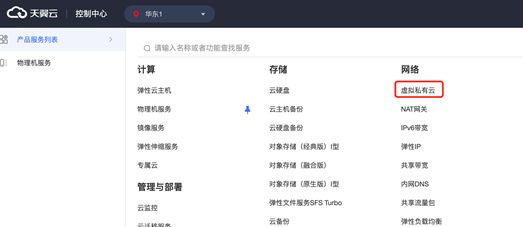
登录控制中心,并选择“网络-虚拟私有云”。
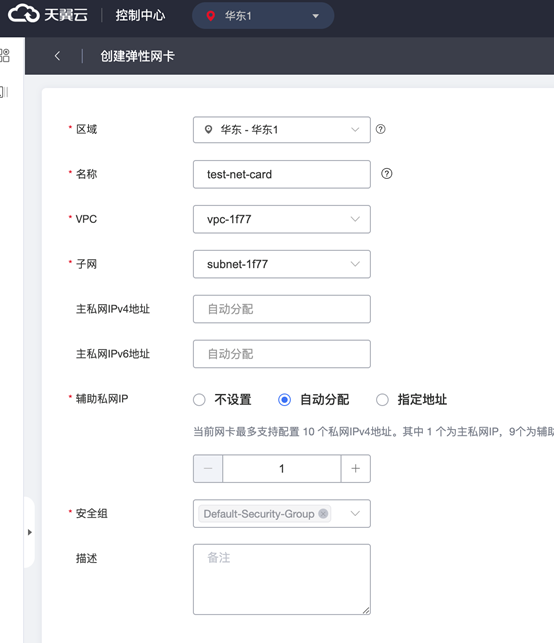
在网络控制台中选择“弹性网卡“中”创建弹性网卡”按钮。

在“创建弹性网卡”页面中,根据界面提示添加弹性网卡。

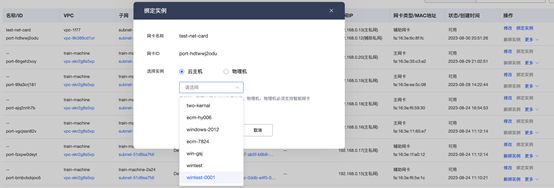
在弹性网卡列表页选中弹性网卡,点击“操作”列中的“绑定实例”按钮,进行弹性网卡绑定。

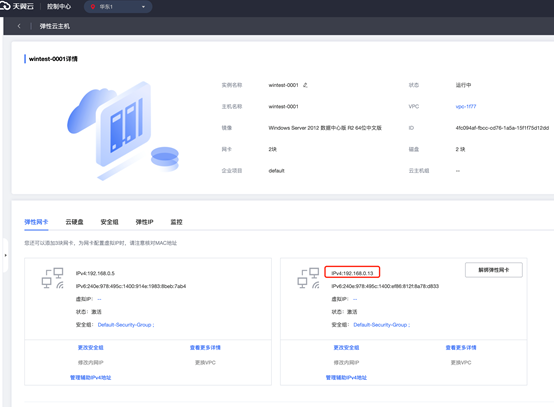
点击绑定实例,进入弹性云主机详情页面,可以看到网卡信息。
远程登录弹性云主机。
找到右下角网络配置图标,再点击右侧“更改适配器设置”(或者“控制面板”-“网络和
Internet”-“网络连接“),找到新添加的网卡。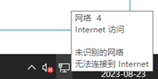
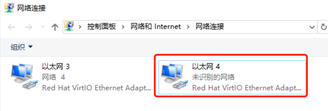
选择新添加的网卡,然后右击图标,选择“属性”。
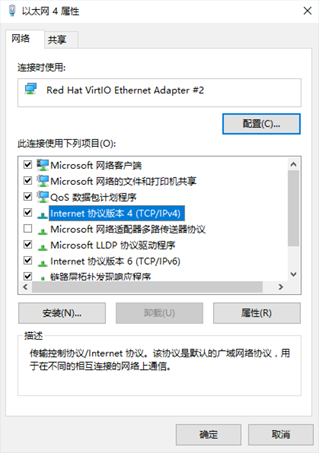
在网络连接属性面板中“网络”选项下,选中“Internet 协议版本 4(TCP/IPv4)”,然后单击下面的“属性”。
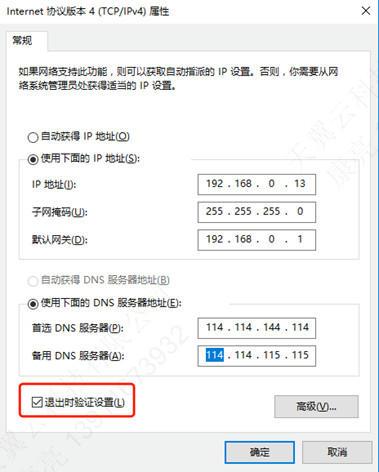
在属性面板中,切换到常规选项卡下,将步骤5中自动获取的私有IP地址配置给新添加的网卡。
示例:
IP地址:192.168.0.13
子网掩码:255.255.255.0
默认网关:192.168.0.1
首选DNS服务器:114.114.114.114
备用DNS服务器:114.114.115.115
配置完成后,勾选“退出时验证设置”。
返回控制台,然后绑定弹性IP即可使用。
推荐:TOP云智能建站优惠活动,仅880元即可搭建一个后台管理五端合一的智能网站(PC网站、手机网站、百度智能小程序、微信小程序、支付宝小程序),独享百度搜索SEO优势资源,让你的网站不仅有颜值有排面,更有排名,可以实实在在为您带来效益,请点击进入TOP云智能建站>>>,或咨询在线客服了解详情。

 湘公网安备43019002001857号
 备案号:
备案号: 客服1
客服1 