



喜讯:国内、香港、海外云服务器租用特惠活动,2核/4G/10M仅需31元每月,点击抢购>>>

本文为您介绍在Windows 2019环境下初始化数据盘的操作场景及操作步骤。
操作场景
本示例以“Windows Server 2019 数据中心版64位中文版”操作系统为例,介绍云硬盘在Windows中的数据盘初始化操作。
不同云主机的操作系统的格式化操作可能不同,本文仅供参考。
前提条件
数据盘已挂载至云主机,且此数据盘没有被初始化。
操作步骤
当新增云硬盘的容量小于2TB,初始化Windows数据盘的操作共分为两步,具体步骤如下:
登录弹性云主机。
初始化磁盘:根据界面提示完成磁盘初始化,当新增云硬盘的容量小于2TB时,分区形式请选择MBR(主启动记录)。
登录弹性云主机
登录控制中心。
单击控制中心左上角的

 ,选择地域,此处我们选择华东1。
单击选择“计算>弹性云主机”,进入云主机列表页面。
单击需要初始化数据盘的云主机所在列的“操作>远程登录”,登录此台云主机,具体操作可参见登录Windows弹性云主机。
初始化磁盘(MBR分区)
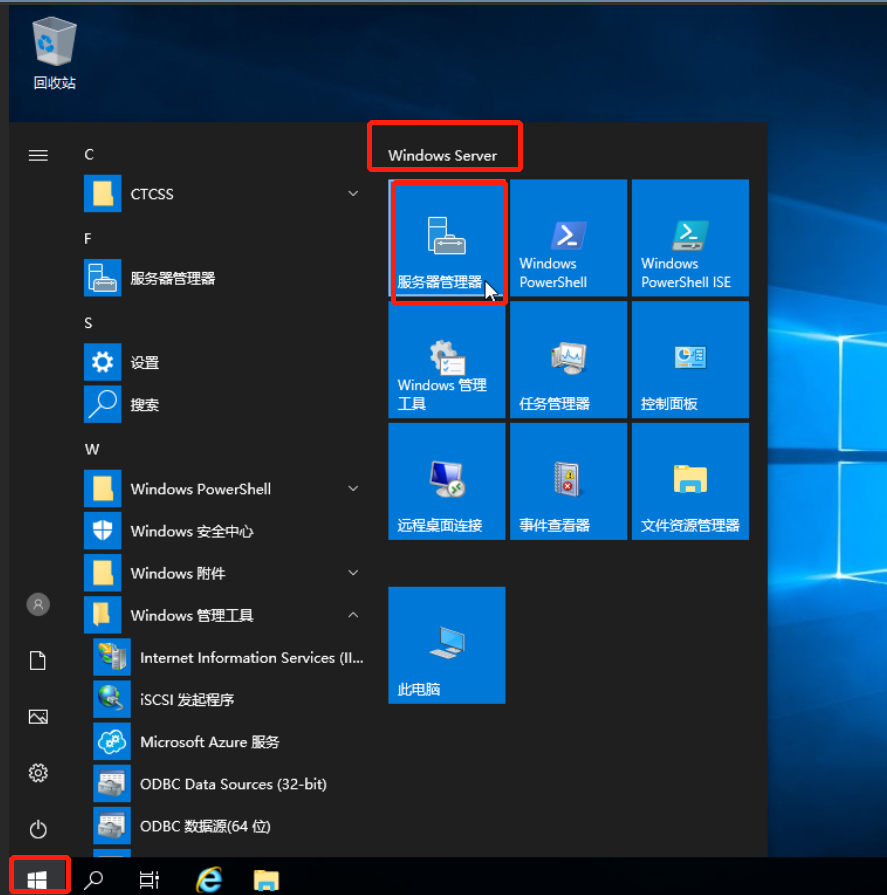
登录成功之后,单击开始图标,在Windows Server区域中选择 “服务器管理器”。跳转至“服务器管理器>仪表板”窗口。
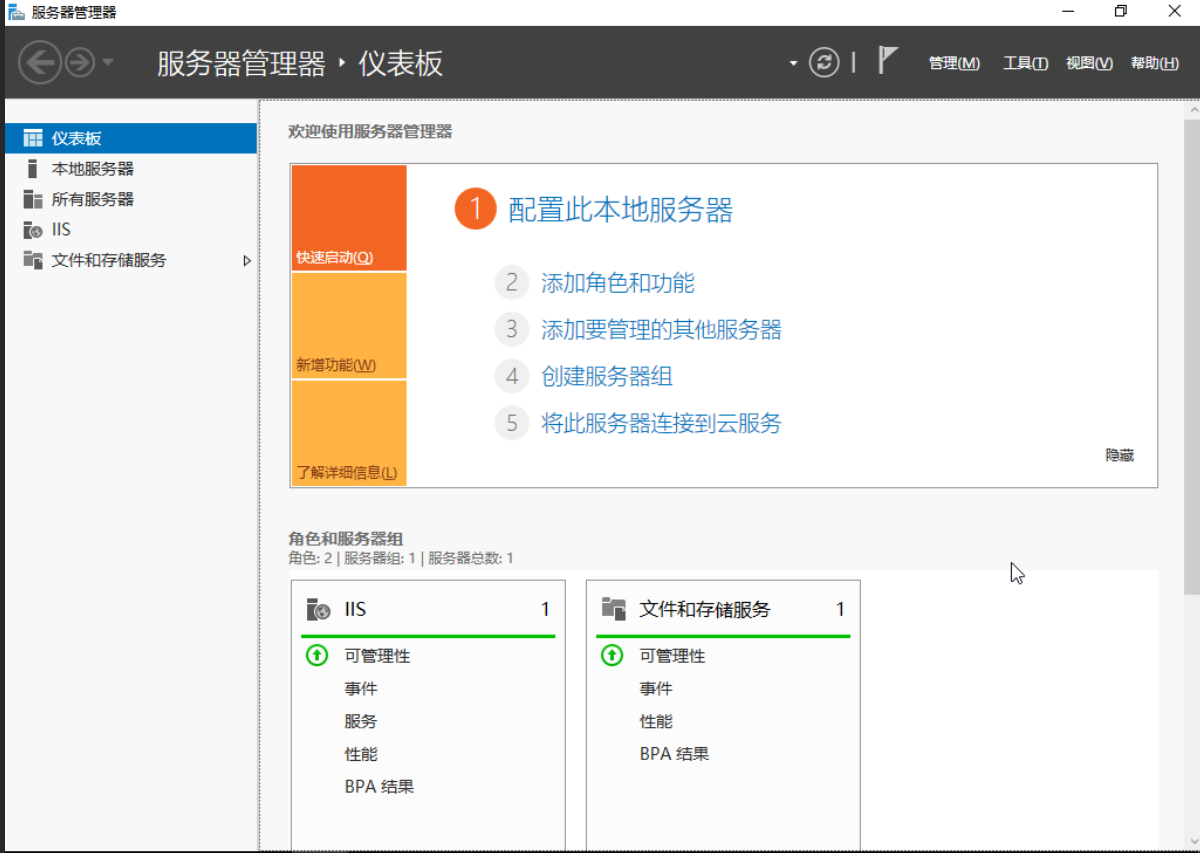
在此页面中,单击右上角的“工具”,在下拉菜单栏中选择“计算机管理”。
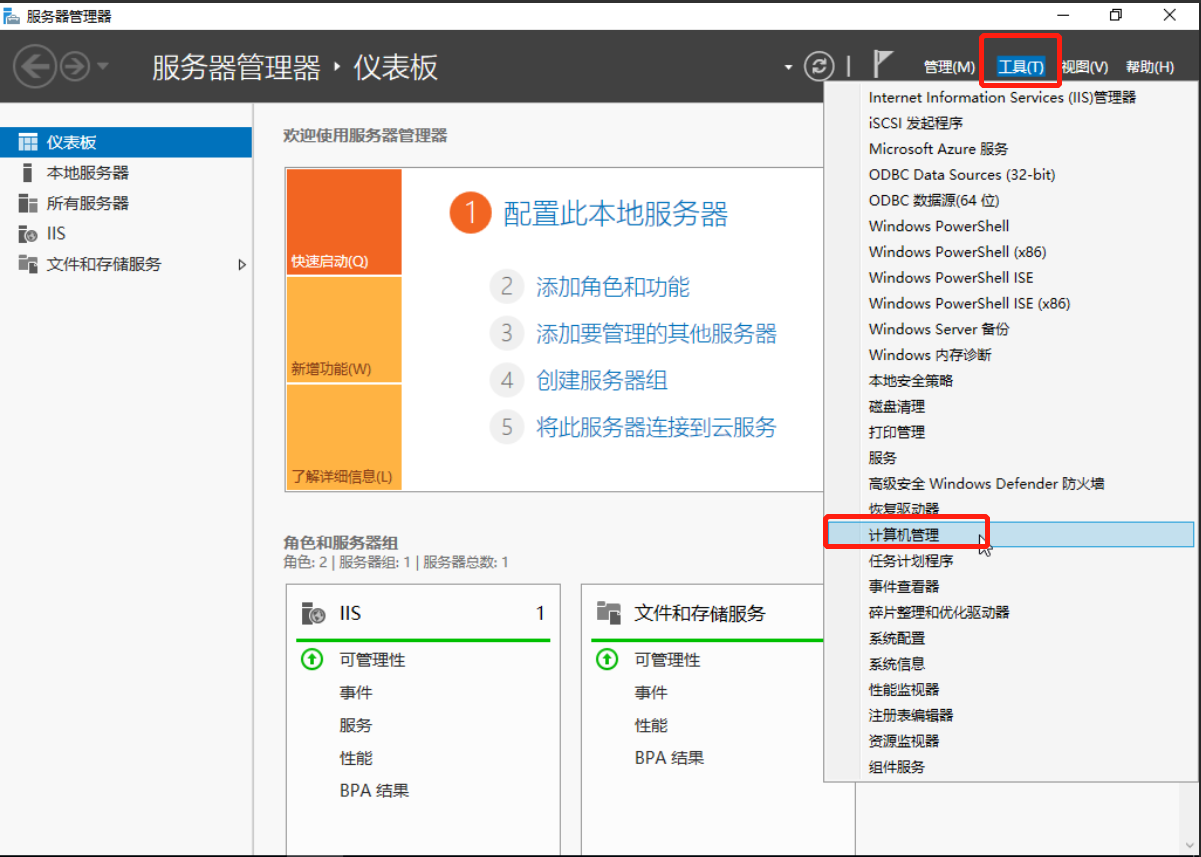
在“计算机管理”页面左侧导航栏中,选择“存储>磁盘管理”,进入“磁盘管理”页面。进入磁盘管理页面后,若存在没有初始化的磁盘,系统会自动弹出“初始化磁盘”的窗口,如图:
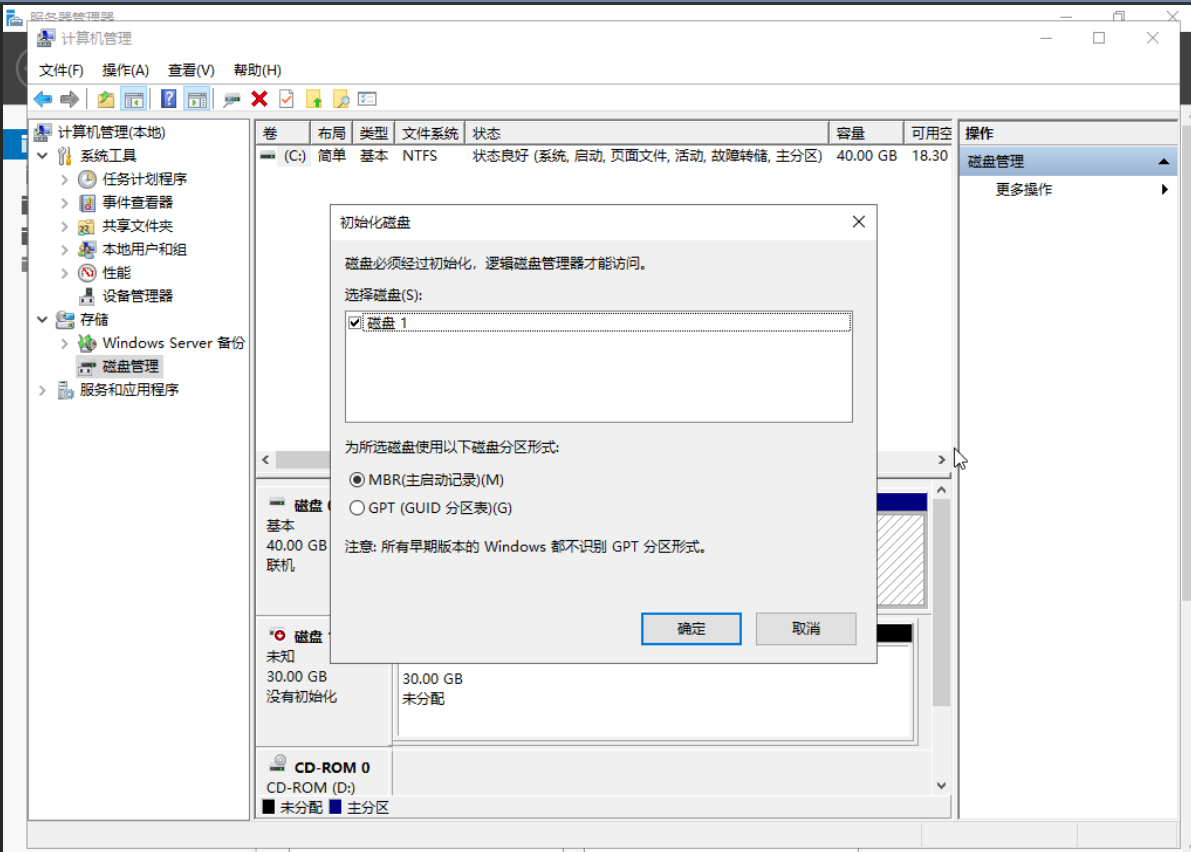
因未初始化的磁盘容量小于2TB,因此磁盘分区形式勾选“MBR(主启动记录)”,点击“确定”。
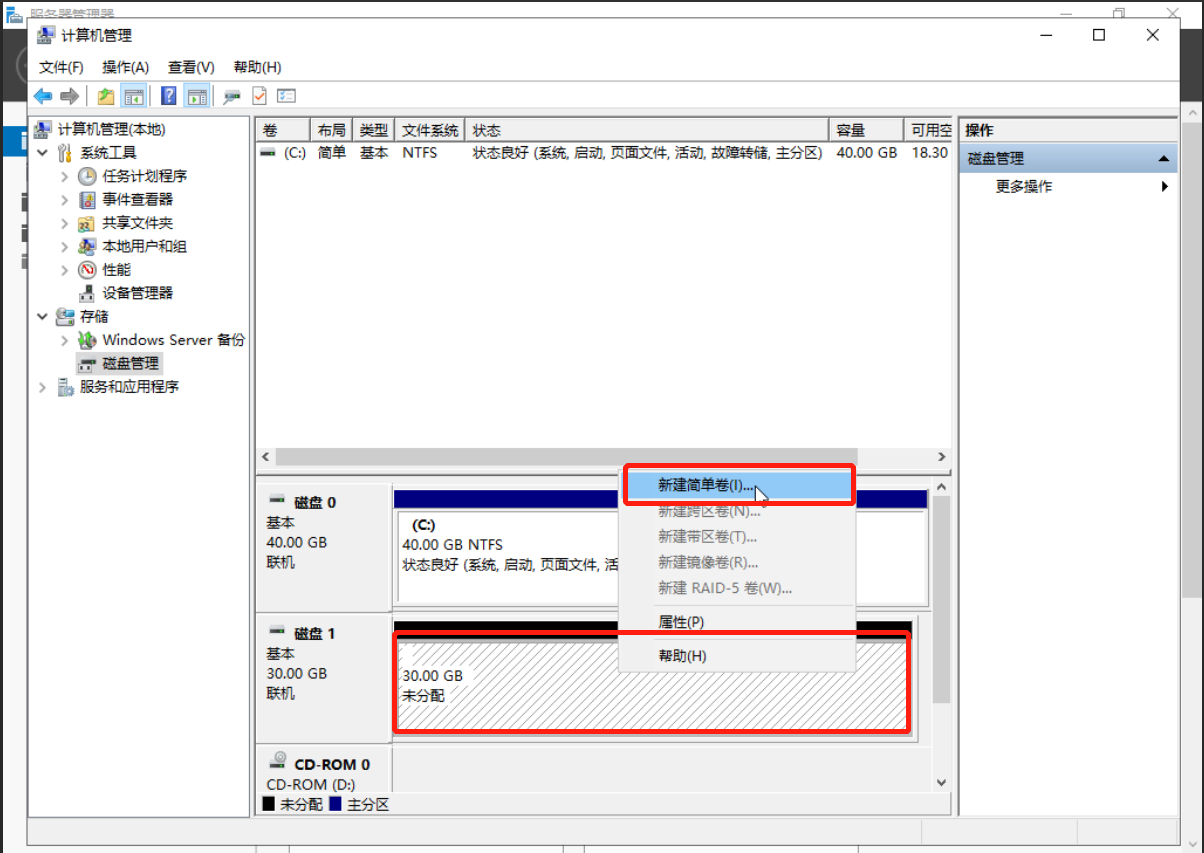
在磁盘1的未分配区域右键单击,选择“新建简单卷”,如图:
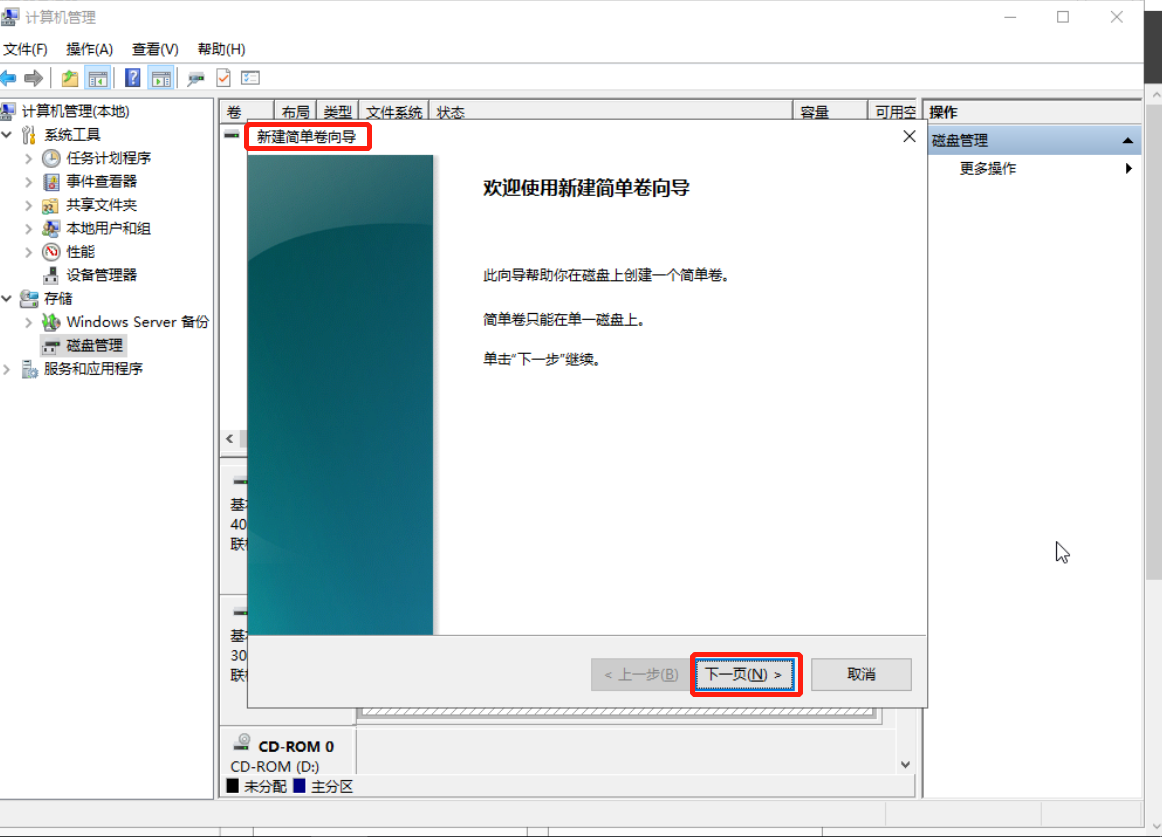
在弹出的“新建简单卷向导”窗口,根据界面提示,点击“下一页”。
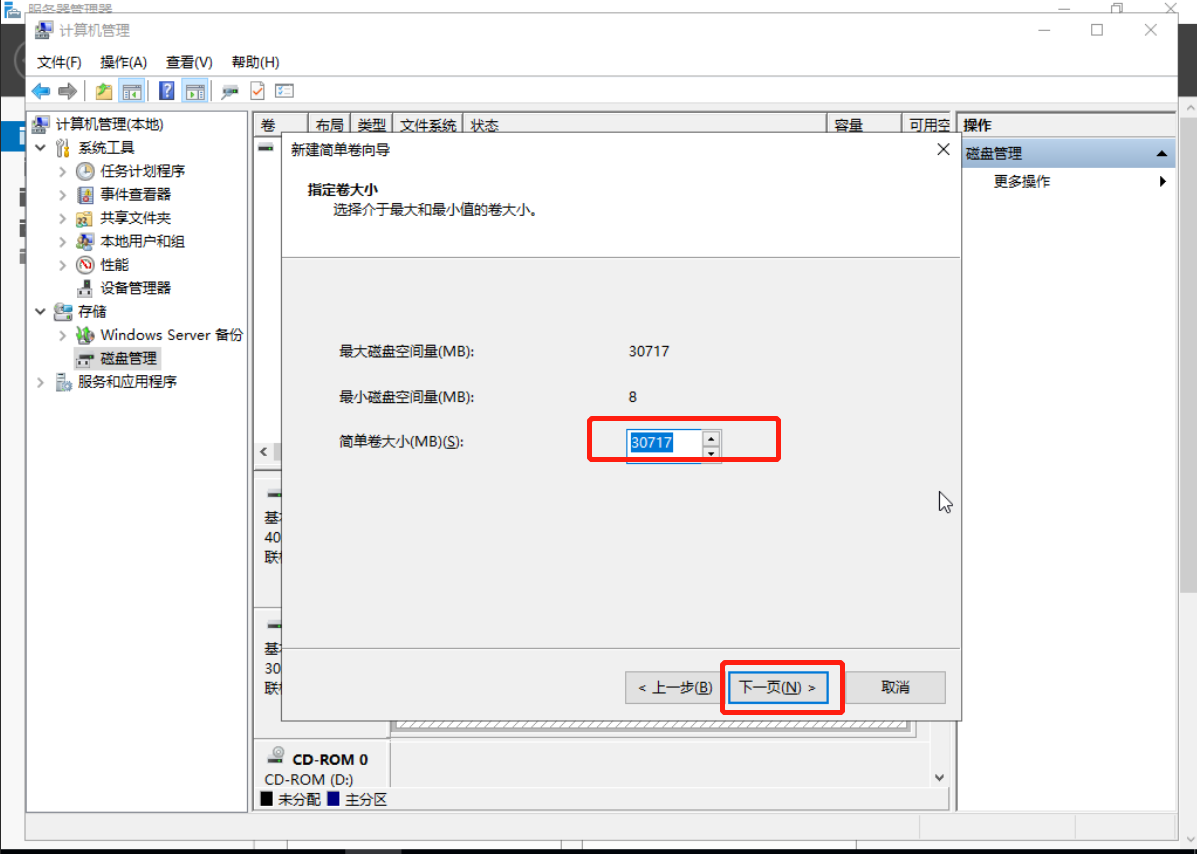
用户根据需要指定卷大小(建议用户在初始化之前就计算好磁盘分区的容量),默认为最大值,单击“下一页”。
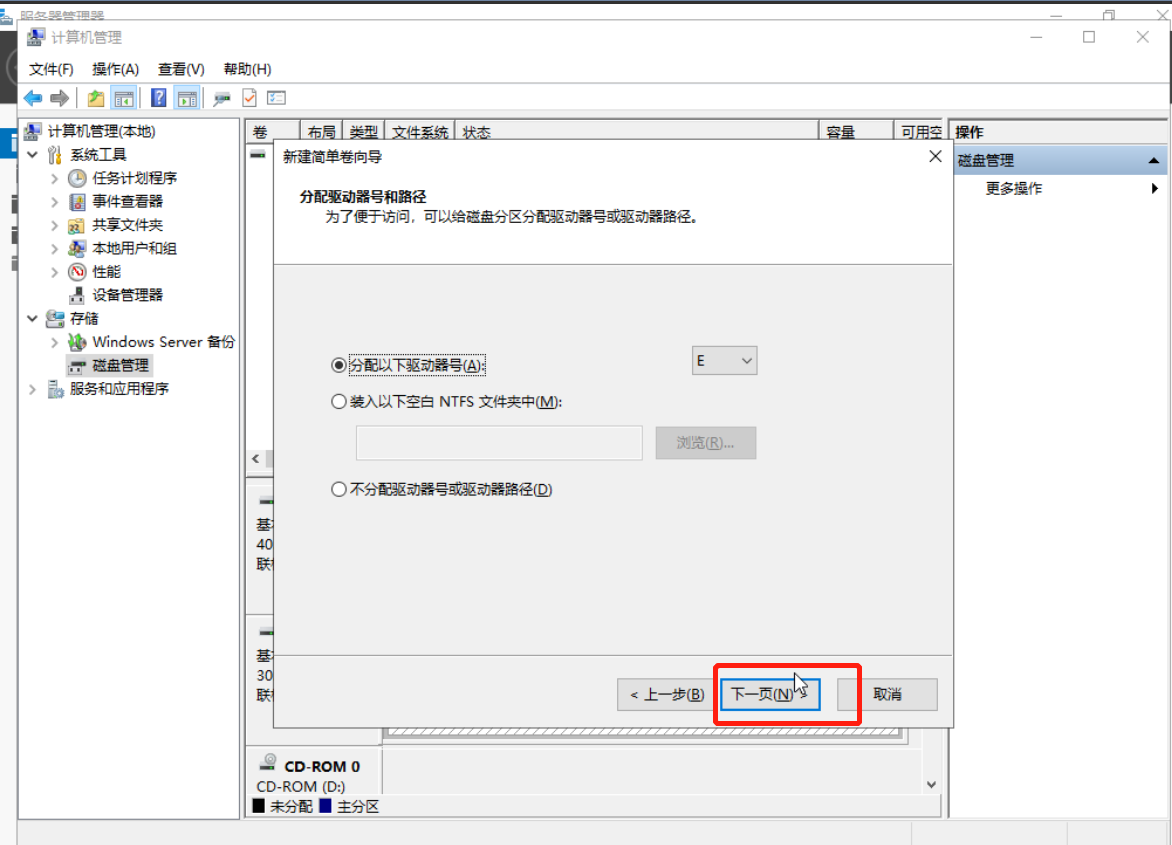
勾选分配驱动器号,单击“下一页”。
勾选“按下列设置格式化这个卷”,并根据实际情况设置参数,格式化新分区,这里保持默认值,单击“下一步”窗口跳转至完成页面。

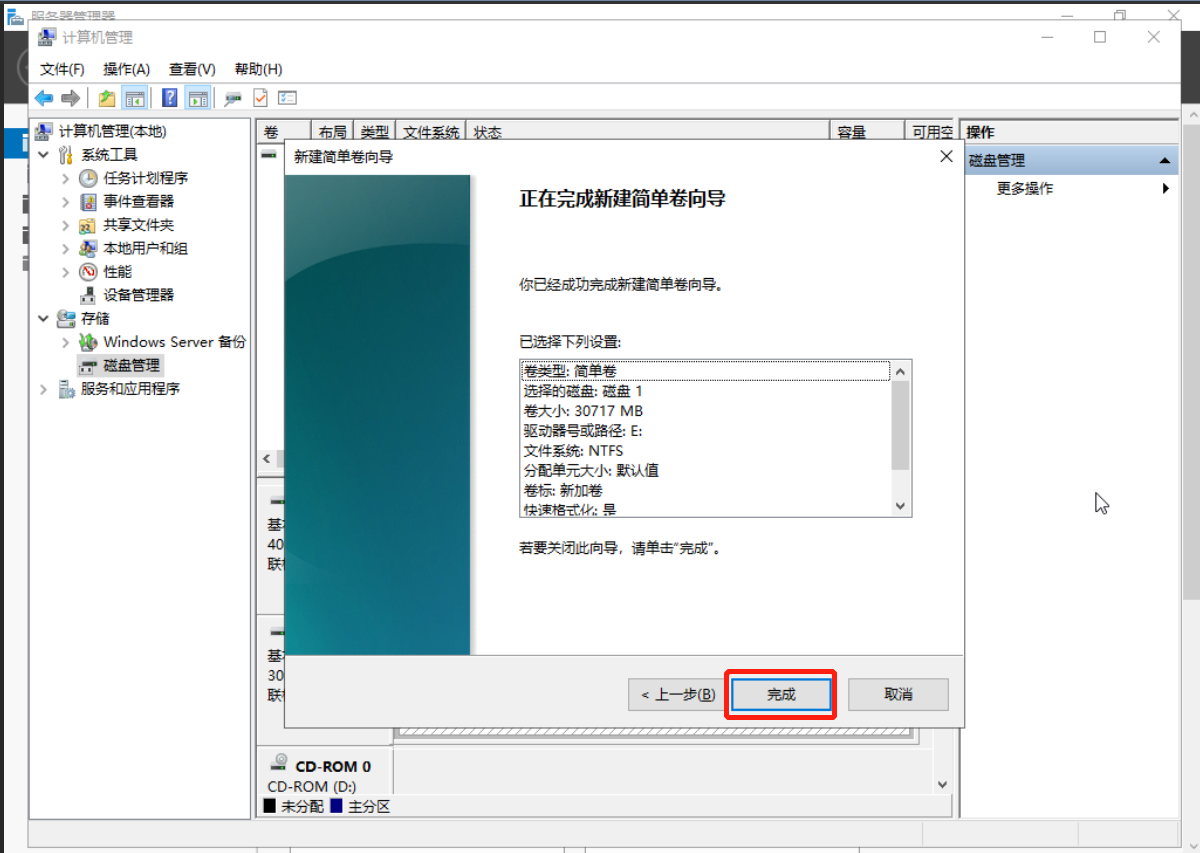
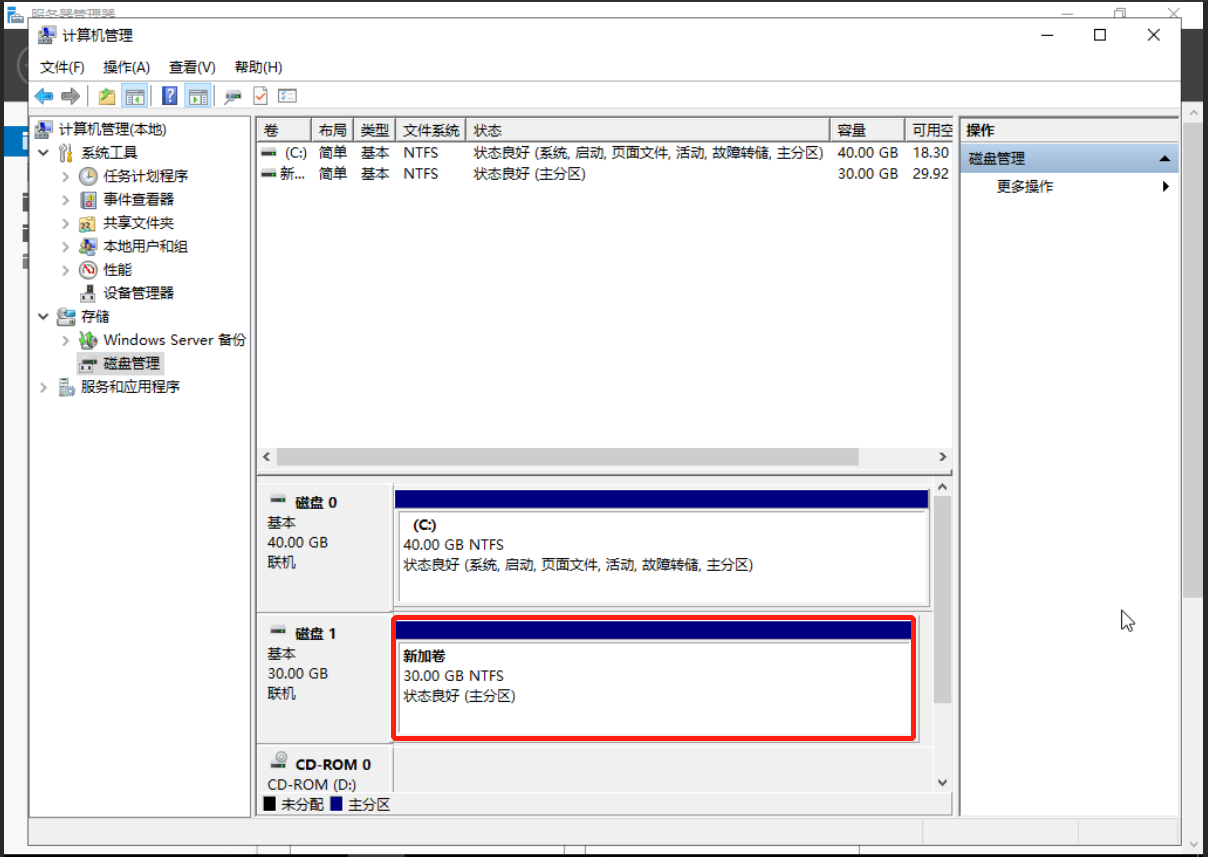
单击“完成”,等待片刻让系统完成初始化操作,当卷状态为“状态良好”时,表示初始化磁盘成功。
推荐:TOP云智能建站优惠活动,仅880元即可搭建一个后台管理五端合一的智能网站(PC网站、手机网站、百度智能小程序、微信小程序、支付宝小程序),独享百度搜索SEO优势资源,让你的网站不仅有颜值有排面,更有排名,可以实实在在为您带来效益,请点击进入TOP云智能建站>>>,或咨询在线客服了解详情。

 湘公网安备43019002001857号
 备案号:
备案号: 客服1
客服1 