



喜讯:国内、香港、海外云服务器租用特惠活动,2核/4G/10M仅需31元每月,点击抢购>>>

本文介绍Ubuntu系列操作系统的云主机安装图像化界面的操作流程。
约束与限制
弹性云主机安装图形化界面前,请确保云主机内存不小于2GB,否则可能出现图像化界面安装失败,或安装后无法启动的问题。
操作步骤
本文操作以Ubuntu 22.04 64位弹性云主机为例。
登录弹性云主机。
执行以下命令,安装Ubuntu图形桌面组件。
# apt-get update
对于Ubuntu16.04版本,请执行以下命令:
# apt-get install -y scite xorg xubuntu-desktop
对于Ubuntu18.04、20.04和22.04版本,请执行以下命令:
# apt-get install -y ubuntu-desktop
说明
说明:安装前请确保云主机可以连通互联网,可以通过申请并绑定弹性IP连通互联网。

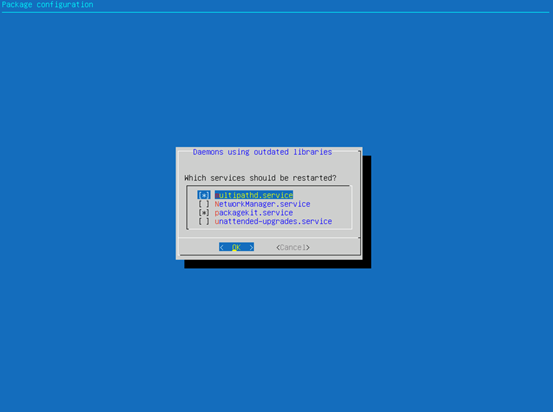
安装完成示例:
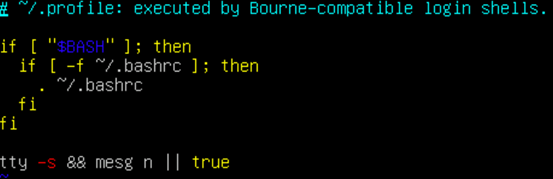
安装完成后,编辑/root/.profile文件。
vim /root/.profile
修改末尾行 mesg n || true为tty -s && mesg n || true,修改后该文件内容如下:
单击“Esc”退出编辑模式。
执行以下命令,保存并退出文件。
# :wq
(Ubuntu 20.04操作系统必选)添加子账号。
安装图形化桌面后,Ubuntu 20.04操作系统禁止root登录,因此需要在安装完成后添加子账号用于登录图像化桌面。
以添加user01用户为例,执行以下命令。
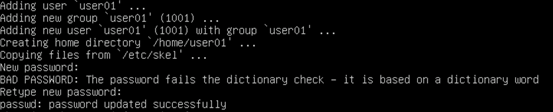
# adduser user01
根据提示设置新用户的密码。
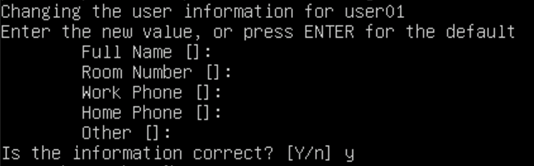
设置user01的其他信息,该信息均为可选,如果不设置可以按回车键跳过,最后系统将提示您确认输入的信息是否正确无误。
正确输入"Y"。
执行reboot命令,重启服务器。
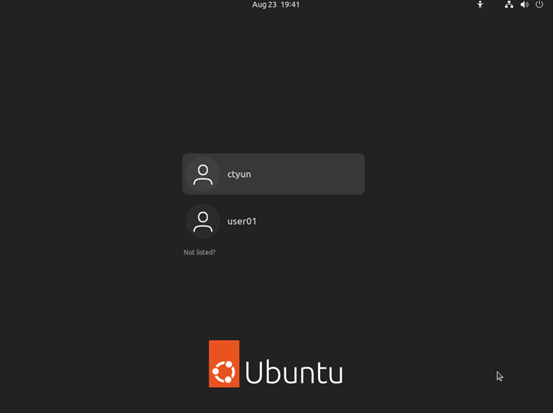
通过控制台提供的VNC登录方式连接主机,使用ctyun帐号或6中添加的子账号登录图形化界面。
推荐:TOP云智能建站优惠活动,仅880元即可搭建一个后台管理五端合一的智能网站(PC网站、手机网站、百度智能小程序、微信小程序、支付宝小程序),独享百度搜索SEO优势资源,让你的网站不仅有颜值有排面,更有排名,可以实实在在为您带来效益,请点击进入TOP云智能建站>>>,或咨询在线客服了解详情。

 湘公网安备43019002001857号
 备案号:
备案号: 客服1
客服1 