



喜讯:国内、香港、海外云服务器租用特惠活动,2核/4G/10M仅需31元每月,点击抢购>>>

本文向您介绍天翼云Windows云主机远程连接时出现报错:此计算机无法连接到远程计算机问题的解决方案。
问题描述
使用远程登录方式登录Windows云服务器时出现错误:此计算机无法连接到远程计算机。
可能原因
云服务器安全组3389端口未放行
远程桌面连接配置错误
远程桌面会话主机配置错误
解决方案
检查云服务器安全组端口配置
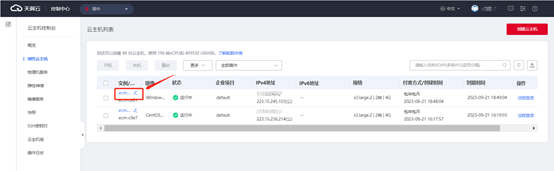
通过天翼云官网https://www.ctyun.cn/进行登录,通过控制台找到对应云服务器。点击对应云服务实例名进入详情页。
选择安全组。
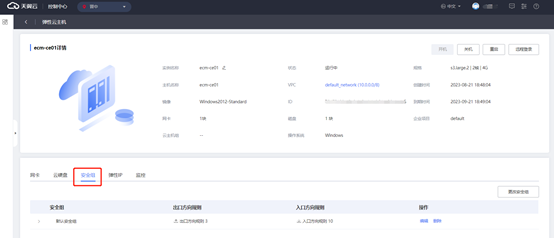
点击默认安全组字样前下拉菜单进入安全组详情页,确认3389端口权限是否开启。


检查远程桌面连接配置
使用管理控制台VNC方式登录云服务器。
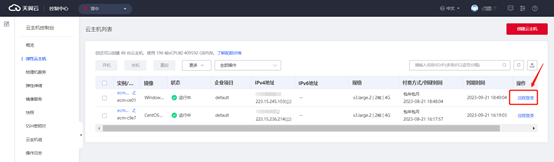
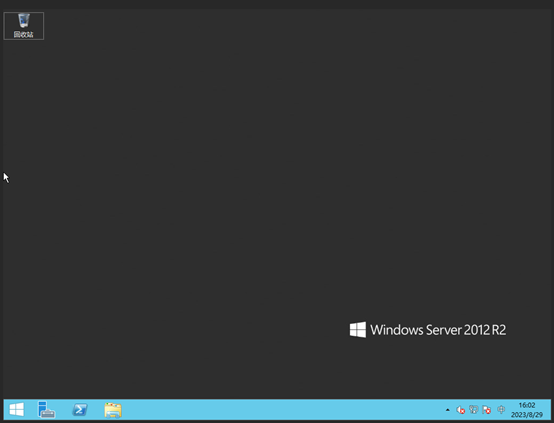
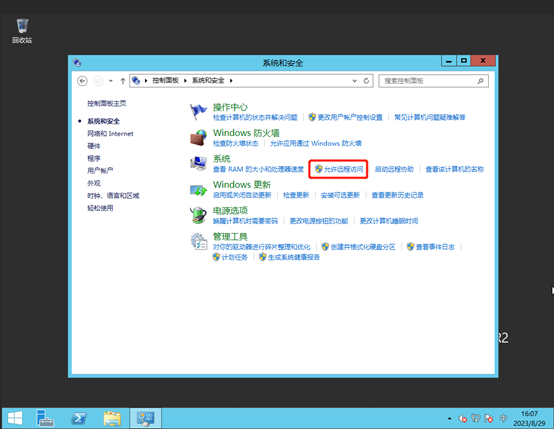
依次选择选择控制面板>系统和安全>系统>允许远程访问。
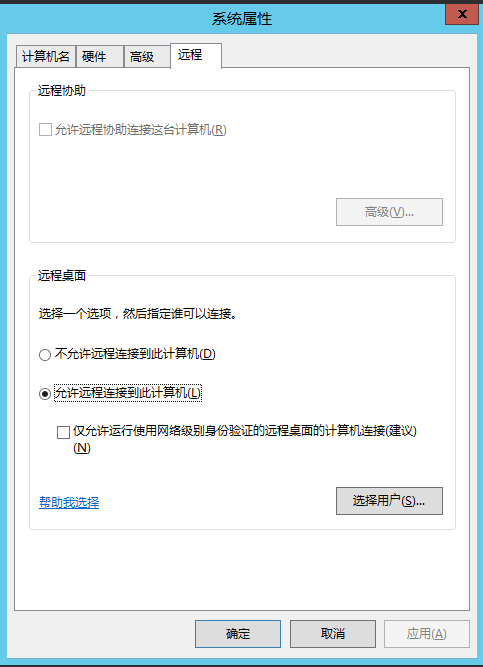
确认允许远程连接到此计算机选项开启。
检查远程桌面会话主机配置
打开运行窗口,输入
gpedit.msc,打开“本地组策略编辑器”。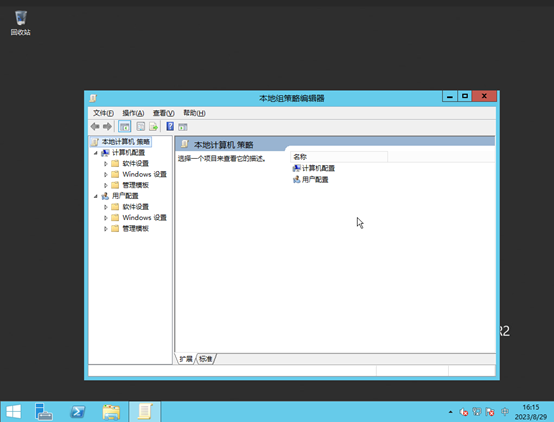
依次选择“计算机配置 > 管理模板 > Windows组件”,进入“远程桌面服务”选项。
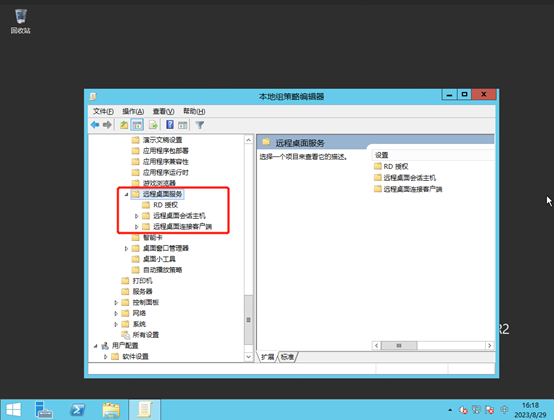
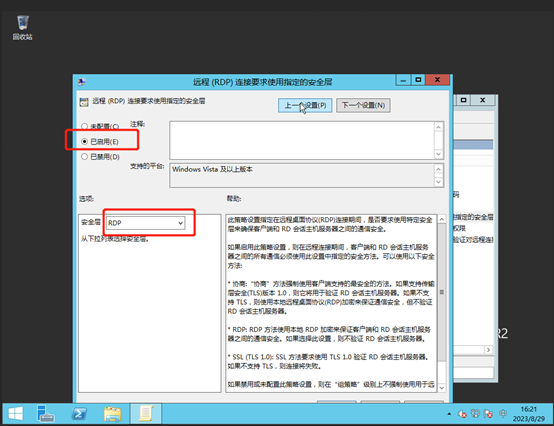
依次选择“远程桌面会话主机 > 安全>远程(RDP)连接要求使用指定的安全层,选择“已启用”,并将“安全层”设置为“RDP”。
推荐:TOP云智能建站优惠活动,仅880元即可搭建一个后台管理五端合一的智能网站(PC网站、手机网站、百度智能小程序、微信小程序、支付宝小程序),独享百度搜索SEO优势资源,让你的网站不仅有颜值有排面,更有排名,可以实实在在为您带来效益,请点击进入TOP云智能建站>>>,或咨询在线客服了解详情。

 湘公网安备43019002001857号
 备案号:
备案号: 客服1
客服1 