



喜讯:国内、香港、海外云服务器租用特惠活动,2核/4G/10M仅需31元每月,点击抢购>>>

Linux实例手动搭建FTP站点具体操作步骤
安装vsftpd
配置vsftpd
设置安全组
客户端测试
示例环境
实例类型:s3.large.2 | 2核 | 4G 通用型云主机
所在区域:山西
系统盘:40GB
操作系统:CentOS7.2 64位
公网弹性IP带宽:1Mbps
操作步骤
安装vsftpd
a) 登录弹性云主机实例。
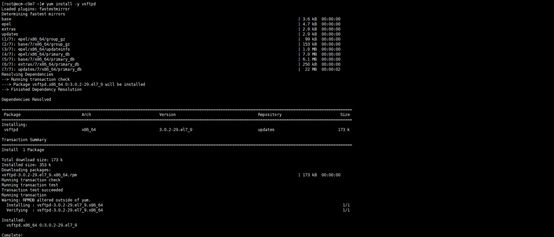
b)执行以下命令安装vsftpd, yum install -y vsftpd , 回显如下类似信息时,表示软件安装成功。
c)执行以下命令设置FTP服务开机自启动。systemctl enable vsftpd.service
d) 执行以下命令启动FTP服务。
systemctl start vsftpd.service
e)执行以下命令查看FTP服务端口。netstat -antup | grep ftp
回显如下类似信息。

配置vsftpd
vsftpd安装后默认开启了匿名FTP的功能,使用匿名FTP,用户无需输入用户名密码即可登录FTP服务器,但没有权限修改或上传文件。用户如果试图使用Linux操作系统中的账号登录服务器,将会被vsftpd拒绝,但可以在vsftpd里配置用户账号和密码登录。以下操作以在vsftpd 里配置用户账号和密码登录FTP服务器为例。
a)执行以下命令创建“ftptest”用户,此处“ftptest”用户为示例,可根据实际情况创建相应的用户。
useradd ftptest
b) 执行以下命令并按照提示设置“ftptest”用户密码passwd ftptest,输入密码即可。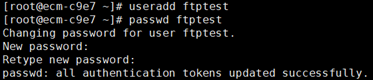
c)执行以下命令创建供FTP使用的文件目录,此处以“/var/ftp/test”为例。
mkdir /var/ftp/testd)执行以下命令将创建的文件目录所有者改为用于登录FTP的本地用户。
chown -R ftptest:ftptest /var/ftp/teste)修改“vsftpd.conf”配置文件。
f)按Esc键退出编辑模式,并输入:wq保存后退出。
g)执行以下命令重启vsftpd服务使配置生效。
systemctl restart vsftpd.serviceh)关闭防火墙和增强型安全功能。
systemctl stop firewalld
setenforce 0执行以下命令打开配置文件。
“vsftpd.conf”, vi /etc/vsftpd/vsftpd.conf按i键进入编辑模式。
修改打开的“vsftpd.conf”文件。
anonymous_enable=YES #开启匿名用户访问。默认已开启。
write_enable=YES #开放服务器的写权限(若要上传,必须开启)。默认已开启。
anon_umask=022 #设置匿名用户所上传数据的权限掩码(反掩码)。默认已开启。
anon_upload_enable=YES #允许匿名用户上传文件。默认已注释,需取消注释。
anon_mkdir_write_enable=YES #允许匿名用户创建(上传)目录。默认已注释,需取消注释。
anon_other_write_enable =YES #允许删除、重命名、覆盖等操作。需添加。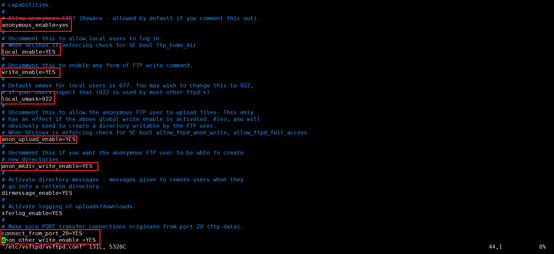
设置安全组
搭建好FTP站点后,需要配置弹性云主机的安全组规则,入方向添加一条放行FTP端口的规则,设置安全组规则如下表。
FTP模式 方向 协议 端口 源地址 主动模式 入方向 TCP 20端口和21端口 0.0.0.0/0 被动模式 入方向 TCP 21端口和配置文件“/etc/vsftpd/vsftpd.conf”中参数“pasv_min_port”和“pasv_max_port”之间的所有端口 0.0.0.0/0 客户端测试
a)在Windows系统打开开始菜单,输入 cmd 命令打开命令提示符。
b)建立ftp连接:ftp XX.XX.XX.XX (虚拟机公网ip地址)。
c)输入配置好的用户名和密码,反馈如下表示访问成功。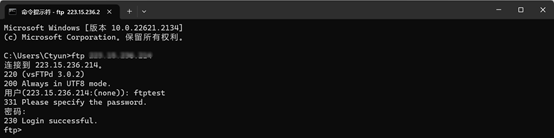
d)ftp> pwd #匿名访问ftp的根目录为Linux系统的/var/ftp/目录。
e)ftp> ls #查看当前目录。
f)打开客户端的计算机,在路径栏输入“ftp://FTP服务器IP地址:FTP端口”(如果不填端口则默认访问21端口)。弹出输入用户名和密码的对话框表示配置成功,正确的输入用户名和密码后,即可对FTP文件进行相应权限的操作。
在linux云主机上文件目录下一致。

推荐:TOP云智能建站优惠活动,仅880元即可搭建一个后台管理五端合一的智能网站(PC网站、手机网站、百度智能小程序、微信小程序、支付宝小程序),独享百度搜索SEO优势资源,让你的网站不仅有颜值有排面,更有排名,可以实实在在为您带来效益,请点击进入TOP云智能建站>>>,或咨询在线客服了解详情。

 湘公网安备43019002001857号
 备案号:
备案号: 客服1
客服1 