



喜讯:国内、香港、海外云服务器租用特惠活动,2核/4G/10M仅需31元每月,点击抢购>>>
背景介绍
Linux云主机一般采用SSH连接方式,使用密钥对进行安全地无密码访问。但是SSH连接一般都是字符界面,有时我们需要使用图形界面进行一些复杂操作。
VNC Viewer是一款免费,并且开源的远程控制软件,可以实现批量管理,远程监控,批量打开链接,操作一台等于同时操作N台,使用起来十分便捷。
准备工作
已创建一台CentOS7.6操作系统的弹性云主机,并且为云主机绑定弹性公网IP,确保可以连接互联网,具体操作参见弹性云主机-创建弹性云主机。
已在本地PC安装VNC Viewer客户端。

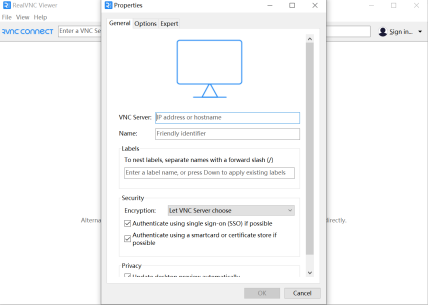
VNC Viewer下载地址:https://www.realvnc.com/en/connect/download/viewer/
给CentOS 7.6云主机安装gnome桌面环境
使用SSH工具或控制台远程登录云主机。帐号:root;密码:您在创建云主机时设置的密码。
执行如下命令,安装图形化界面。
yum groupinstall "GNOME Desktop" "Graphical Administration Tools" -y
执行以下命令,设置默认启动图形化界面。
ln -sf /lib/systemd/system/runlevel5.target /etc/systemd/system/default.targ
执行以下命令,重启云主机。
reboot
通过天翼云控制台远程登录方式登录云主机,详情请参见登录Linux 弹性云主机。
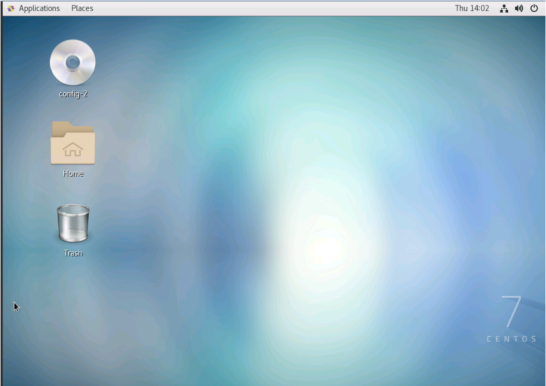
登录云主机后查看可视化界面即表示搭建成功,根据界面提示进行配置进入桌面后,可按需进行相关操作。如图所示:
安装VNC Server实现本地远程图形化访问
执行如下命令,安装vncserver。
yum install -y tigervnc-server
配置vncserver执行vncsever命令配置vnc密码(初次启动的时候需要输入两次密码)。
vncserver
You will require a password to access your desktop.
Password:(输入并记住该密码)
Verify:(重复输入并记住该密码)
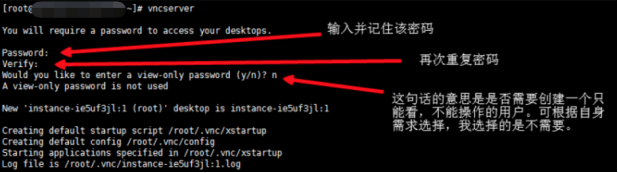
执行以下命令,生成并编辑配置文件。
cp -p /lib/systemd/system/vncserver@.service /lib/systemd/system/vncserver@:1.service
执行如下命令修改配置:
vim /lib/systemd/system/vncserver@:1.service
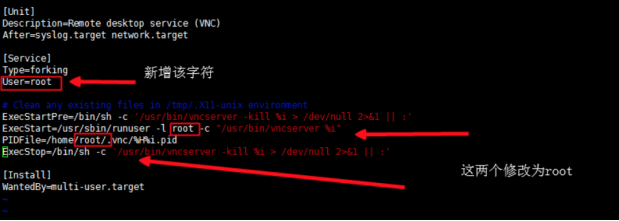
按Esc键退出编辑模式,再输入:wq保存并退出。
运行以下命令重启systemd。
systemctl daemon-reload
配置为开机自启动。
systemctl enable vncserver@:1.service
运行以下命令启动VNC Server。
systemctl start vncserver@:1.service
运行命令 ps -ef | grep vnc 确认服务是否已经启动。如果返回以下类似结果,说明服务已经启动。

更改安全组规则
登录弹性云主机管理控制台。
单击弹性云主机名称,进入详情页面。
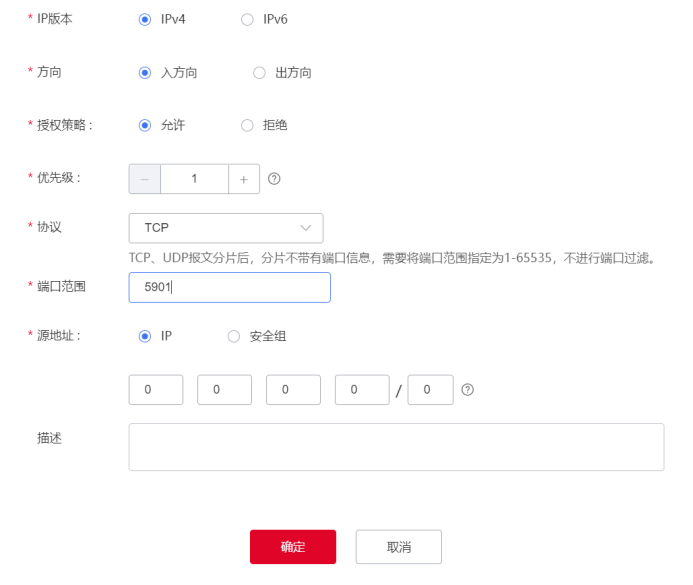
在“安全组”页签,单击“更改安全组规则”,放行5901端口。
使用viewer客户端连接软件连接该(CentOS7.6)实例
使用准备工作中提供的viewer客户端连接软件连接该实例。点击file——-New connection,创建新连接。

输入对应的信息。
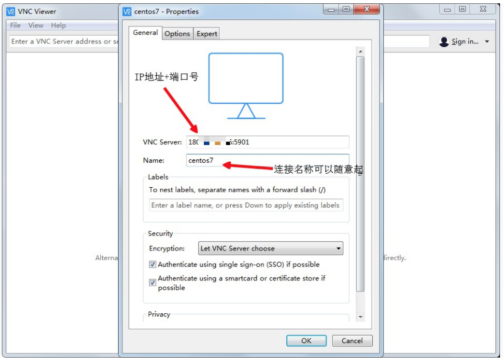
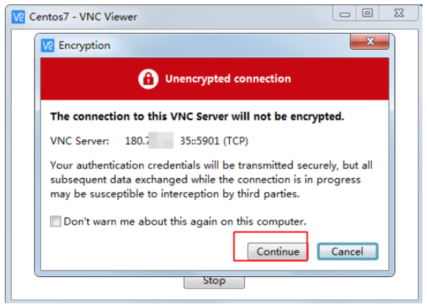
双击之前创建的连接,点击进行连接。
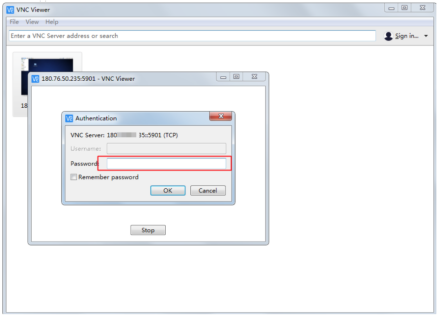
此处输入安装VNC Server时设置的密码。
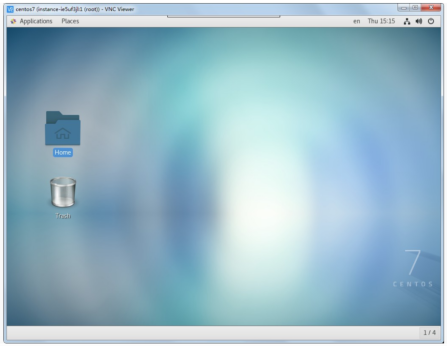
连接成功。
推荐:TOP云智能建站优惠活动,仅880元即可搭建一个后台管理五端合一的智能网站(PC网站、手机网站、百度智能小程序、微信小程序、支付宝小程序),独享百度搜索SEO优势资源,让你的网站不仅有颜值有排面,更有排名,可以实实在在为您带来效益,请点击进入TOP云智能建站>>>,或咨询在线客服了解详情。

 湘公网安备43019002001857号
 备案号:
备案号: 客服1
客服1 