



喜讯:国内、香港、海外云服务器租用特惠活动,2核/4G/10M仅需31元每月,点击抢购>>>

简介
本节介绍如何使用天翼云镜像,通过重装系统部署Windows环境。如果您已经购买了弹性云主机,想切换成windows系统,或者想使用镜像重新部署已经预装了其它软件的环境,可以参考本文档的介绍和操作指导。
重装系统的约束与限制可以参见重装操作系统。
操作步骤
登录天翼云控制台。
选择“计算->弹性云主机”。
选中指定的云主机,将云主机进行关机操作。
如果云主机已经处于关机状态,则可以直接执行重装系统操作。重装系统后,系统盘数据将会丢失,如果想要保留某些数据,可以先进行备份。

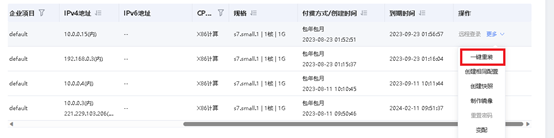
选择云主机列表操作栏中的“更多”选项,选择“一键重装”。
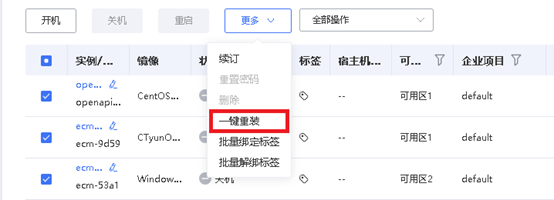
如果需要批量云主机重装系统,勾选多个云主机实例,选择云主机列表上方的“更多”选项,选择“一键重装”。
仔细阅读一键重装页面的提示信息,选择需要的windows镜像。镜像可以选择公共镜像、私有镜像、共享镜像、安全产品镜像。
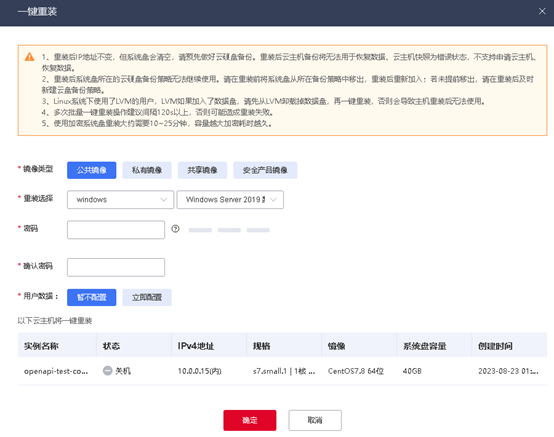
设置密码和用户数据。密码为必填项,用户数据可以暂不配置。点击“确定”按钮,即可进行重装系统的操作。
可以在云主机列表看到重装云主机的状态。

重装完成后,云主机的状态会恢复成“关机”,此时云主机可以正常使用。
推荐:TOP云智能建站优惠活动,仅880元即可搭建一个后台管理五端合一的智能网站(PC网站、手机网站、百度智能小程序、微信小程序、支付宝小程序),独享百度搜索SEO优势资源,让你的网站不仅有颜值有排面,更有排名,可以实实在在为您带来效益,请点击进入TOP云智能建站>>>,或咨询在线客服了解详情。

 湘公网安备43019002001857号
 备案号:
备案号: 客服1
客服1 