



喜讯:国内、香港、海外云服务器租用特惠活动,2核/4G/10M仅需31元每月,点击抢购>>>
 点击这里申请百度智能云特邀VIP帐号,立即体验云服务器BCC>>>
如何查看Linux下默认的DNS?
先查看 /etc/resolv.conf,如果您的BCC有公网访问权限,可以执行nslookup baidu.com 命令来查看,关注输出结果中以Server:开头的内容。
Windows 2012 如何安装.net framework 3.5?
如果需要安装.net framework 3.5,请您暂时修改windows update的源,不使用百度智能云的源。
注意:请您记录下原先的值,安装完毕后再修改回来。
打开命令提示行cmd,输入“gpedit.msc” 以打开“组策略”。
修改windows更新源,打开“计算机配置>管理模板>windows 组件>windows 更新”,双击“指定 Intranet Microsoft 更新服务位置”,复制保存一下“设置检测更新的Intranet更新服务”和“设置Intranet统计服务器”中的值。
选择“未配置”,然后点击“确定”。
命令提示行cmd输入下面命令更新组策略:“gpupdate”。
打开服务器管理器重新安装.net framework 3.5组件,安装过程需要从网络下载安装文件,可能比较缓慢,请您耐心等待。
安装完毕后请您再按照上述步骤2,3把windows update的源修改为百度智能云的源。
cloudbase-init 账户是做什么用的,可以删除吗,删除后有什么影响等?
此账户为云平台相关的账户,如删除会影响云平台的管理功能,建议您不要修改/删除此账号,该账户在 Linux 系统中不会存在。
如何同步设置虚拟机系统时钟?
公有云虚拟机采用网络时间协议(Network Time Protocol,NTP)来同步网络中各个虚拟机的时间。一些对系统时间比较敏感的行业,要求一致的系统时间,避免因为时间误差引起的问题。
下面以公有云Windows Server 2012 R2系统为例,来展示NTP服务的设置。
时间服务
Windows操作系统默认开始Windows Time服务。 可以通过以下方式来确认时间服务是否开启
在 “开始” 按钮单击右键, 选择 运行,输入 Services.msc, 会弹出服务面板。
在 “服务” 窗口中选择 “Windows Time” 服务, 右键 >属性 。
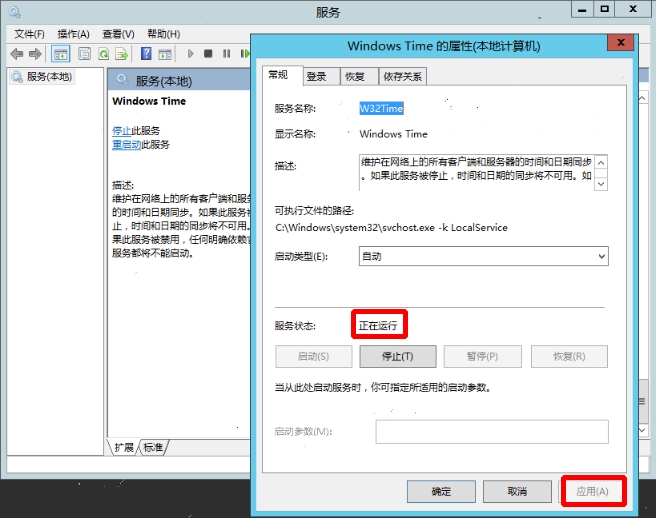
在属性窗口, 状态应该是 “正在运行”, 如果不是,点击 “启动” ,然后点击 “应用” 即可。
设置NTP时间服务器地址
Windows操作系统默认使用的是微软的NTP时间服务器 time.windows.com,在百度的公有云虚拟机中使用了公有云搭设的NTP服务器 ntpsr.baidubce.com。
NTP服务器的设置方法如下:
在 开始 按钮单击右键, 选择 运行,输入 gpedit.msc;
在策略管理器中选择 管理模板-->系统–>windows时间服务–>时间提供程序;
双击“配置 windows NTP 客户端”,选择“已启用”,类型选择为NTP,NtpServer填写ntpsr.baidubce.com;
双击“启用 windows NTP 客户端”,选择“已启用”;
双击“配置 windows NTP 服务器”,选择“已禁用”;
通过界面设置NTP时间服务器地址
打开系统时间, 选择 更改日期和时间设置;

在 日期和时间 窗口,选择 Internet时间 tab页, 选择 更改设置;
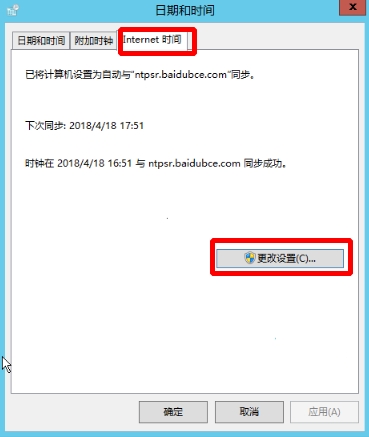
输入百度智能云的ntp server地址:
ntpsr.baidubce.com即可;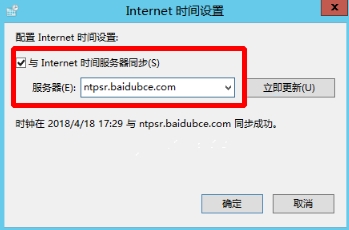
Linux NTP服务配置
Linux的时钟同步采用ntp或chrony。
如果使用ntp进行时钟同步,配置文件位于/etc/ntp.conf:
修改server配置配置即可,默认配置为:server ntpsr.baidubce.com;
同时修改/etc/ntp/step-tickers,默认配置为:ntpsr.baidubce.com;
如果使用chrony镜像时钟同步,配置位于/etc/chrony.conf:
同样修改server配置即可:默认配置为:server ntpsr.baidubce.com iburst
云服务器 BCC Centos6 系统下iptables 服务的使用规则?
Centos6 默认使用iptables配置防火墙,本文简要介绍 iptables 防火墙常见命令:
设置iptables 开机启动
目前Centos6.x系列的镜像都预装了iptables服务,默认关闭状态;如果需要开机自动启动,需要执行如下命令:
chkconfig iptables on
iptables 常用命令
查看filter表
iptables -L -n --line-number
说明:如果不加-t的话,默认就是filter表;操作其他表,需要添加 -t 命令。
查看nat表 iptables -t nat -vnL POSTROUTING --line-number
修改规则 iptables -R INPUT 3 -j DROP //将规则3改成DROP
删除iptables规则
	iptables -D INPUT 3  				//删除input的第3条规则
	iptables -t nat -D POSTROUTING 1  	//删除nat表中postrouting的第一条规则
	iptables -F INPUT   					//清空 filter表INPUT所有规则
	iptables -F    						//清空所有规则
	iptables -t nat -F POSTROUTING   	//清空nat表POSTROUTING所有规则
设置默认规则 iptables -P INPUT DROP //设置filter表INPUT默认规则是 DROP
service iptables save
云服务器 BCC Centos7 系统下 firewalld 服务的使用规则?
Centos7 默认预装了 firewalld 服务,采用 firewall-cmd 命令或者 firewall-config 图形界面,可以动态管理 kernel netfilter 的临时或永久接口规则,规则更新实时生效,不需要重启 firewalld 服务。
开启 firewalld 服务
systemctl start firewalld
设置firewalld 开机启动
systemctl enable firewalld
查看服务状态
systemctl status firewalld
常用命令
查看运行状态
firewall-cmd --state
查看激活的zone
firewall-cmd --get-active-zones
查看指定zone的所有信息 firewall-cmd --zone=public --list-all
查看永久放行的服务
firewall-cmd --get-service —permanent
拒绝所有包 # firewall-cmd --panic-ond
取消拒绝状态
# firewall-cmd --panic-off
查看是否拒绝
$ firewall-cmd --query-panic
更新防火墙规则,不需要重启服务
# firewall-cmd --reload
更新防火墙规则,并且重启服务
# firewall-cmd --complete-reload
添加接口到指定zone,默认都在public zone
# firewall-cmd --zone=public --add-interface=eth0
如果不加--permanent参数,则该规则仅仅是运行时规则,firewall-cmd --reload 后该规则消失。
设置默认zone,如果不设置,默认为public,本命令立即生效无需重启 # firewall-cmd --set-default-zone=myzone
查看给定zone所有打开的端口: # firewall-cmd --zone=myzone --list-ports
添加一个端口到区域
# firewall-cmd --zone=myzone --add-port=8080/tcp
如果不加--permanent参数,则该规则仅仅是运行时规则,firewall-cmd --reload 后该规则消失。
打开一个服务 # firewall-cmd --zone=work --add-service=ssh
移除服务
# firewall-cmd --zone=work --remove-service=ssh
您还可以访问 firewalld 官方文档查询相关命令:http://www.firewalld.org/documentation/
云服务器BCC ubuntu/debian系统下Ufw 服务概述
ubuntu/debian 默认使用Ufw服务,本文简要介绍 Ufw 防火墙常见命令:
Ufw开机启动
ufw enable
查看服务状态
ufw status
Ufw常用命令
sudo ufw allow ssh      			//允许ssh服务,即所有的外部IP可以访问本机的22/tcp (ssh)端口
sudo ufw delete allow   			//ssh 删除上面的ssh访问规则
sudo ufw allow 22 					//允许外部访问22端口(tcp/udp)
sudo ufw allow from 192.168.1.12    //允许此IP访问所有的本机端口
sudo ufw deny ssh 					//禁止外部访问ssh服务
sudo ufw allow 2290:2300/tcp 		//打开 2290到2300 的端口以供 tcp 协议
sudo ufw reset  					//删除/重置所有的规则
sudo ufw status numbered  			//列出所有的规则以及规则对应的序号
sudo ufw delete 1 					//删除序号为1的规则
您还可以访问 ufw社区帮助文档:https://help.ubuntu.com/community/UFW
BCC Windows Server 如何配置IIS和FTP?
在Windows Server 2008 R2以及Windows 2012 系统上安装使用IIS和FTP,步骤如下:
Windows server 2008
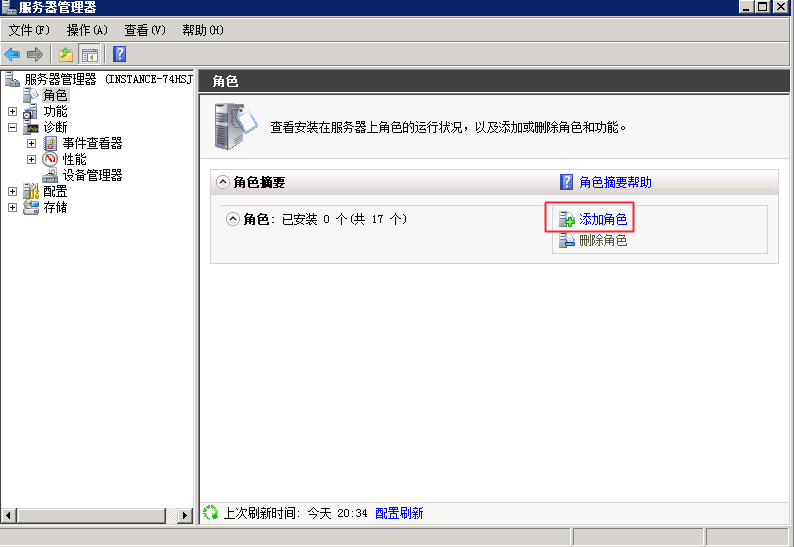
远程登录 BCC 服务器,点击开始-管理工具—服务器管理器。
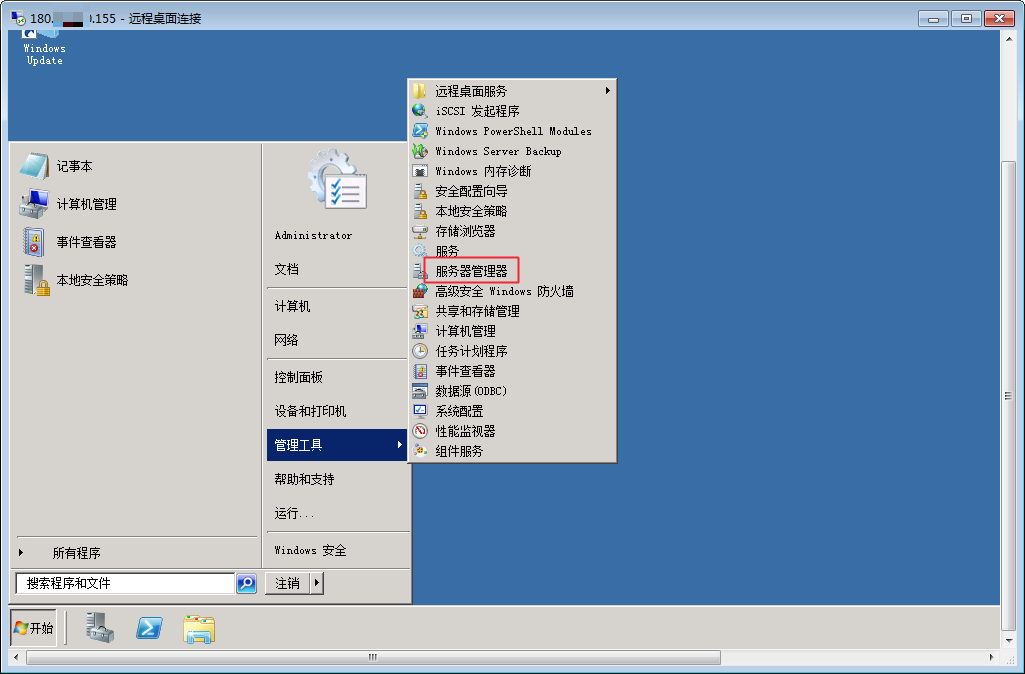
打开服务器管理器,找到添加角色,然后点击,弹出添加角色对话框,选择下一步。
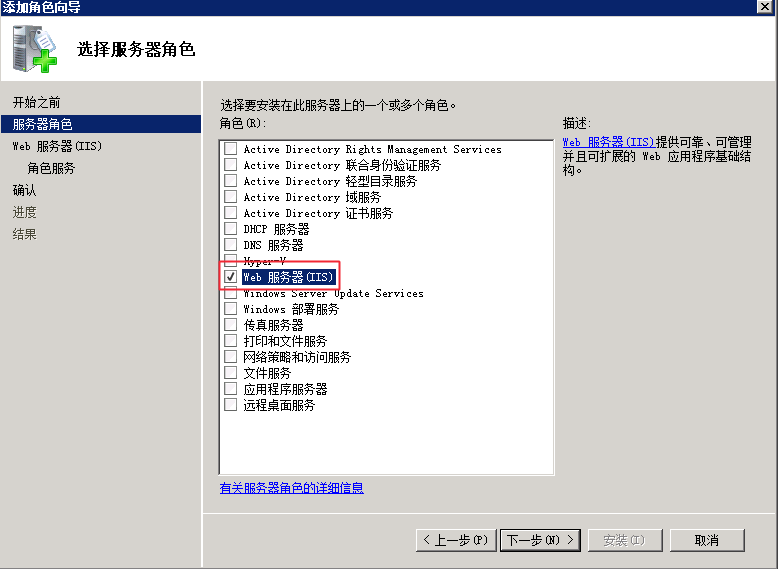
在“添加角色向导”中下一步,配置服务器角色,选择web 服务器。
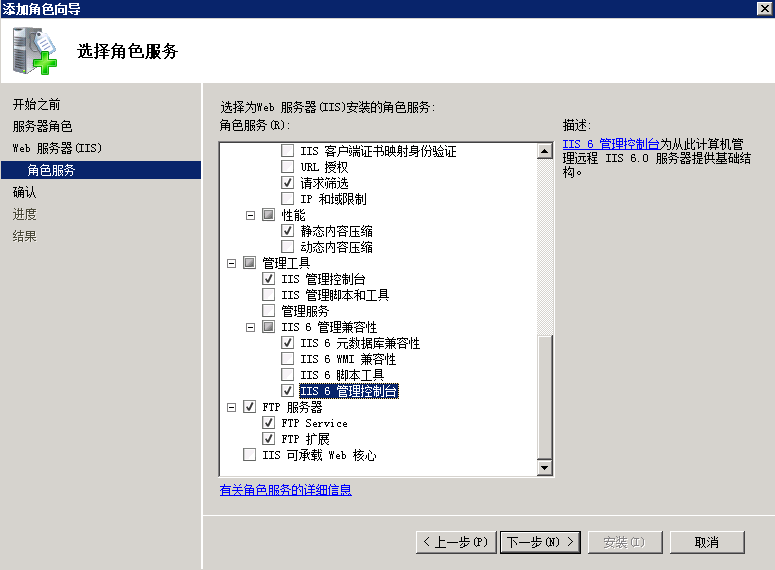
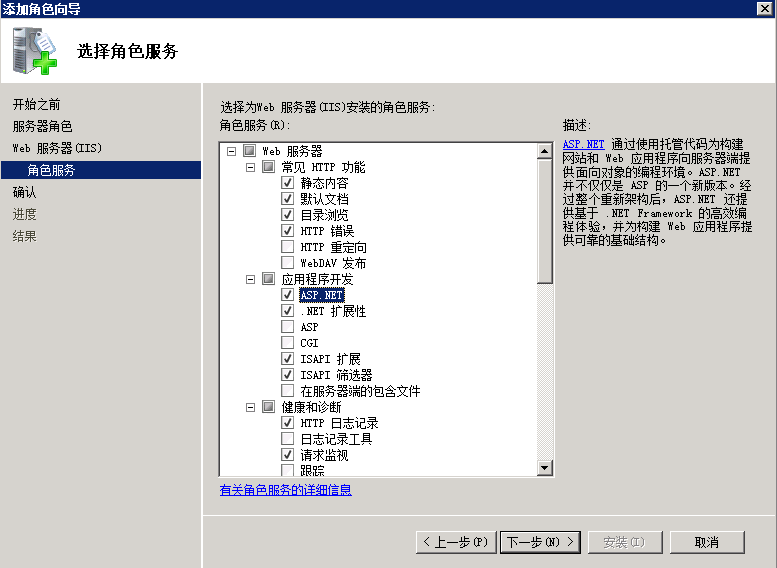
点击“下一步”,选择FTP服务器和FTP管理控制台”以及应用程序环境,应用程序开发一般都是ASP和.NET。
确认角色和功能等配置,点击“安装”。
 推荐:TOP云智能建站优惠活动,仅880元即可搭建一个后台管理五端合一的智能网站(PC网站、手机网站、百度智能小程序、微信小程序、支付宝小程序),独享百度搜索SEO优势资源,让你的网站不仅有颜值有排面,更有排名,可以实实在在为您带来效益,请点击进入TOP云智能建站>>>,或咨询在线客服了解详情。
 湘公网安备43019002001857号
 备案号:
备案号: 客服1
客服1 