



喜讯:国内、香港、海外云服务器租用特惠活动,2核/4G/10M仅需31元每月,点击抢购>>>
 点击这里进入阿里云ECS官方页面,立即免费体验云服务器ECS>>>
阿里云老客户点击这里申请VIP账号,享终身8折优惠(续费也打折)>>>
本教程介绍如何通过svnserve访问模式来部署SVN。
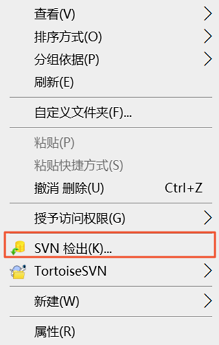
已注册阿里云账号。如还未注册,请先完成账号注册。 已创建实例规格为ecs.g6.large的CentOS操作系统实例。具体操作,请参见实例创建方式介绍。 已在实例安全组的入方向添加规则并放行SVN服务的默认端口3690。具体操作,请参见添加安全组规则。 本教程手动部署SVN的示例步骤中使用了以下版本软件。操作时,请您以实际软件版本为准。 操作系统:公共镜像CentOS 7.2 64位 SVN:1.7.14 远程连接Linux服务器。具体操作,请参见通过密码或密钥认证登录Linux实例。 运行以下命令,安装SVN。 运行以下命令,查看SVN版本。 运行以下命令,创建版本库根目录。 依次运行以下命令,创建版本库。 依次运行以下命令,查看自动生成的版本库文件。 Subversion目录说明如下表: 目录 说明 db 存放所有的版本控制数据文件。 hooks 放置hook脚本文件。 locks 用来追踪存取文件库的客户端。 format 一个文本文件,文件中只包含一个整数,表示当前文件库配置的版本号。 conf SVN版本库的配置文件(版本库的访问账号、权限等)。 设置SVN版本库的账号和密码。 运行以下命令,打开用户配置文件。 按 移动光标至 说明 添加账号和密码的格式为:账号 = 密码。例如,userTest(账号) = passWDTest(密码),如下图所示(注意等号两端要有一个空格)。 按 设置账号的读写权限。 运行以下命令,打开权限控制文件。 按 移动光标至文件末尾,并添加如下代码(其中,userTest表示账号,r表示读权限,w表示写权限): 按 修改SVN服务配置。 运行以下命令,打开SVN服务配置文件。 按 移动光标找到如下配置行,删除行前面的注释符#和空格。 说明 每行不能以空格开始,且等号两端要有一个空格。 按 运行以下命令,启动SVN版本库。 本文示例中,启动命令直接指定到版本库。 说明 运行 运行命令,查看SVN服务是否开启。 如果返回结果如下图所示,表示SVN服务已经开启。 在本地下载并安装TortoiseSVN客户端。 在本地项目文件夹内的空白区域单击鼠标右键。 本示例中,项目文件夹为C:Test。 在弹出菜单中,选择SVN检出。前提条件
背景信息
操作步骤
步骤一:安装SVN
yum install -y subversion
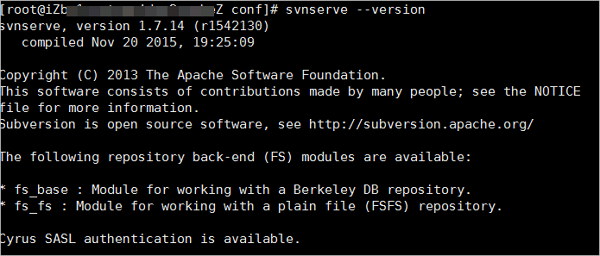
svnserve --version
步骤二:配置SVN
mkdir /var/svn
cd /var/svn
svnadmin create /var/svn/svnrepos
cd svnrepos
ls

cd conf/
vi passwd
i键进入编辑模式。[users]下,添加用户账号和密码。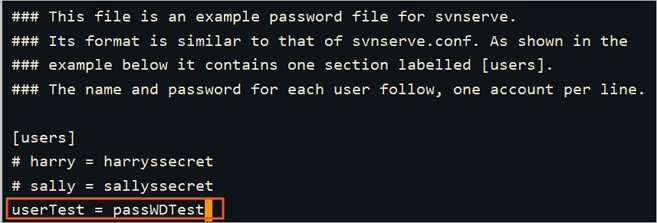
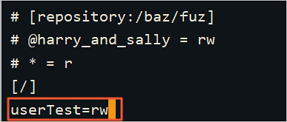
Esc键退出编辑模式,并输入:wq保存并退出。vi authz
i键进入编辑模式。[/]
userTest=rw
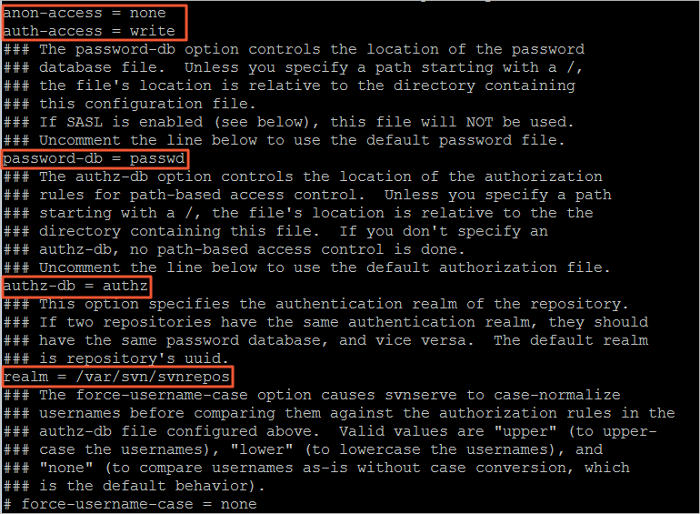
Esc键退出编辑模式,并输入:wq保存并退出。vi svnserve.conf
i键,进入编辑模式。anon-access = read #匿名用户可读,您也可以设置 anon-access = none,不允许匿名用户访问。设置为 none,可以使日志日期正常显示
auth-access = write #授权用户可写
password-db = passwd #使用哪个文件作为账号文件
authz-db = authz #使用哪个文件作为权限文件
realm = /var/svn/svnrepos #认证空间名,版本库所在目录
Esc键退出编辑模式,并输入:wq保存并退出。svnserve -d -r /var/svn/svnrepos/
killall svnserve命令可停止SVN服务。ps -ef |grep svn

步骤三:使用Windows客户端测试
 推荐:TOP云智能建站优惠活动,仅880元即可搭建一个后台管理五端合一的智能网站(PC网站、手机网站、百度智能小程序、微信小程序、支付宝小程序),独享百度搜索SEO优势资源,让你的网站不仅有颜值有排面,更有排名,可以实实在在为您带来效益,请点击进入TOP云智能建站>>>,或咨询在线客服了解详情。
 湘公网安备43019002001857号
 备案号:
备案号: 客服1
客服1 