



喜讯:国内、香港、海外云服务器租用特惠活动,2核/4G/10M仅需31元每月,点击抢购>>>
 点击这里进入阿里云ECS官方页面,立即免费体验云服务器ECS>>>
本文介绍如何安装SharePoint 2016的具体步骤。
前提条件
已注册阿里云账号。如还未注册,请先完成账号注册。
已创建Windows Server 2012系统的ECS实例。
需要安装SharePoint 2016系统环境需要满足如下要求: 基础配置: Windows Server 2012 4C 8G (请根据真实环境设计架构以及购买服务器配置) 软件环境: SQL server 2012 Express SharePoint 2016 AD DNS IIS 必备组件:Net Framework 3.5(安装SQL server 需要.net Framework 3.5 支持) 说明 安装Net Framework 3.5过程中,在添加角色和功能步骤可能会安装失败。如何解决,请参见Windows Server 2012 R2或2016无法安装 .NET Framework 3.5.1。 SharePoint必备组件可以参见微软官方文档。安装SharePoint时会提示安装依赖组件,如果依赖组件安装失败,会导致SharePoint无法安装。背景信息
操作步骤
远程连接已创建的ECS实例,连接方式请参见连接方式概述。
搭建AD域。
具体操作,请参见Windows Server 2012搭建AD域。
说明
客户端加域前请先修改SID,本教程只使用一台服务器来介绍如何安装SharePoint ,因此将所有角色和功能都安装在一台服务器上。在实际生产环境中,请勿将SQL Server、AD和SharePoint应用服务器搭建在一起。
安装SQL Server 2012 Express。
SQL SERVER采用默认安装方式即可。本文中由于是测试环境,使用的是Express版本,需要注意以下事项:
说明
Express版本默认不支持TCP/IP协议,需要手动开启。
Express版本默认(可能)没有管理控制台,需要单独安装SQL管理工具。
建议使用企业版数据库生成系统,Express版本相对企业版本缺少部分功能。
安装SharePoint 2016。
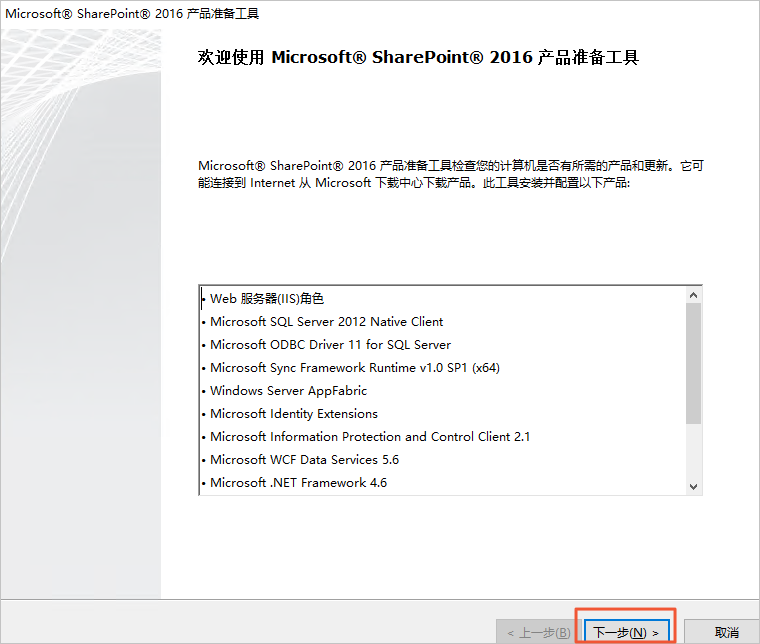
安装SharePoint必备组件。
说明
使用自动安装工具要求服务器具有访问外网的权限,如果访问不了,需要手动下载组件,然后使用命令安装,具体可以查看微软官方文档。
必备组件安装成功。
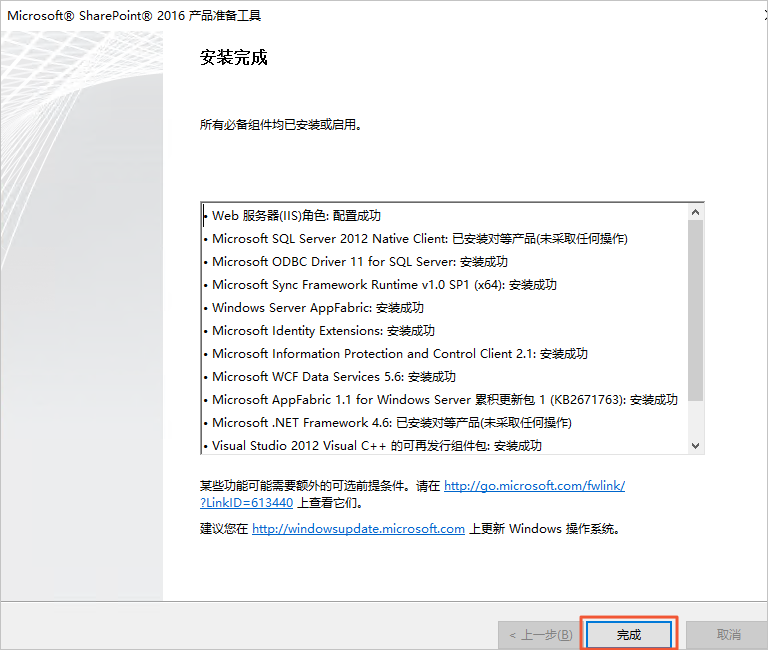 组件安装完成后,需要重启服务器,然后开始安装SharePoint。
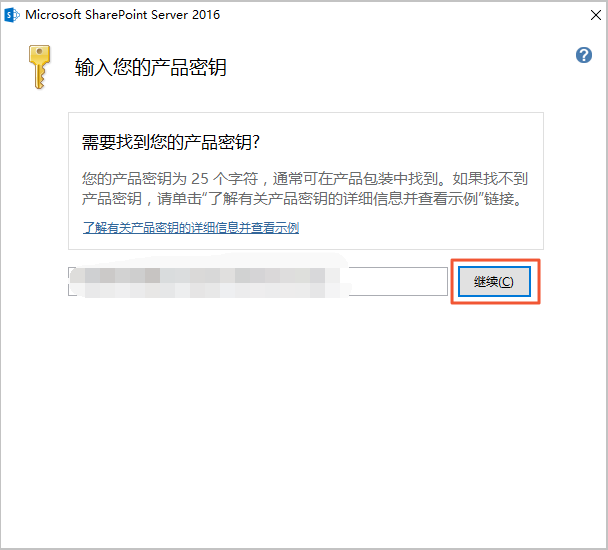
重启服务器,运行SharePoint 2016安装向导,输入产品密钥,然后单击继续。
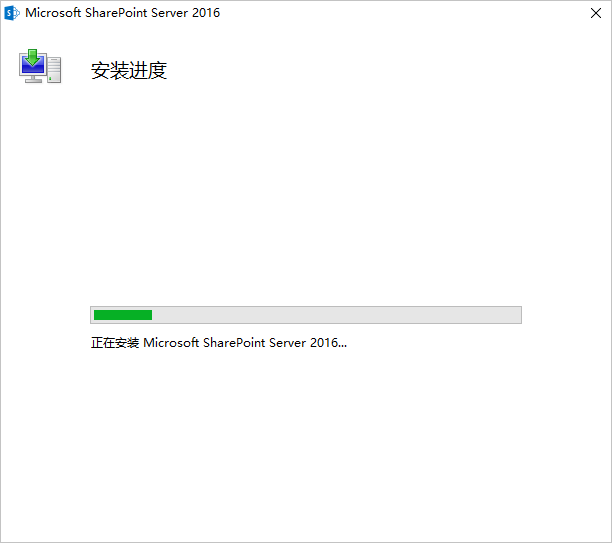
开始安装SharePoint 2016。
运行SharePoint配置向导。
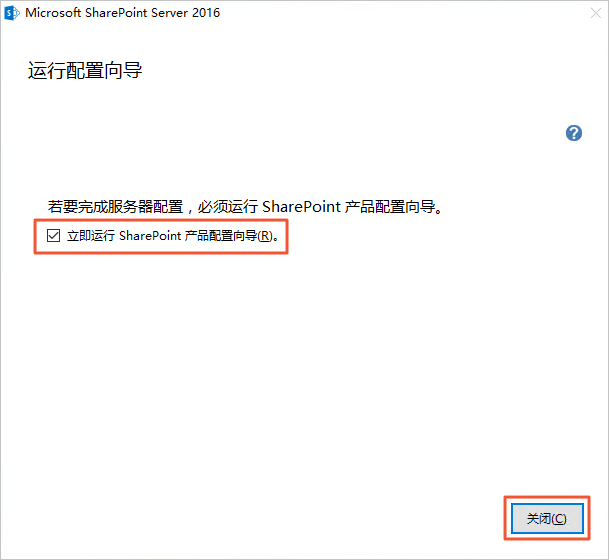
单击创建新的服务器场,然后单击下一步。
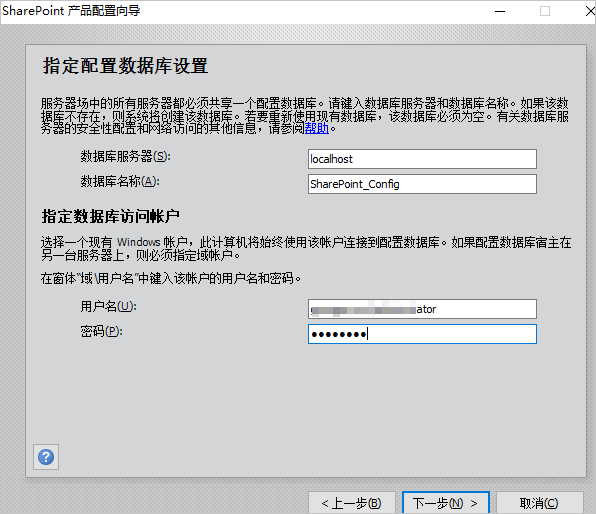
设置配置数据库信息和数据库访问用户信息。
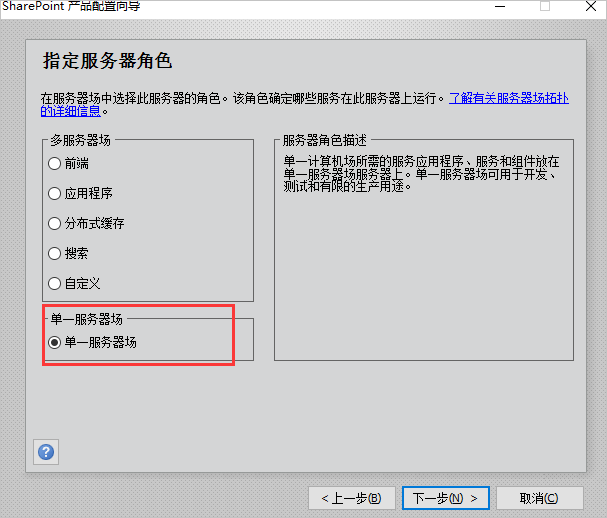
指定服务器角色。
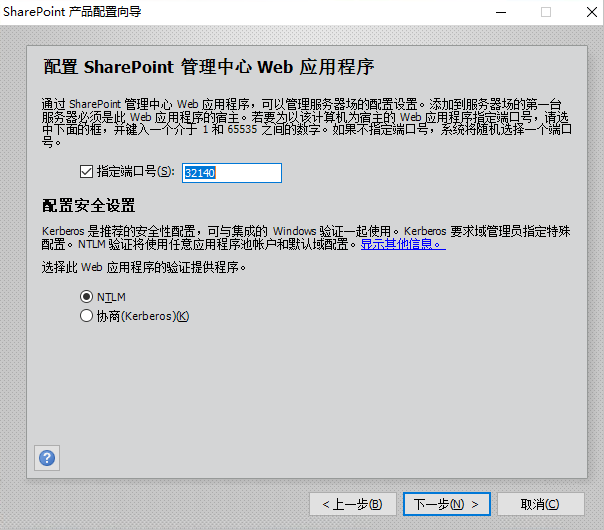
指定SharePoint管理中心端口以及安全设置。
完成配置向导并开始安装。
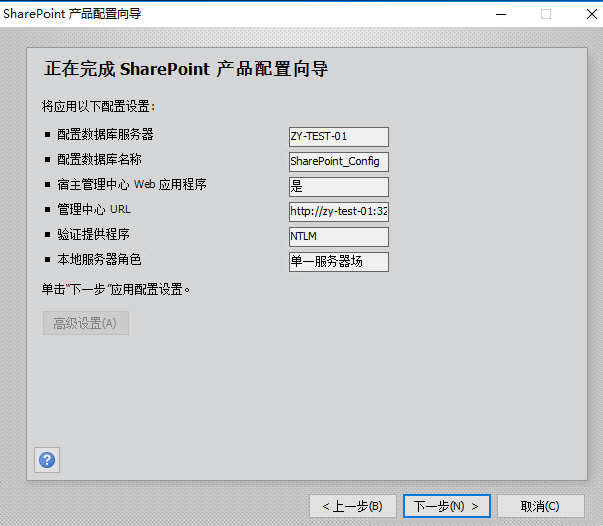
配置成功,单击完成。
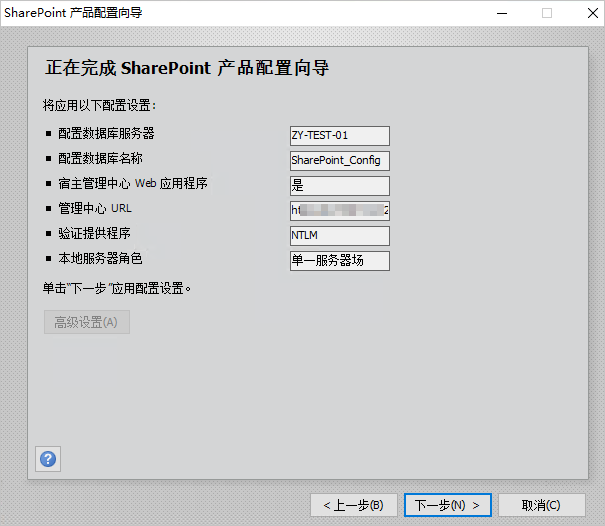
安装完成后,您可以通过管理中心配置服务器场。配置服务器场时建议只开启您需要的服务,否则会造成不必要的内存开支。
推荐:TOP云智能建站优惠活动,仅880元即可搭建一个后台管理五端合一的智能网站(PC网站、手机网站、百度智能小程序、微信小程序、支付宝小程序),独享百度搜索SEO优势资源,让你的网站不仅有颜值有排面,更有排名,可以实实在在为您带来效益,请点击进入TOP云智能建站>>>,或咨询在线客服了解详情。

 湘公网安备43019002001857号
 备案号:
备案号: 客服1
客服1 