



喜讯:国内、香港、海外云服务器租用特惠活动,2核/4G/10M仅需31元每月,点击抢购>>>
 点击这里进入阿里云ECS官方页面,立即免费体验云服务器ECS>>>
AMH是一套通过Web控制和管理Linux服务器以及虚拟主机的管理系统。您可以使用云服务器ECS安装AMH来搭建PHP网站。本篇教程分别介绍如何在Linux系统实例中部署AMH并快速搭建PHP网站。
前提条件
已注册阿里云账号。如还未注册,请先完成账号注册。
如需用户通过域名访问您的站点,请确保您已备案域名。如果域名没有备案,购买ECS实例后,请访问阿里云备案中心,进行备案。
使用手动方式部署AMH,请确保您已完成以下操作:
已创建ECS实例。
若尚未创建实例,请参见创建方式导航。
注意
本教程示例中使用AMH 7.0版本。因版本限制,在创建ECS实例时选择CentOS 7.9操作系统镜像。关于AMH及支持的操作系统的更多信息,请参见AMH官网。
已在实例所在安全组的入方向中添加规则放行AMH的8888端口及FTP的21端口。
若尚未添加规则,请参见添加安全组规则。
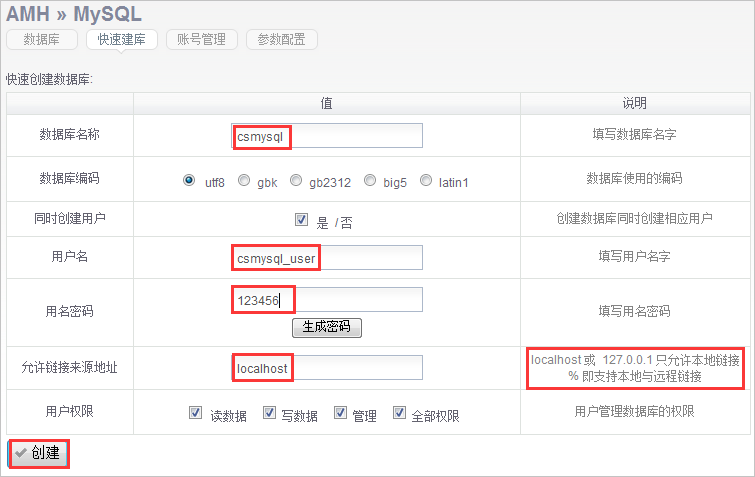
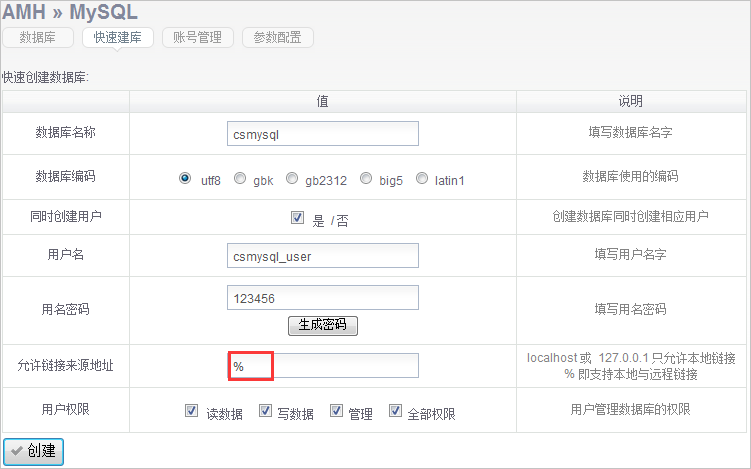
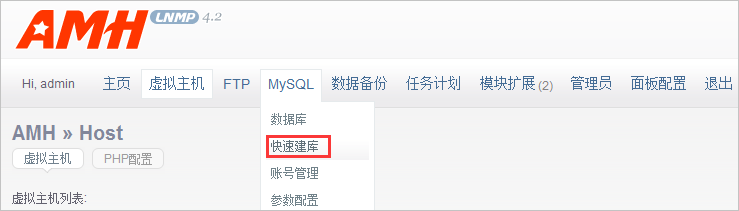
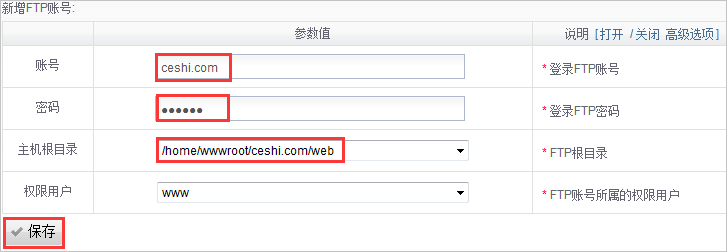
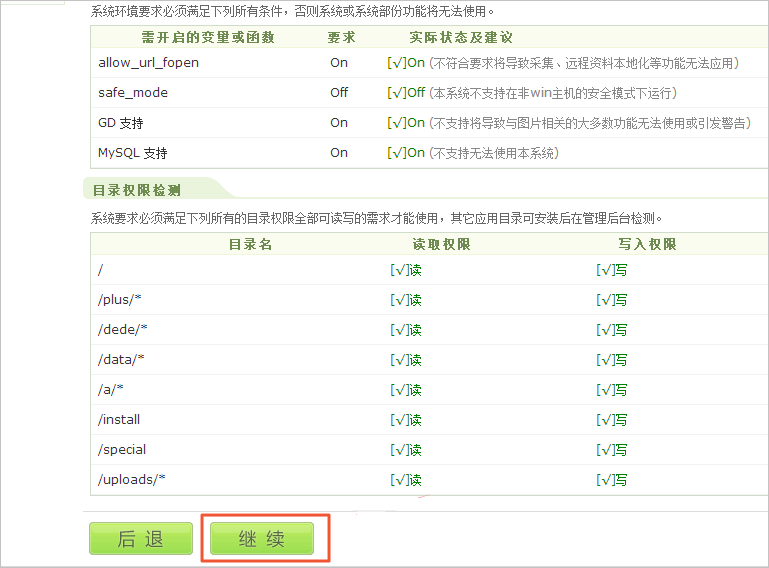
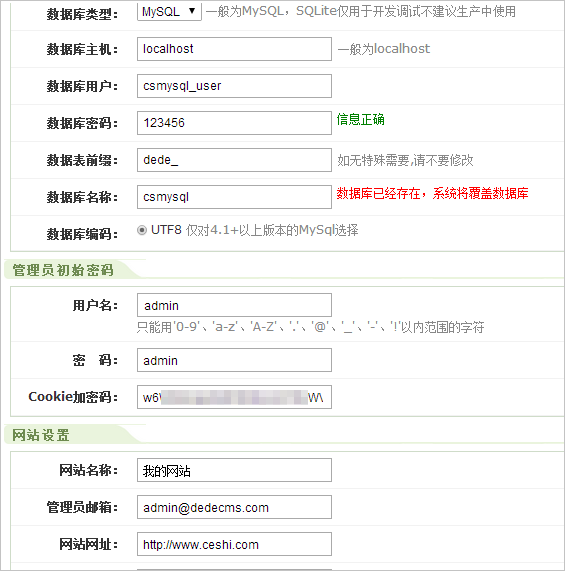
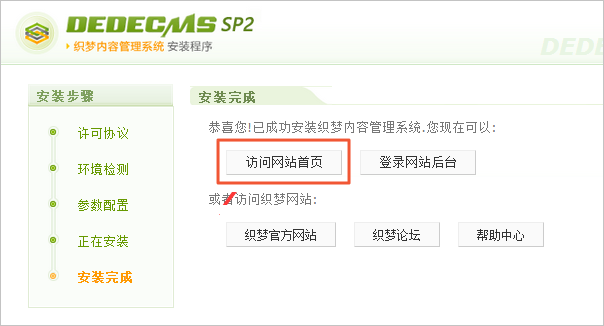
使用AMH快速建站的操作步骤如下: 使用镜像部署AMH(云市场镜像)或手动部署AMH(公共镜像) 使用AMH搭建PHP网站 镜像部署AMH适用于尚未购买ECS实例的用户,操作步骤如下: 单击PHP运行环境(AMH 4.2面板 CentOS 6.5)进入镜像详情页。 您可以在镜像详情页获取镜像的使用指南。 单击立即购买。 在自定义购买页面,镜像区域已自动设置为您选购的镜像。按照界面提示,完成ECS实例的其他配置后,单击确认订单并完成支付。配置详情,请参见使用向导创建实例。 AMH 7.0为一套独立的LNMP/Nginx虚拟主机面板,请使用纯净系统安装。手动部署AMH的操作步骤如下: 远程连接已创建的ECS实例。具体步骤,请参见通过密码或密钥认证登录Linux实例。 执行以下命令,下载并运行AMH安装脚本。 回显信息类似如下所示: 输入y,开始安装AMH。 显示类似如下信息,表示AMH已安装成功。 获取ECS实例的公网IP地址。 登录ECS管理控制台。 在左侧导航栏,选择。 在顶部菜单栏处,选择目标ECS实例所在地域。 找到目标ECS实例,在IP 地址列获取该实例的公网IP地址。 登录AMH管理页面。 不同版本的AMH的管理界面可能有区别,本示例以AMH 4.2为例。 在浏览器地址栏,输入 输入用户名和密码,单击登录。如果您使用了镜像部署AMH,则默认账号为 登录成功后,您可以看到诸多功能,如下图所示。 开始创建空间。 在顶部导航栏,单击。 设置主标识域名和绑定域名,其他配置使用默认值,单击保存。 创建的虚拟主机,如下图所示。 创建PHP网站所需的MySQL数据库。 方法一:按下图所示完成数据库的配置,并单击创建。其中数据库编码一般选择UTF8即可。 方法二:将localhost更改为%,以便远程管理MySQL。 在顶部导航栏,单击。 按需选择以下任一方式创建MySQL数据库。 下载dedecms系统的压缩包并上传到AMH空间根目录。 AMH搭建网站的准备工作完成后,您可以通过dedecms系统安装默认网站。 返回AMH管理页面,选择创建的FTP账号,单击管理。 登录FTP。 选中需要解压的文件, 单击智能解压。 使用FTP连接工具登录FTP后,FTP中有2个默认主页文件,您可以直接删除。 将文件压缩成zip格式并上传,如下图所示。 返回AMH管理页面,在顶部导航栏,选择FTP。 说明 该FTP需绑定到之前已创建的空间中。 配置参数后,单击保存。 新增的FTP账号,如下图所示。 通过dedecms官网或第三方下载dedecms系统的压缩包。 新增FTP账号。 登录FTP,上传dedecms系统的压缩包。 说明 您可以通过浏览器访问 使用AMFTP登录FTP,解压已上传的文件。 在浏览器中输入之前绑定的域名(该域名需要先解析到服务器)并回车,完成以下操作。 完成操作后,您可以快速使用AMH建站,与其它PHP系统的安装和使用相同。 阅读并同意许可协议,然后单击继续。 查看环境监测结果,然后单击继续。 配置参数,单击继续,开始安装。 数据库信息是您在AMH管理页面已创建的MySQL数据库信息。 安装完成后,如下图所示。此时您可以访问网站首页。操作步骤
镜像部署AMH
手动部署AMH
wget http://dl.amh.sh/amh.sh && bash amh.sh
                                   AMH-7.0                            Powered by amh.sh 2006-2022                         http://amh.sh All Rights Reserved==========================================================================
CentOS7 64Bit
Server ip
4*CPU, 15615MB/RAM, 0MB/Swap

[Notice] AMH与MySQL初始账号密码:
admin: fc70b568****
root: fc70b568****
==========================================================================
[Notice] 现在安装AMH-7.0吗?确认安装请输入y回车:
==========================================================================
[AMH] 恭喜您! AMH 7.0 安装成功。
访问以下地址管理面板(如访问受限,请在主机商安全组开放面板端口如:8888 )
http://47.98.XX.XX:8888
https://47.98.XX.XX:9999
AMH 用户名: admin
AMH 密码: fc70b568****
MySQL 用户名: root
MySQL 密码: fc70b568****

开始时间: 2022年 09月 30日 星期五 10:51:24 CST
完成时间: 2022年 09月 30日 星期五 10:53:26 CST (使用: 2 分钟)
更多帮助请访问: https://amh.sh
==========================================================================
使用AMH搭建PHP网站
ECS实例公网IP地址:8888并回车,进入AMH后台登录界面。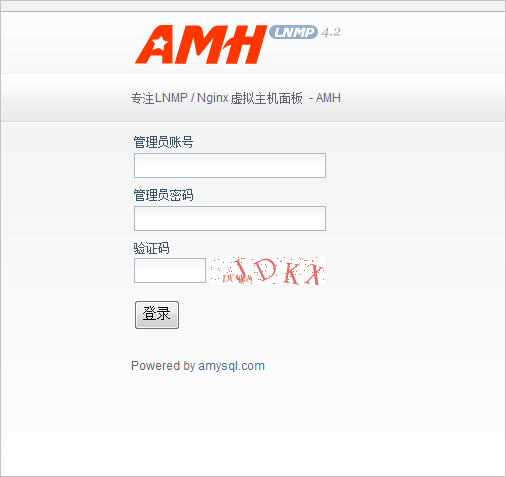
admin、密码为cldera.com。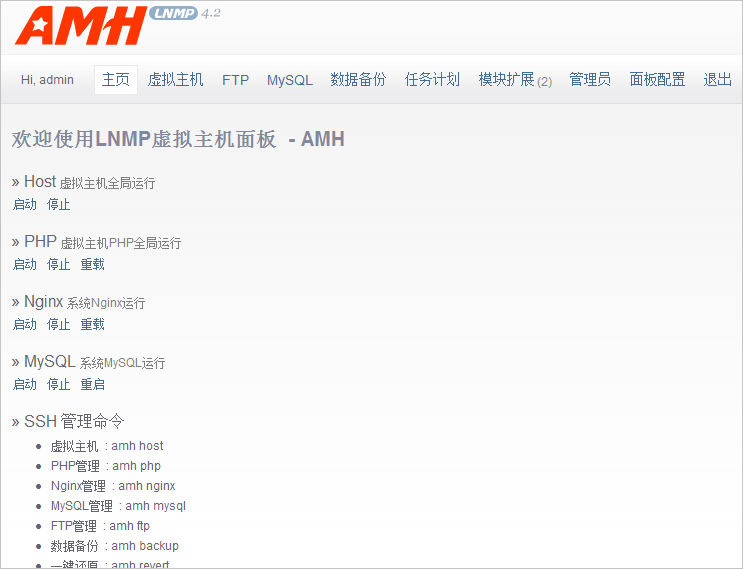
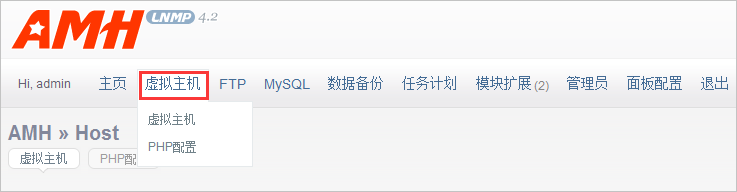
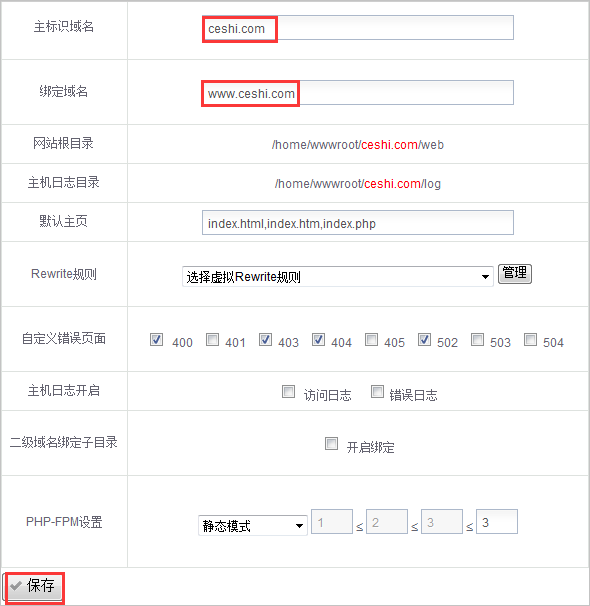


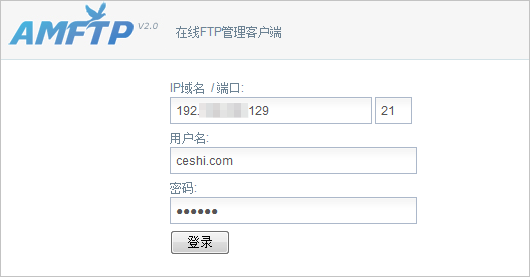

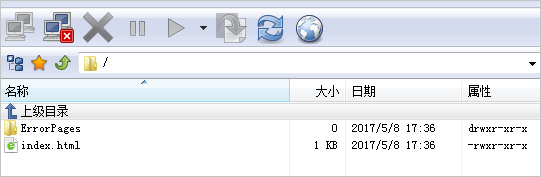
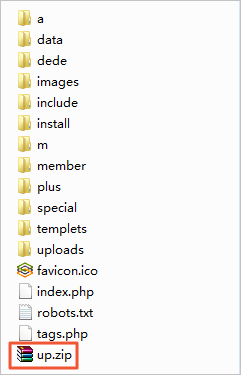
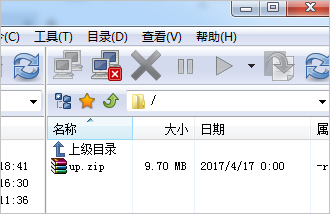

ftp://公网IP登录FTP。为了方便操作,本教程建议您下载具有上传文件功能的FTP连接工具,并使用工具登录FTP。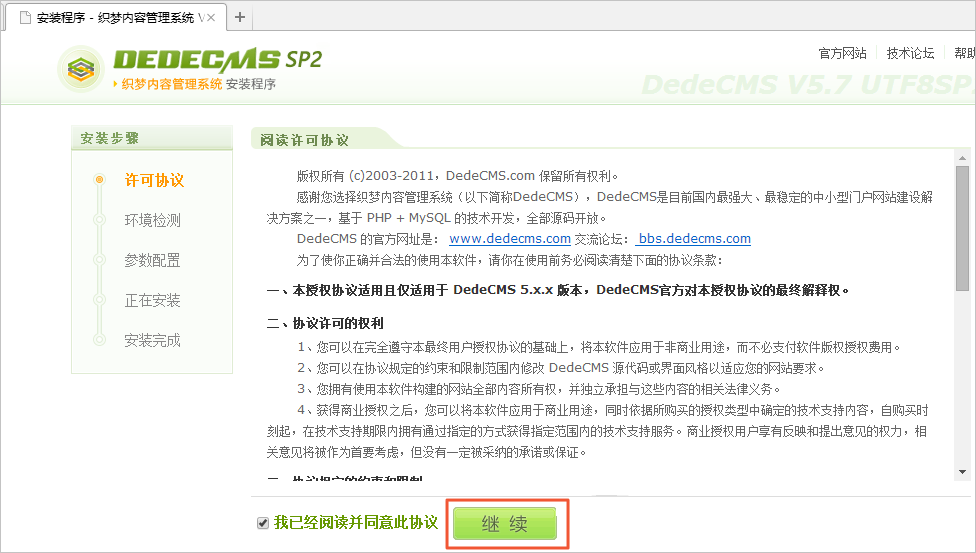
推荐:TOP云智能建站优惠活动,仅880元即可搭建一个后台管理五端合一的智能网站(PC网站、手机网站、百度智能小程序、微信小程序、支付宝小程序),独享百度搜索SEO优势资源,让你的网站不仅有颜值有排面,更有排名,可以实实在在为您带来效益,请点击进入TOP云智能建站>>>,或咨询在线客服了解详情。

 湘公网安备43019002001857号
 备案号:
备案号: 客服1
客服1 