



喜讯:国内、香港、海外云服务器租用特惠活动,2核/4G/10M仅需31元每月,点击抢购>>>
 点击这里进入阿里云ECS官方页面,立即免费体验云服务器ECS>>>
阿里云服务器ECS使用教程-搭建FTP站点(Alibaba Cloud Linux 3)
vsftpd(very secure FTP daemon)是Linux下的一款小巧轻快、安全易用的FTP服务器软件。本教程介绍如何在Linux实例上安装并配置vsftpd。
已创建ECS实例并为实例分配了公网IP地址。若尚未创建,请参见实例创建方式介绍。 FTP(File Transfer Protocol)是一种文件传输协议,基于客户端/服务器架构,支持以下两种工作模式: 主动模式:客户端向FTP服务器发送端口信息,由服务器主动连接该端口。 被动模式:FTP服务器开启并发送端口信息给客户端,由客户端连接该端口,服务器被动接受连接。 说明 大多数FTP客户端都在局域网中,没有独立的公网IP地址,且有防火墙阻拦,主动模式下FTP服务器成功连接到客户端比较困难。因此,如无特殊需求,建议您将FTP服务器配置为被动模式。 FTP支持以下三种认证模式: 匿名用户模式:任何人无需密码验证就可以直接登录到FTP服务器。这种模式最不安全,一般只用来保存不重要的公开文件,不推荐在生产环境中使用。 本地用户模式:通过Linux系统本地账号进行验证的模式,相较于匿名用户模式更安全。 虚拟用户模式:FTP服务器的专有用户。虚拟用户只能访问Linux系统为其提供的FTP服务,而不能访问Linux系统的其他资源,进一步增强了FTP服务器的安全性。 本文主要介绍被动模式下,使用本地用户访问FTP服务器的配置方法。关于匿名模式的配置方式、第三方FTP客户端工具使用方式等介绍,请参见常见问题。 本教程示例步骤使用以下资源版本: 实例规格:ecs.g6.large 操作系统:Alibaba Cloud Linux 3.2104 LTS 64位 vsftpd:3.0.3 说明 当您使用不同软件版本时,可能需要根据实际情况调整命令和参数配置。 远程连接Linux实例。 具体操作,请参见连接方式介绍。 运行以下命令,安装vsftpd。 出现如下回显信息时,表示vsftpd已安装成功。 运行以下命令,设置FTP服务开机自启动。 运行以下命令,启动FTP服务。 说明 执行该命令时如果提示错误信息Job for vsftpd.service failed because the control process exited with error code,请排查是否存在下述问题,排查后重新启动FTP。 21端口被占用时,使用 网络环境不支持IPv6时,运行命令vim /etc/vsftpd/vsftpd.conf将内容 MAC地址不匹配时,运行命令ifconfig查看MAC地址,并使用 运行以下命令,查看FTP服务监听的端口。 出现类似如下回显信息,表示FTP服务已启动,监听的端口号为21。 此时,vsftpd默认已开启本地用户模式,您还需要继续进行配置才能正常使用FTP服务。 为保证数据安全,本文主要介绍被动模式下,使用本地用户访问FTP服务器的配置方法。 运行以下命令为FTP服务创建一个Linux用户。本示例中,该用户名为ftptest。 运行以下命令,修改ftptest用户的密码。 运行命令后,根据提示输入密码,并完成二次确认。 说明 为了密码安全,输入的密码默认不显示。 运行以下命令,创建一个供FTP服务使用的文件目录。 本示例以/var/ftp/test为例。 运行以下命令,创建测试文件。 本示例创建测试文件为testfile.txt,该测试文件用于FTP客户端访问FTP服务器时使用。 运行以下命令,更改/var/ftp/test目录的拥有者为ftptest。 修改vsftpd.conf配置文件。 运行以下命令,打开vsftpd的配置文件。 如果您在安装vsftpd时,使用的是 按i,进入编辑模式。 配置FTP服务器为被动模式。 具体的配置参数说明如下,除下面提及的参数,其他参数保持默认值即可。 重要 修改和添加配置文件内的信息时,请注意格式问题。例如,添加多余的空格会造成无法重启服务的结果。 修改下列参数的值: 在行首添加#注释掉以下参数,关闭监听IPv6 sockets: 在配置文件的末尾添加下列参数,其中 更多参数的详细信息,请参见vsftp配置文件及参数说明。 按Esc,退出编辑模式,然后输入:wq并回车以保存并关闭文件。 创建chroot_list文件,并在文件中写入例外用户名单。 重要 没有例外用户时,也必须创建chroot_list文件,内容可为空。 运行以下命令,创建chroot_list文件。 按i,进入编辑模式。
推荐:TOP云智能建站优惠活动,仅880元即可搭建一个后台管理五端合一的智能网站(PC网站、手机网站、百度智能小程序、微信小程序、支付宝小程序),独享百度搜索SEO优势资源,让你的网站不仅有颜值有排面,更有排名,可以实实在在为您带来效益,请点击进入TOP云智能建站>>>,或咨询在线客服了解详情。前提条件
背景信息
步骤一:安装vsftpd
dnf install -y vsftpd
Installed:
  vsftpd-3.0.3-35.0.1.al8.x86_64

Complete!
systemctl enable vsftpd.service
systemctl start vsftpd.service
lsof -i:21命令查看是否存在进程,如果存在进程,使用kill -9 <进程号>命令杀掉进程。listen_ipv6=YES修改为listen_ipv6=NO。vim /etc/sysconfig/network-scripts/ifcfg-eth0命令新增或修改HWADDR=<MAC地址>参数。MAC地址如下所示。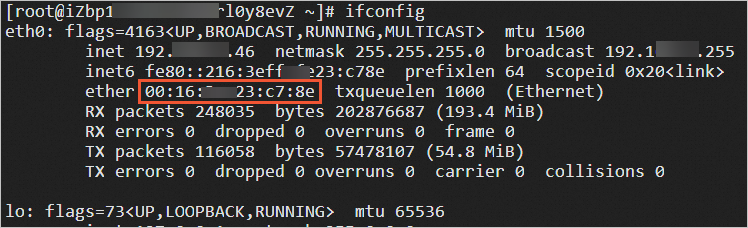
netstat -antup | grep ftp
[root@iZbp14h7n3cwipjln62**** ~]# netstat -antup | grep ftp
tcp6       0      0 :::21                   :::*                    LISTEN      5870/vsftpd
步骤二:配置vsftpd
adduser ftptest
passwd ftptest
[root@iZbp14h7n3cwipjln62**** ~]# passwd ftptest
Changing password for user ftptest.
New password:
Retype new password:
passwd: all authentication tokens updated successfully.
mkdir /var/ftp/test
touch /var/ftp/test/testfile.txt
chown -R ftptest:ftptest /var/ftp/test
apt install vsftpd安装命令,则配置文件路径为/etc/vsftpd.conf。vim /etc/vsftpd/vsftpd.conf
#禁止匿名登录FTP服务器。anonymous_enable=NO#允许本地用户登录FTP服务器。local_enable=YES#监听IPv4 sockets。listen=YES
#listen_ipv6=YES
pasv_address需修改为FTP服务器的公网IP地址。#设置本地用户登录后所在目录。local_root=/var/ftp/test#全部用户被限制在主目录。chroot_local_user=YES#启用例外用户名单。chroot_list_enable=YES#指定例外用户列表文件,列表中用户不被锁定在主目录。chroot_list_file=/etc/vsftpd/chroot_list#开启被动模式。pasv_enable=YES
allow_writeable_chroot=YES#本教程中为Linux实例的公网IP。pasv_address=<FTP服务器公网IP地址>#设置被动模式下,建立数据传输可使用的端口范围的最小值。#建议您把端口范围设置在一段比较高的范围内,例如50000~50010,有助于提高访问FTP服务器的安全性。pasv_min_port=50000#设置被动模式下,建立数据传输可使用的端口范围的最大值。pasv_max_port=50010
vim /etc/vsftpd/chroot_list

 湘公网安备43019002001857号
 备案号:
备案号: 客服1
客服1 