



喜讯:国内、香港、海外云服务器租用特惠活动,2核/4G/10M仅需31元每月,点击抢购>>>
 点击这里进入阿里云ECS官方页面,立即免费体验云服务器ECS>>>
阿里云服务器ECS使用教程-部署LAMP环境(Alibaba Cloud Linux 2)
LAMP环境是常用的Web开发环境之一,其中LAMP分别代表Linux、Apache、MySQL和PHP。本文将介绍如何在Alibaba Cloud Linux 2操作系统的ECS实例内部署LAMP环境。
已创建ECS实例并为实例分配公网IP地址。具体操作,请参见实例创建方式介绍。 本文示例步骤中,使用以下配置的ECS实例。实际操作时,建议您保持操作系统版本一致,避免因操作系统版本问题导致的命令执行报错。 实例规格:ecs.c6.large 操作系统:公共镜像Alibaba Cloud Linux 2.1903 LTS 64位 网络类型:专有网络VPC IP地址:公网IP 已在实例安全组的入方向添加安全组规则并放行22、80端口。具体操作,请参见添加安全组规则。 说明 基于服务器数据安全考虑,本文仅说明部署与测试LAMP环境所必须放行的端口,您可以根据实际需求,放行其他应用所需的端口号。例如,远程连接MySQL数据库时,需要放行MySQL默认占用的3306端口。 本文适用于熟悉Linux操作系统,初次使用阿里云进行建站的个人用户。在示例步骤中使用了以下版本的软件。操作时,请您以实际软件版本为准。 Apache:2.4.6 MySQL:5.7.38 PHP:7.0.33 phpMyAdmin:4.0.10.20 本文主要说明手动安装LAMP平台的操作步骤,您也可以在云市场购买LAMP镜像直接启动ECS,以便快速建站。 远程连接需要部署LAMP环境的ECS实例。 具体操作,请参见连接方式概述。 运行以下命令,查看操作系统的版本。 显示类似如下信息,表示操作系统为Alibaba Cloud Linux 2。 关闭防火墙。 如果您想临时关闭防火墙,运行命令systemctl stop firewalld。 说明 这只是暂时关闭防火墙,下次重启Linux后,防火墙还会开启。 如果您想永久关闭防火墙,运行命令systemctl disable firewalld。 说明 如果您想重新开启防火墙,请参见firewalld官网信息。 如果防火墙的状态参数是inactive,则防火墙为关闭状态。 如果防火墙的状态参数是active,则防火墙为开启状态。本示例中防火墙为开启状态,因此需要关闭防火墙。 运行systemctl status firewalld命令,查看当前防火墙的状态。 关闭防火墙。如果防火墙为关闭状态,请忽略此步骤。 关闭SELinux。 如果您想临时关闭SELinux,运行命令 说明 这只是暂时关闭SELinux,下次重启Linux后,SELinux还会开启。 如果您想永久关闭SELinux,运行命令vi /etc/selinux/config编辑SELinux配置文件。回车后,把光标移动到 说明 如果您想重新开启SELinux,请参见SELinux的官方文档。 如果SELinux状态参数是Disabled, 则SELinux为关闭状态。 如果SELinux状态参数是Enforcing,则SELinux为开启状态。 运行getenforce命令查看SELinux的当前状态。 关闭SELinux。如果SELinux为关闭状态,请忽略此步骤。 运行以下命令,安装Apache服务及扩展包。 运行以下命令,查看Apache的版本号。 回显信息类似如下所示,表示Apache的版本号为2.4.6。 依次运行以下命令,启动Apache服务并设置服务开机自启动。 查看安装结果。 登录ECS管理控制台。 在左侧导航栏,单击。 在实例列表中找到正在部署环境的实例,从该实例的IP地址中复制公网IP。 在本地机器的浏览器地址栏中,输入 若返回页面如下图所示,说明Apache服务启动成功。 运行以下命令,更新YUM源。 运行以下命令,安装MySQL。 说明 如果您使用的操作系统内核版本为el8,可能会提示报错信息No match for argument。您需要先运行命令yum module disable mysql禁用默认的MySQL模块,再安装MySQL。 运行以下命令,查看MySQL版本号。 返回结果类似如下所示,表示MySQL安装成功。 运行以下命令,启动MySQL。 依次运行以下命令,设置开机启动MySQL。 运行以下命令,查看MySQL的初始密码。 返回结果示例如下,本示例中初始密码为 运行以下命令,配置MySQL的安全性。 安全性的配置包含以下五个方面: 重置root账号的密码。 推荐:TOP云智能建站优惠活动,仅880元即可搭建一个后台管理五端合一的智能网站(PC网站、手机网站、百度智能小程序、微信小程序、支付宝小程序),独享百度搜索SEO优势资源,让你的网站不仅有颜值有排面,更有排名,可以实实在在为您带来效益,请点击进入TOP云智能建站>>>,或咨询在线客服了解详情。前提条件
背景信息
步骤一:准备工作
cat /etc/redhat-release
[root@iZbp1j5vab2og8x6amc**** ~]# cat /etc/redhat-release
Alibaba Cloud Linux (Aliyun Linux) release 2.1903 LTS (Hunting Beagle)

setenforce 0。SELINUX=enforcing这一行,按i键,将其修改为SELINUX=disabled, 按Esc键,然后输入:wq并回车以保存并关闭SELinux配置文件。 最后重启系统使设置生效。步骤二:安装Apache
yum -y install httpd httpd-manual mod_ssl mod_perl
httpd -v
[root@iZbp1j5vab2og8x6amc**** ~]# httpd -v
httpd -v
Server version: Apache/2.4.6 (AlibabaCloudLinux)
Server built:   Mar 30 2022 17:14:52
systemctl start httpd
systemctl enable httpd
http://实例公网IP并按Enter键。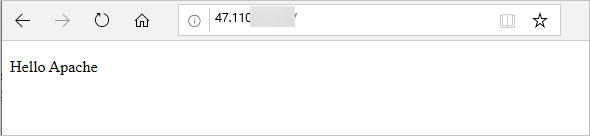
步骤三:安装并配置MySQL
rpm -Uvh http://dev.mysql.com/get/mysql57-community-release-el7-9.noarch.rpm
yum -y install mysql-community-server --nogpgcheck
mysql -V
mysql Ver 14.14 Distrib 5.7.38, for Linux (x86_64) using EditLine wrapper
systemctl start mysqld
systemctl enable mysqld
systemctl daemon-reload
grep "password" /var/log/mysqld.log
ThTcjQTe+9R7。2022-07-13T09:38:49.488700Z 1 [Note] A temporary password is generated for root@localhost: ThTcjQTe+9R7
mysql_secure_installation

 湘公网安备43019002001857号
 备案号:
备案号: 客服1
客服1 