



喜讯:国内、香港、海外云服务器租用特惠活动,2核/4G/10M仅需31元每月,点击抢购>>>
 点击这里进入阿里云ECS官方页面,立即免费体验云服务器ECS>>>
阿里云老客户点击这里申请VIP账号,享终身8折优惠(续费也打折)>>>
为什么使用默认的端口(3389)无法登录Windows实例?
本文介绍使用默认的端口(3389)无法登录Windows实例的可能原因和解决方案。
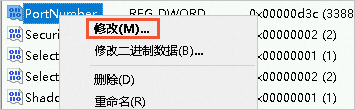
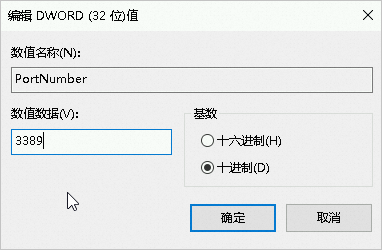
通过远程桌面或Workbench等工具使用默认的端口(3389)无法登录Windows操作系统的ECS实例。 该问题可能是由于Windows实例默认的远程桌面服务端口(3389)被修改导致。 说明 Windows实例远程桌面的默认端口为3389,基于安全性考虑,部分用户有修改默认端口的需求以减少通过远程桌面恶意攻击和扫描ECS实例的次数。 以VNC方式登录Windows实例。 具体操作,请参见使用VNC登录实例。 选择,输入regedit,打开注册表编辑器。 在注册表路径中输入HKEY_LOCAL_MACHINESYSTEMCurrentControlSetControlTerminal ServerWinStationsRDP-Tcp,按 如下图所示,PortNumber的值为3388,表示该ECS实例远程桌面服务端口为3388。 如果该端口为您所需要的端口,登录实例时,端口请设置为PortNumber值。 如果该端口不是您所需要的端口,请继续执行步骤4。 修改远程桌面服务端口。 右键单击PortNumber,然后单击修改(M)...。 在弹出的对话框中,基数选择十进制(D),数值数据(V)设置为您需要的端口号(如3389)。 单击确定。 重启该实例,使修改生效。 具体操作,请参见重启实例。 重新登录该实例。 登录端口设置为步骤4中设置的端口,如果可以正常登录,表示该问题已解决。问题现象
问题原因
解决方案
Enter键,然后查找PortNumber的值。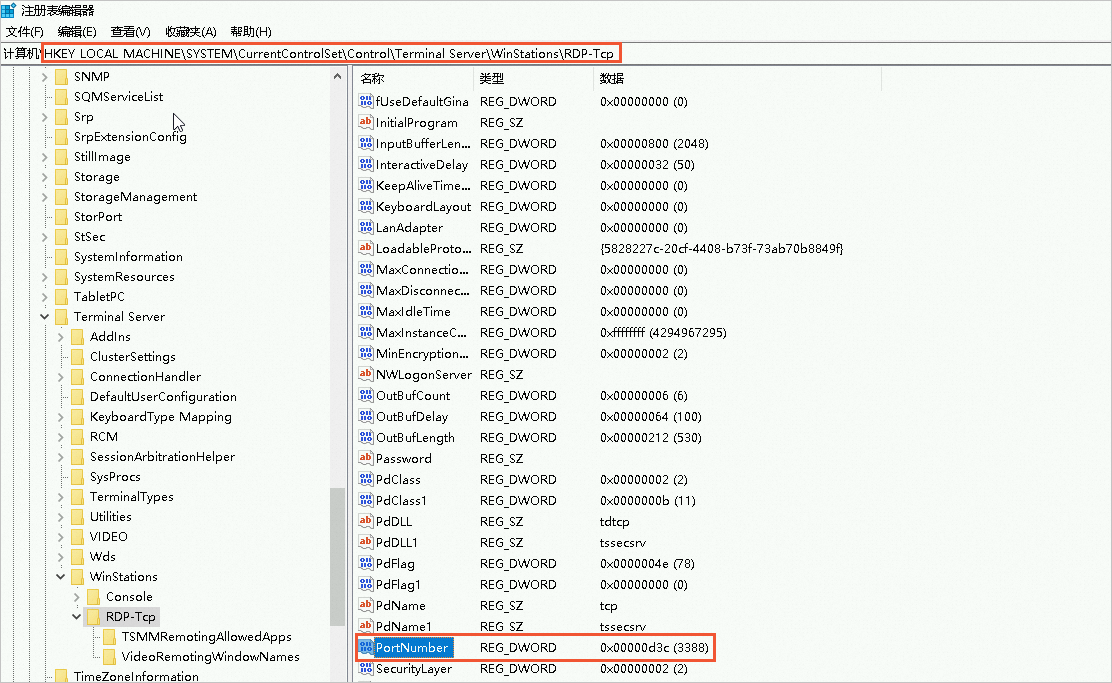
推荐:TOP云智能建站优惠活动,仅880元即可搭建一个后台管理五端合一的智能网站(PC网站、手机网站、百度智能小程序、微信小程序、支付宝小程序),独享百度搜索SEO优势资源,让你的网站不仅有颜值有排面,更有排名,可以实实在在为您带来效益,请点击进入TOP云智能建站>>>,或咨询在线客服了解详情。

 湘公网安备43019002001857号
 备案号:
备案号: 客服1
客服1 