



喜讯:国内、香港、海外云服务器租用特惠活动,2核/4G/10M仅需31元每月,点击抢购>>>
 点击这里进入阿里云ECS官方页面,立即免费体验云服务器ECS>>>
阿里云老客户点击这里申请VIP账号,享终身8折优惠(续费也打折)>>>
阿里云服务器ECS使用教程-通过远程桌面连接Windows实例提示“没有远程桌面授权服务器可以提供许可证”错误怎么办?
本文介绍通过远程桌面连接Windows实例提示“没有远程桌面授权服务器可以提供许可证”错误的解决方案。
使用远程桌面连接Windows服务器,输入正确的用户名和密码后,无法正常远程连接,并提示如下错误信息。 无法正常远程连接的原因可能有以下两种: 其他用户已登录:该账号有其他用户在登录,由于终端服务配置了RDP-TCP限制,每个用户只能进行一个会话,所以其他会话无法建立,请参考方案二:取消RDP-TCP限制限制进行修复。 安装了远程桌面会话主机角色: 在配置远程桌面会话主机角色后,会同时取消默认两个用户的免费连接授权。在没有正确配置相关授权的时候,会导致远程桌面无法连接,并出现上述错误提示,请参考方案一:删除远程桌面会话主机角色进行修复。 正常情况下Windows服务器默认提供两个用户的免费远程桌面管理授权。如果有更高的连接需求,则需要配置远程桌面会话主机服务器角色,同时购买和配置相应的授权后,才可以使用更多的远程桌面管理并发,请参考方案三:购买和配置相应的证书授权进行修复。 在系统内安装了远程桌面会话主机角色,此功能免费试用120天,之后需要付费。如果没有付费会造成无法通过远程桌面连接,请参考方案三:购买和配置相应的证书授权进行修复。 根据实际情况,参考以下三种解决方案: 删除远程桌面会话主机角色,使用默认两个用户的免费连接授权。本文以Windows Server 2012操作系统为例。 通过VNC连接Windows实例。 具体操作,请参见通过密码认证登录Windows实例。 选择开始,单击运行,在打开框中输入 进入服务器管理器页面,选择管理 > 删除角色和功能。 进入删除功能和角色页面,选择服务器角色。 在角色框中,取消勾选远程桌面服务,其它配置默认,单击下一步。 重启Windows实例或重启服务器以完成安装更新。 方式一:在ECS控制台上重启Windows实例,具体操作,请参见重启实例。 方式二:在远程连接的Windows实例上,右键单击开始,选择关机或注销(U) > 重启(R)。 通过VNC连接Windows实例。 具体操作,请参见通过密码认证登录Windows实例。 右键单击开始,然后单击运行。在运行对话框中输入 选择计算机配置 > 管理模板 > Windows 组件,双击远程桌面服务。 进入远程桌面服务页面,双击远程桌面会话主机 > 连接 > 限制连接的数量。 在限制连接的数量页面,选择已启用,在允许 RD 最大连接数框中,输入需要的最大连接数,单击确定。 说明 允许RD 最大连接数本文以3为例,现场以实际需求为准。 选择开始,单击运行,在打开框中输入 系统显示类似如下,表示完成设置。 配置远程桌面会话主机服务器后,需要在微软官网购买和配置相应的证书授权,具体操作,请参见微软官方文档。问题描述
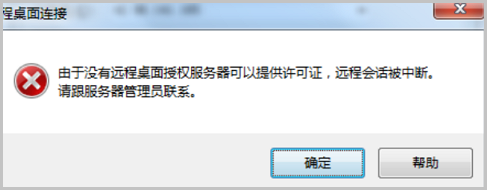
问题原因
解决方案
方案一:删除远程桌面会话主机角色
ServerManager,单击确定。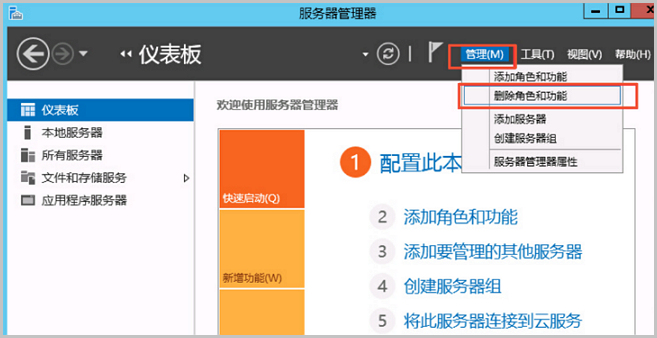
方案二:取消RDP-TCP限制
gpedit.msc命令,然后单击确定,进入本地组策略编辑器页面。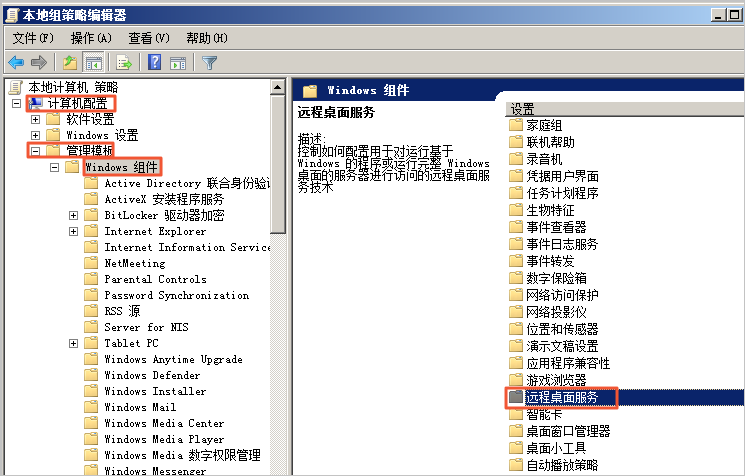
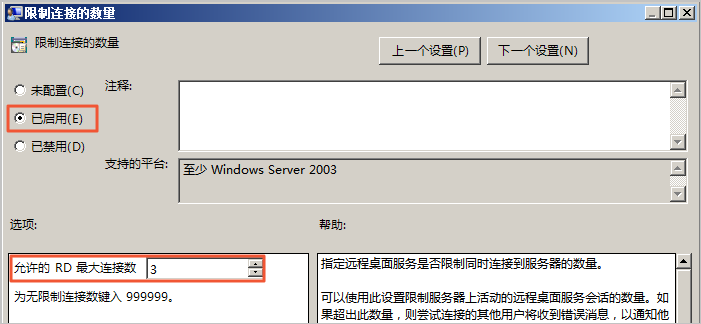
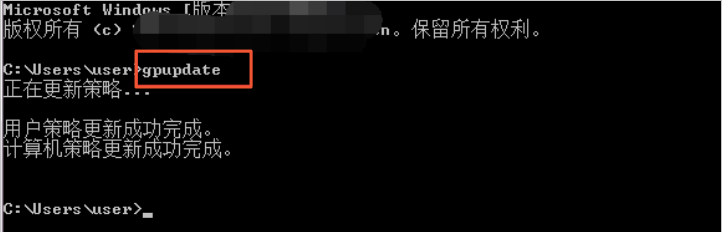
cmd,单击确定。打开命令行,执行如下命令使策略生效。gpupdate
方案三:购买和配置相应的证书授权
推荐:TOP云智能建站优惠活动,仅880元即可搭建一个后台管理五端合一的智能网站(PC网站、手机网站、百度智能小程序、微信小程序、支付宝小程序),独享百度搜索SEO优势资源,让你的网站不仅有颜值有排面,更有排名,可以实实在在为您带来效益,请点击进入TOP云智能建站>>>,或咨询在线客服了解详情。

 湘公网安备43019002001857号
 备案号:
备案号: 客服1
客服1 