



喜讯:国内、香港、海外云服务器租用特惠活动,2核/4G/10M仅需31元每月,点击抢购>>>
 点击这里进入阿里云ECS官方页面,立即免费体验云服务器ECS>>>
阿里云老客户点击这里申请VIP账号,享终身8折优惠(续费也打折)>>>
阿里云服务器ECS使用教程-Windows系统内存分析工具的介绍
概述
微软官方提供多种工具来分析Windows系统的内存使用情况,除了系统自带的任务管理器(Task Manager),资源监视器(Resource Manager),性能监视器(Performance Monitor),还有SysInternals工具,SysInternals工具如RAMMap和PoolMon,可以用来分析内存问题。本文简单介绍这些工具的使用方法,如果需要了解深入了解,请参考微软相关链接。
详细信息
阿里云提醒您:
如果您对实例或数据有修改、变更等风险操作,务必注意实例的容灾、容错能力,确保数据安全。
如果您对实例(包括但不限于ECS、RDS)等进行配置与数据修改,建议提前创建快照或开启RDS日志备份等功能。
如果您在阿里云平台授权或者提交过登录账号、密码等安全信息,建议您及时修改。
以下步骤主要介绍以下工具的使用。
提示:本文仅供用户使用Windows系统的ECS实例时参考,文中引用的微软官方链接,版权归属微软。请注意文章适用的操作系统范围,以及微软Windows产品迭代或者文档未及时更新可能带来的问题,阿里云官方不对引用的微软官方链接内容负责。
任务管理器
资源监视器
性能监视器
RAMMap和Process Explorer
Pool Monitor
任务管理器
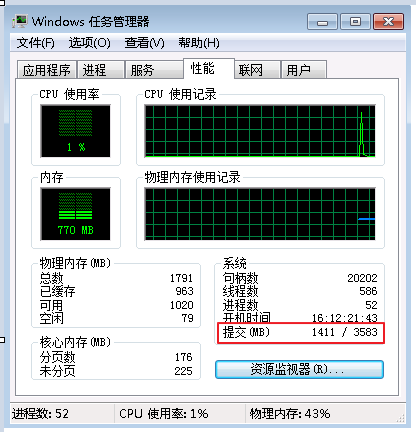
Windows系统可以使用任务管理器进行内存监控,监控可以显示出详细的内存占用的进程。尤其是在性能中检查虚拟内存的使用情况,可以通过已提交虚拟内存(Commited Bytes)/虚拟内存上限(Commit Limit)查看使用情况。如果已提交虚拟内存非常接近上限,那么系统会出现性能问题。
Windows 2008 R2
打开任务管理器,单击 性能,通过任务管理器查看内存使用情况。
还可以添加各类内存指标进行检查,打开任务管理器,依次选择 查看 > 选择列,添加各类内存指标,请重点添加 内存 - 工作集(检查进程物理内存的占用)和 内存 - 提交大小(非保留的虚拟内存空间)。

Windows 2012
打开任务管理器,单击 性能,通过任务管理器查看内存使用情况。

资源监视器
通过任务管理器,可以打开资源监视器(Resource Manager),进一步检查内存的使用情况,尤其是每个进程的使用情况。对于各个进程而言,请重点关注 提交(KB)内存的大小,监控是否有进程消耗过多资源。

物理内存的使用包含以下几个部分。
给硬件保留的内存。
正在使用内存:由进程、驱动程序、操作系统使用的内存。
已修改内存:内容必须写入磁盘才能用于其它用途的内存。
备用内存:包含未使用的缓存数据和代码的内存。
可用内存:不包含任何有价值数据,以及当进程、驱动程序、操作系统需要更多的内存时优先使用的内存。
缓存:当文件被打开时,系统会把文件保存在缓存中,方便下次迅速读写。Windows 2008 R2及以后版本,对这个缓存的使用也做了限制,有一部分物理内存不会被缓存使用,保证系统即使在缓存过大的时候,也有可用物理内存,满足程序使用需求。
性能监视器
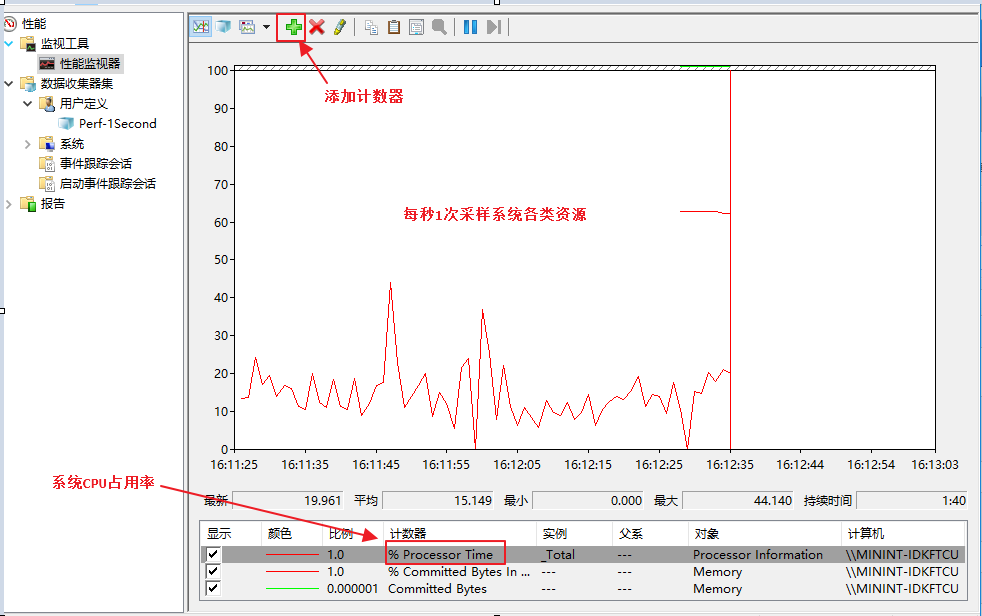
性能监视器(Performance Monitor)是用于Windows监控和收集系统资源消耗的重要工具。
监控性能消耗可以通过添加指定的计数器,实时检查系统资源消耗的情况,如下图所示。
此外,还可以依次选择 数据收集搜集 > 用户定义,手工添加各类计数器,例如Logical Disk、Memory、System、Processor、 Process来收集系统各类资源的实时运行情况,同时通过采样间隔来定义收集频率。例如,如果机器有内存泄露问题很久才能复现,可以配置采样间隔为5秒,如果机器很容易出现CPU异常,那么可以配置采样间隔为1秒。

RAMMap和Process Explorer
RAMMap
有时在任务管理器的监控窗口中查看不到占用内存异常的进程,但物理内存显示已经负载的状态。这种情况一般是系统底层有占用内存的情况,可以通过RAMMap工具查看系统内存的占用情况,该工具是微软官方的软件,相关信息及下载地址请访问RAMMap。打开RAMMap,可以查看任务管理器中不显示的系统占用内存的情况。
Process Explorer
Process Explorer也可以查看进程的详细资源占用情况,例如打开后也可以查看到进程的各类内存资源使用情况。

Pool Monitor
对于WIndows内核而言,其两项核心的内存资源为non paged pool(非页面缓冲池)以及paged pool(页面缓冲池)。操作系统出现内存性能问题,很可能是上述2个资源消耗殆尽。虽然通过上述提到的工具可以查看到资源消耗的情况,但是如果需要定位是系统哪个Tag消耗的资源,需要使用PoolMon来定位。使用介绍请参考Pool Monitor。
检查perfmon的日志来定位究竟是哪个Pool Tag导致的资源消耗殆尽,例如,检查到IoDn Tag导致资源消耗完,通过如下命令定位到是SafeDogFileGuard.sys,,而后通过修正该应用解决。
findstr /m /1 IoDn *.sys
系统显示类似如下。

推荐:TOP云智能建站优惠活动,仅880元即可搭建一个后台管理五端合一的智能网站(PC网站、手机网站、百度智能小程序、微信小程序、支付宝小程序),独享百度搜索SEO优势资源,让你的网站不仅有颜值有排面,更有排名,可以实实在在为您带来效益,请点击进入TOP云智能建站>>>,或咨询在线客服了解详情。

 湘公网安备43019002001857号
 备案号:
备案号: 客服1
客服1 