



喜讯:国内、香港、海外云服务器租用特惠活动,2核/4G/10M仅需31元每月,点击抢购>>>

SSH登录云堡垒机时,能否使用密钥作为认证方式?云堡垒机如何重置管理员密码?
本小节介绍云堡垒机操作类常见问题。
可以开放登录云堡垒的操作系统吗?
不可以,为了保障审计日志数据的合规性,要避免人为破坏,所以不开放登录堡垒机的操作系统的权利。
SSH登录云堡垒机时,能否使用密钥作为认证方式?
可以,SSH登录云堡垒机时,可用密钥作为认证方式,但秘钥必须为openssh。
使用云堡垒机之后,服务器登录还可不通过堡垒机直接登录,是怎么回事?
云堡垒机没有防绕过的功能,只能将服务器的远程端口只对堡垒机开放才可以达到只通过堡垒机登录的目的,例如:linux 服务器通过设置 /etc/hosts.allow 和 /etc/hosts.deny这个两个文件,将所有的ip都禁止登录,只放行云堡垒的ip来达到只通过堡垒机才能登录的目的。
云堡垒机如何重置管理员密码?
用户在天翼云官网提工单,描述为:重置管理员密码;工程师将协助用户进行重置密码操作。
云堡垒机license授权升配?
用户在天翼云官网提工单,描述为:license授权升配;工程师接单后将申请新规格的授权文件并将授权文件反馈在工单上,受理发送邮件,用户收到后导入授权即可完成升配。
续订堡垒机,如何获取授权文件和硬件码?
授权文件具体下载方法是web界面登录sysadmin->系统管理->系统信息->授权信息->下载授权申请文件,若堡垒机授权已过期,则下载方法为:web界面登录sysadmin->下载授权申请文件。
云堡垒机授权提示未生效?
云堡垒机提示未生效只有一种情况,即当前时间未在授权开始时间,云堡垒机授权开始时间为上次授权结束当天。
运维登录远程桌面提示“ 网络连接错误,错误码,-11”?
运维用户登录堡垒机调用本地/应用发布工具访问Windows主机时提示“
网络连接错误,错误码,-11”,如下图所示:
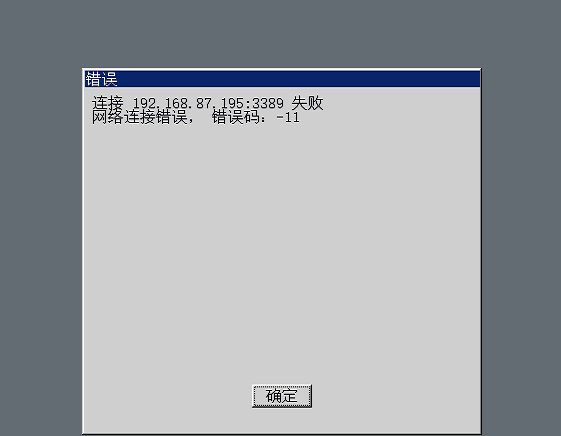
解决方法:根本原因在于目标服务器上的会话连接数已达到最大,可通过以下方式解决:
1.安装远程桌面服务(增加会话连接数上限)(https://blog.csdn.net/chan_1030261721/article/details/80852121);
1)在运行输入框内键入gpedit.msc回车,进入本地组策略编辑器
2)依次展开计算机配置:管理模板→Windows 组件→远程桌面服务→ 远程桌面会话主机→ 连接
3)点击 连接 文件目录(接下来是具体操作)
第一步.双击选择设置中的 “限制连接的数量”,进入编辑页。将状态设为已启用;将选项中“允许的RD最大连接数” 改为3,点击确认;
第二步.双击选择设置中的 “将远程桌面服务用户限制到单独的远程桌面服务会话”,进入编辑页。将状态设为已禁用,点击确认;
备注 :此两步操作如果有问题,请阅读当前页的帮忙信息
2.打开远程桌面测试即可。
(2) 已安装远程桌面服务的需要激活授权(试用授权有效期为120天);
运行输入regeditmsc
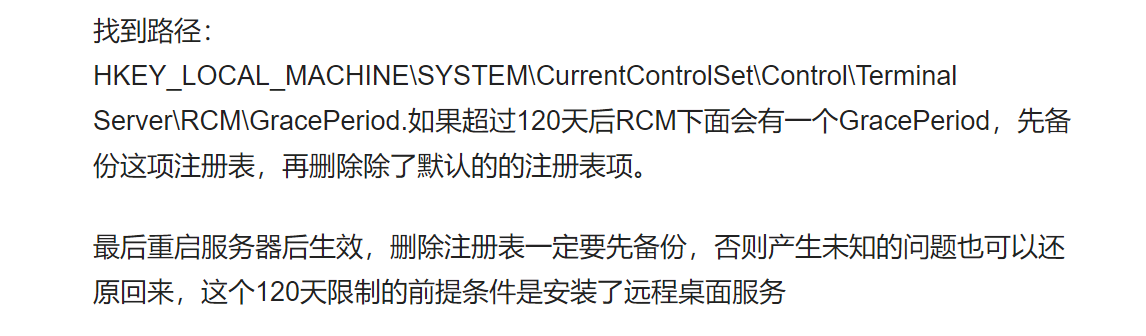
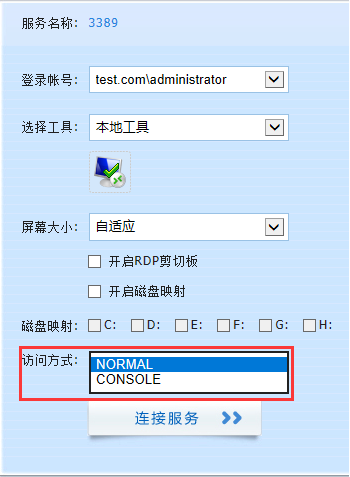
3.使用console方式进行登录。使用该方式时会自动的踢掉其中一个用户并允许你登录。当远程服务器并没有超出最大连接时,它判断服务器本地是否登陆在桌面,如果登录,则锁定本地登录,桌面被console占用,如果没有登录就开启一个和本地登录一样的窗口。(console 方式等同于本地终端显示器登录,console不会去占用非console远程桌面。远程桌面允许两个正常连接和一个控制台console模式连接,并且正常连接和console连接的桌面操作不能相互看见)。
运维Windows资源时无法复制粘贴?
14版堡垒机设置方法如下:sysadmin→策略管理→访问策略,修改访问策略,在基础信息内的高级属性中勾选RDP剪贴板即可。

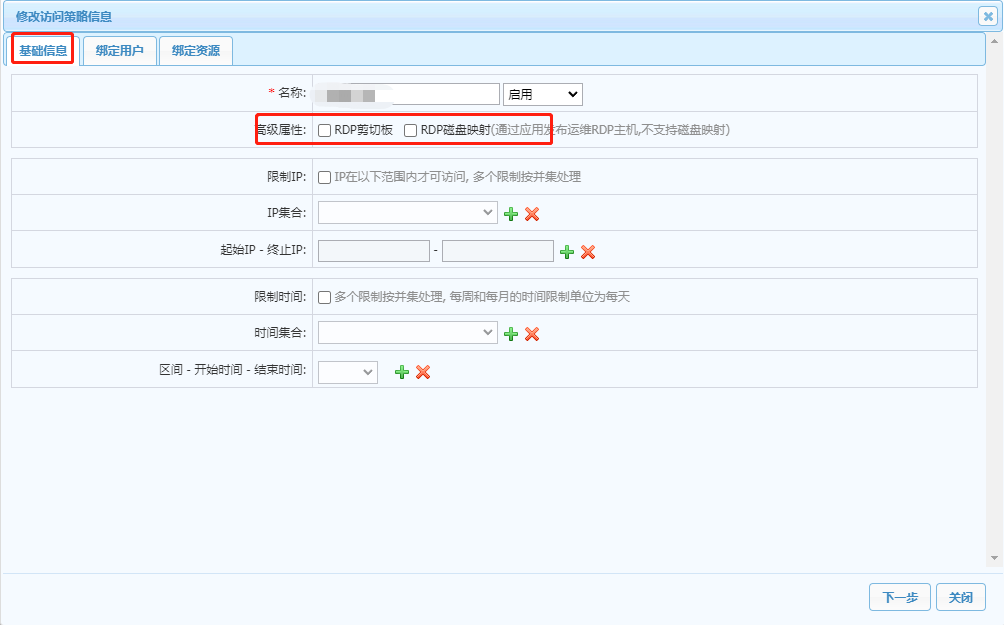
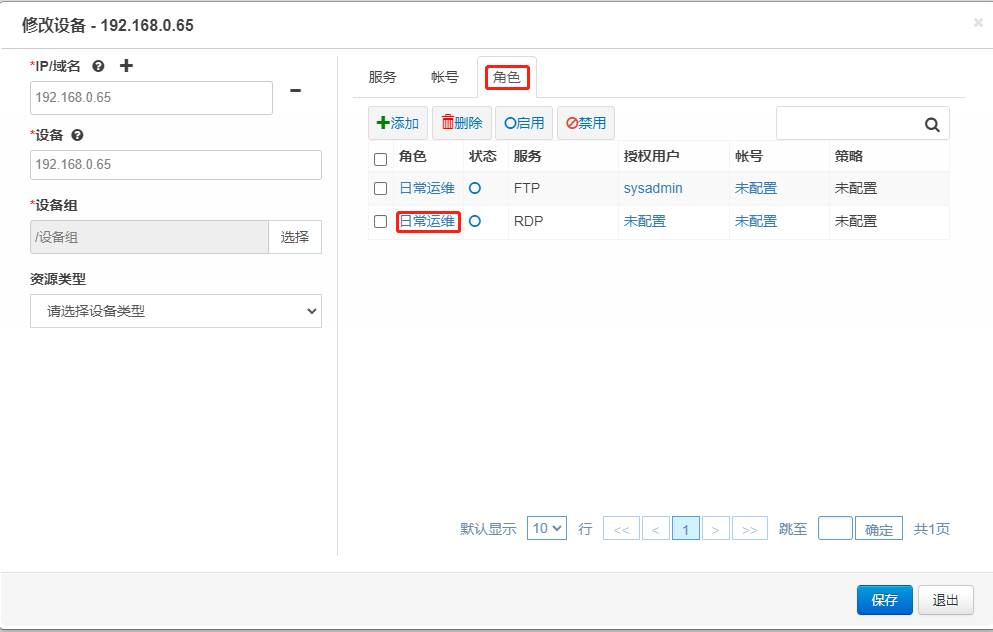
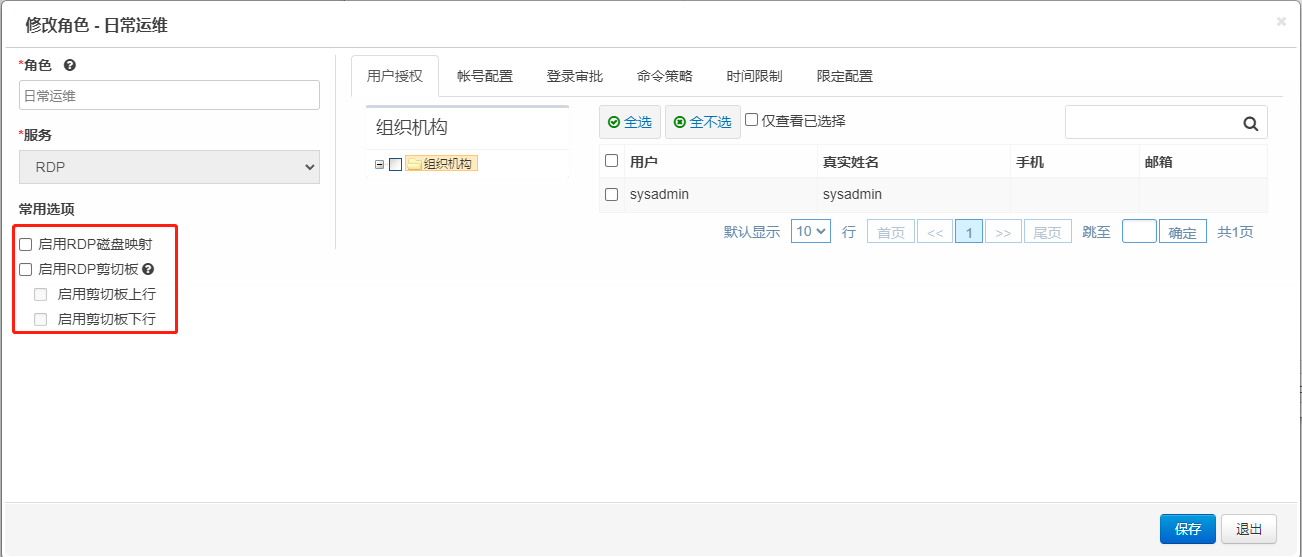
堡垒机版本为v6.0.8.11034设置方法如下:资源与授权→资源→设备组→修改设备,在角色中的日常运维修改,常用选项中勾选:启用RDP剪贴板。

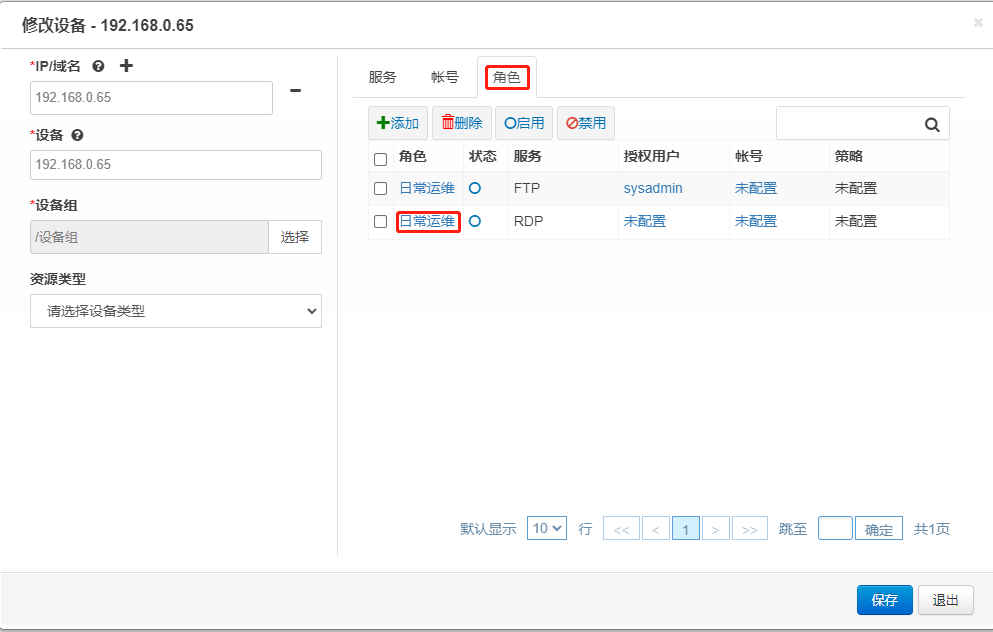
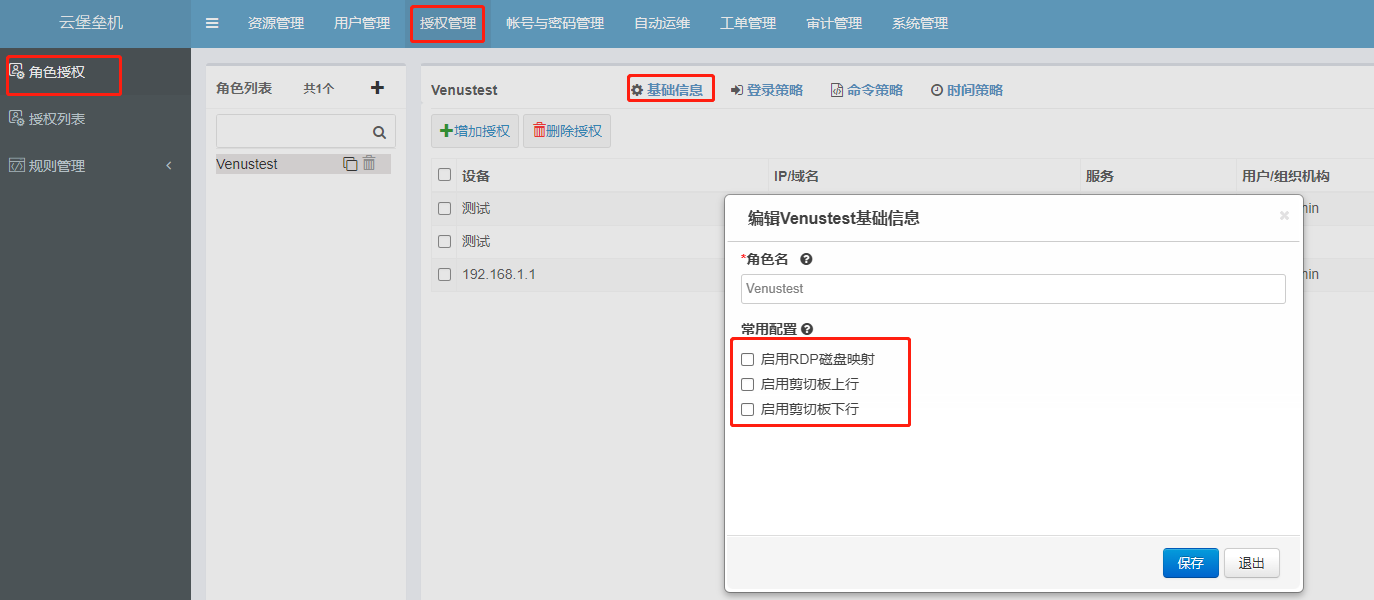
堡垒机版本为v6.0.8.11034和v6.0.8.23168设置方法如下:授权管理→角色授权→基础信息→常用配置。
使用RDP连接到服务器,提示连接失败?
通过堡垒机使用RDP连接到服务器,提示连接失败,“错误:安全协议协商失败”。
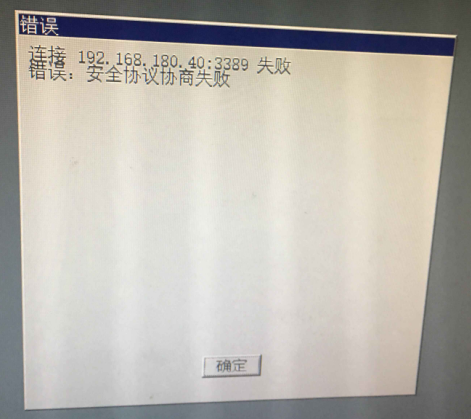
图:远程桌面提示“错误:安全协议协商失败”
解决方法:
1.堡垒机或应用发布服务器无法访问windows主机的远程桌面端口,先从网络层面检查问题原因,调用本地工具就检查堡垒机到windows主机的网络情况(可通过堡垒机资源管理界面服务中的“连通检测”进行验证),调用应用发布工具就核实应用发布服务器到windows主机的网络情况。
2.检查登录目标主机的账号密码是否正确。
3.登录到目标主机上检查下“远程桌面会话主机配置”,修改下RDP-Tcp属性中的“安全性”设置。(调整为RDP)
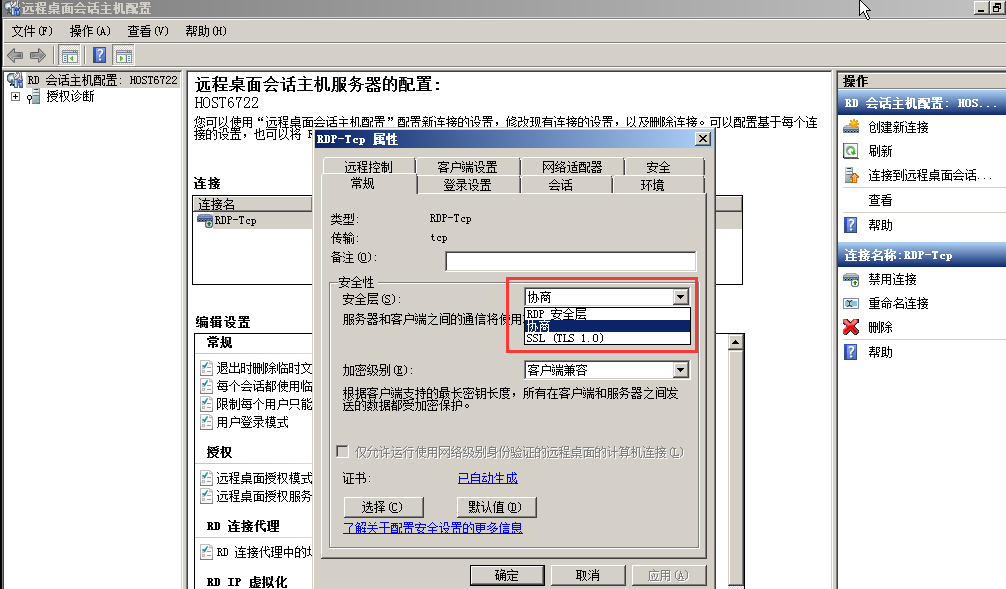
图 目标windows2008设备RDP服务设置
运行->gpedit.msc->计算机配置->管理模板->Windows组件->远程桌面服务->远程桌面会话主机-安全
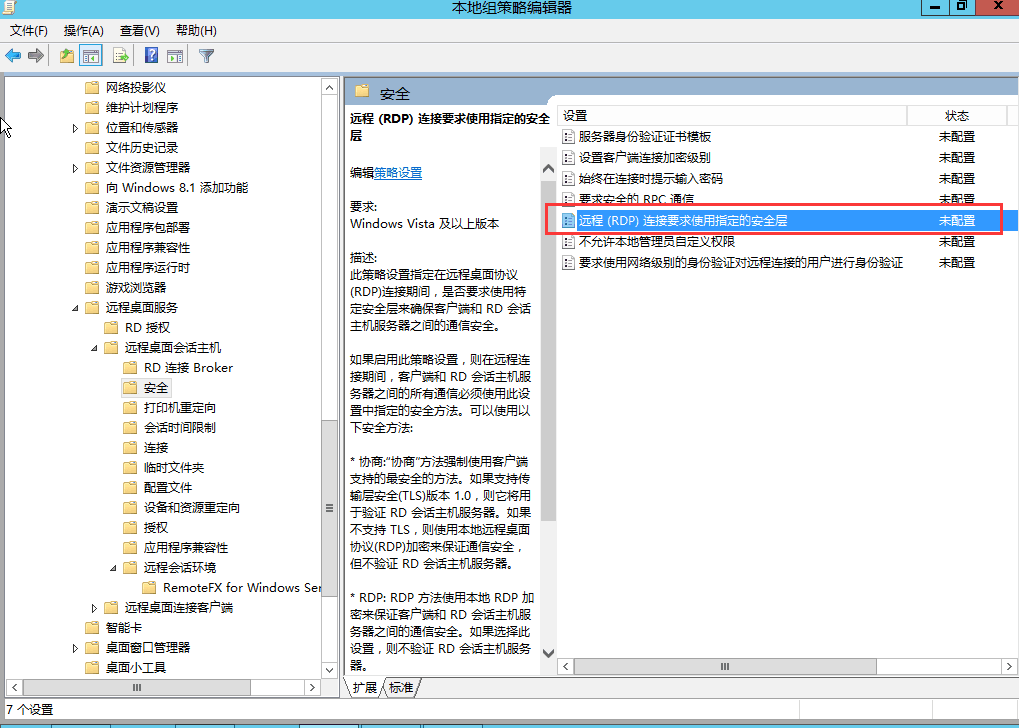
图 目标windows2012设备RDP服务设置
4.检查堡垒机或者应用发布服务器到目标资源中间是否受IPS等安全设备限制,如果之前好用现在突然不能使用,且系统配置没有修改过,应重点检查下安全设备日志及策略是否针对堡垒机的行为有阻断。
5.检查远程桌面授权是否过期,如果过期需要激活远程桌面授权。
6.请登录远程桌面主机检查远程桌面会话主机配置,确认没有勾选“仅允许使用网络级别身份验证的远程桌面的计算机连接”,如图所示:
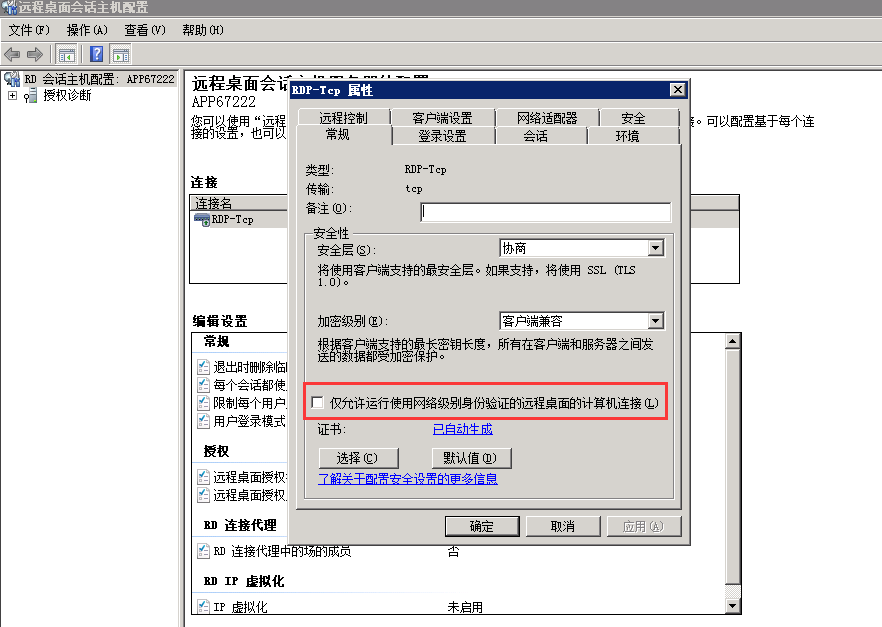
图:远程桌面会话主机配置
对windows主机改密时,提示改密失败?
通过堡垒机对windows主机改密时,提示改密失败。以下针对windows主机改密失败说明排查方法:
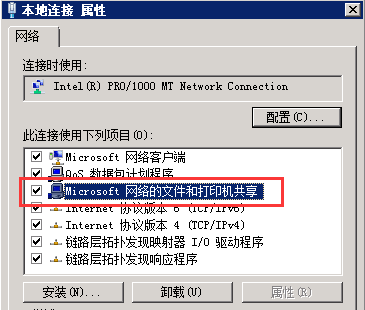
Windows主机网络的文件和打印机共享服务开放情况:在windows主机的网卡配置中确认已勾选“Microsoft网络的文件和打印机共享”;
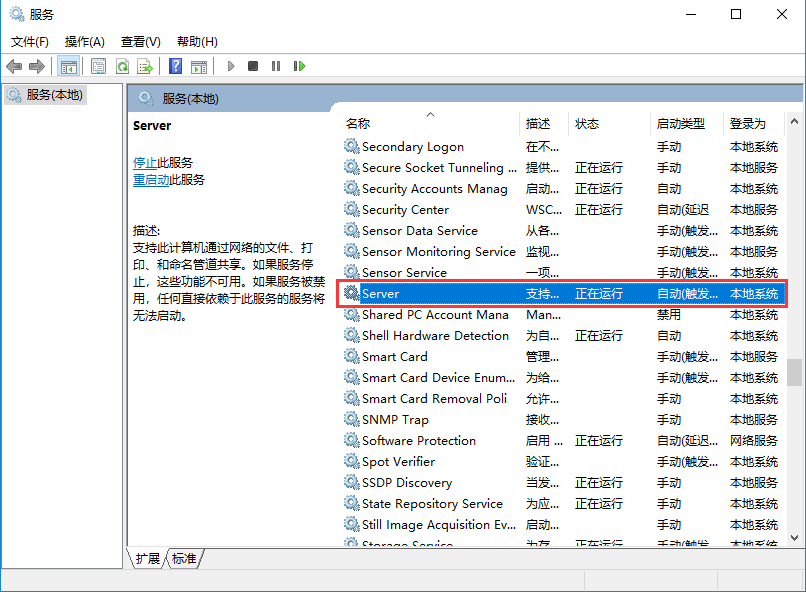
Windows主机Server服务开放情况:确保Windows主机上的“server”服务处于运行状态;
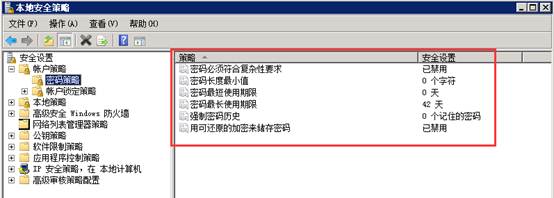
Windows主机密码策略:确认用于改密的密码是否满足Windows主机的密码策略;
Windows主机端口访问情况:Windows主机防火墙或者网络上的防火墙是否允许堡垒机能访问被改密的Windows主机的139和445端口,可通过堡垒机测试被改密主机的139和445端口是否能正常访问。
运维用户通过堡垒机调用工具提示“连接协议代理服务器失败”?
运维用户通过堡垒机调用工具提示“连接协议代理服务器失败”
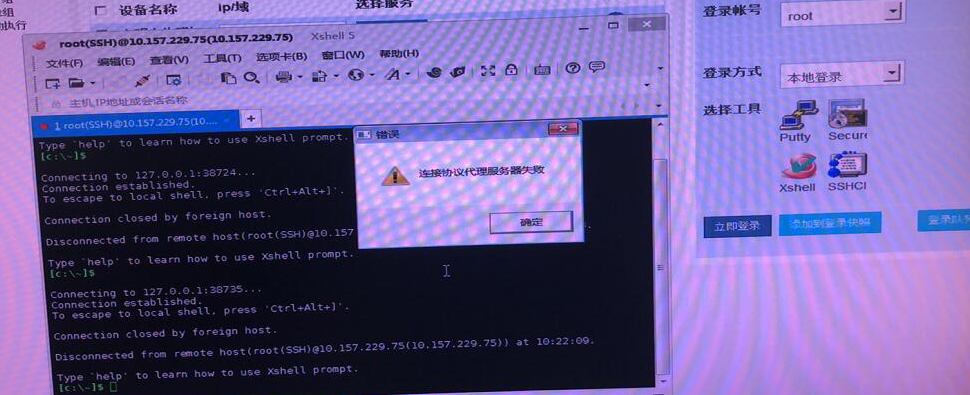
1. 检查本地到堡垒机的18080端口连通性
2.确认网络中是否做过源地址转换,检查堡垒机是否配置相应NAT规则。
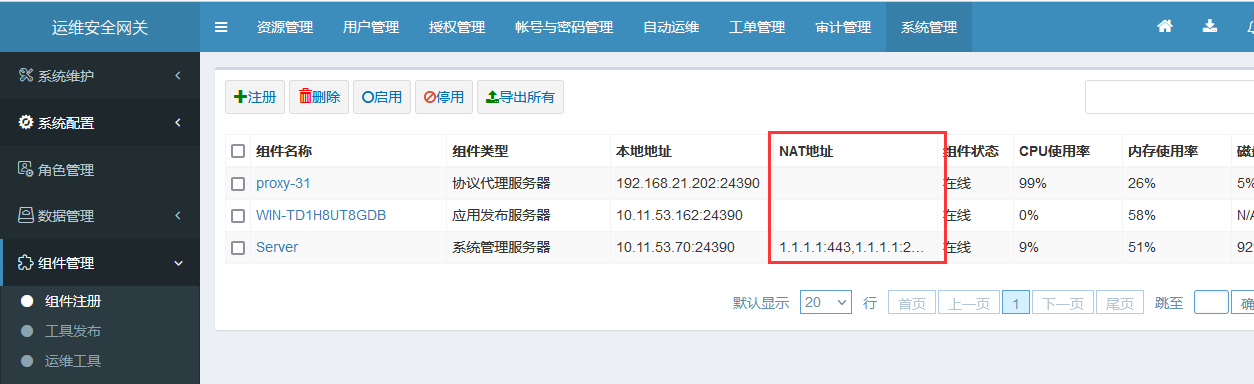
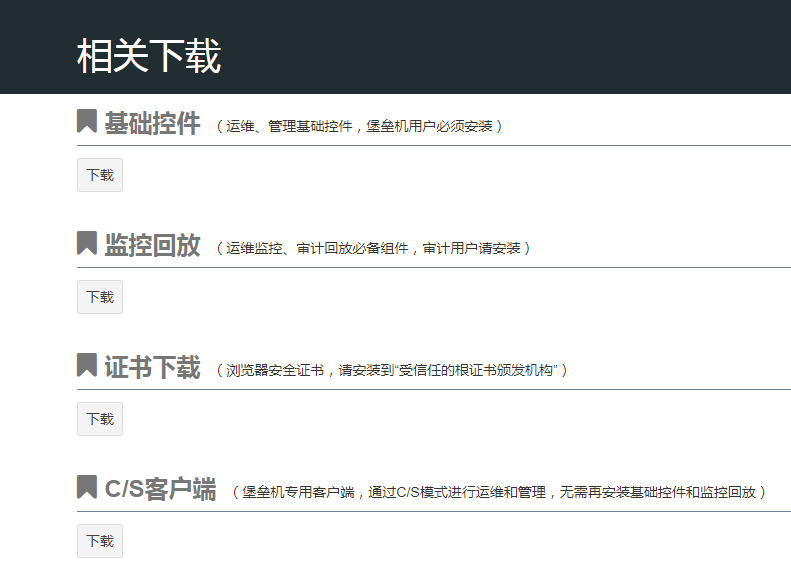
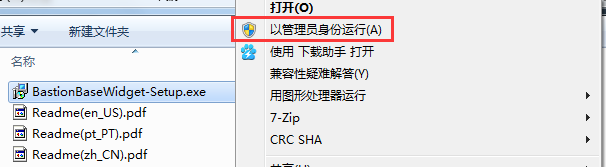
3.需要用管理员权限重新安装堡垒机基础控件,如果使用的运维客户端也需要重新以管理员身份运行安装。
相关下载:
以管理员身份运行安装:
调用运维工具访问资源时提示“内部错误”?
解决方法:
1.在运维电脑的cmd中执行命令“telnet 堡垒机IP 18080”检查到堡垒机的18080端口是否联通,如果不通需要协调网管进行端口放行或者下一步排查。
2.运维客户端不匹配。重新打开客户端,查看版本是否匹配。更新客户端
3.此问题的原因是运维终端上安装了杀毒软件(如360、360天擎、瑞星等),完整卸载软件后重启运维终端即可正常调用工具进行运维。
运维登录远程桌面主机提示TLS协议握手错误”?
如图所示,用户通过堡垒机连接远程桌面主机时,提示“TLS协议握手错误”。
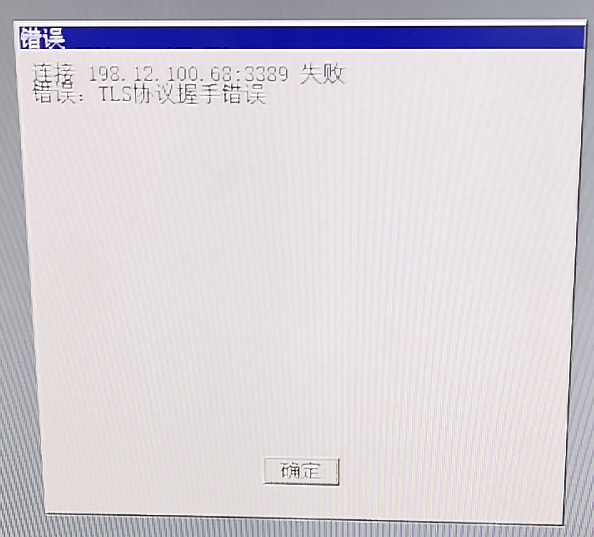
远程桌面连接错误
解决办法:
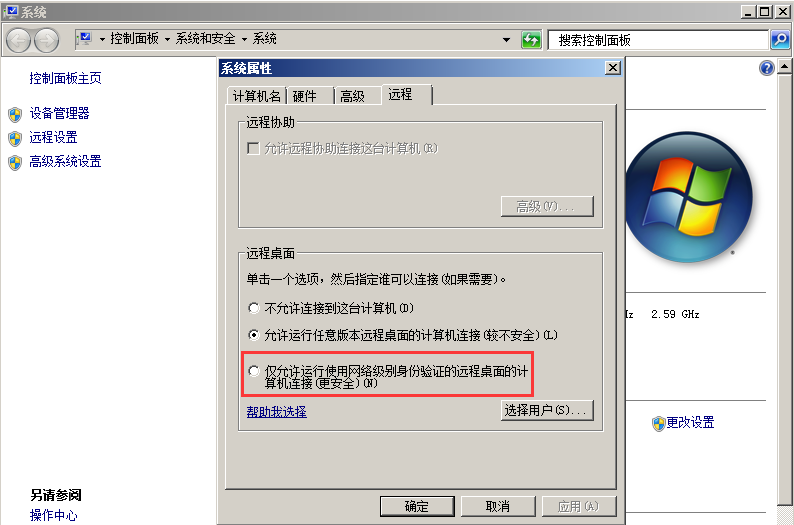
确保在控制面板->系统和安全->系统->远程中未勾选“仅允许运行使用网络级别身份验证的远程桌面的计算机连接”,如图所示:
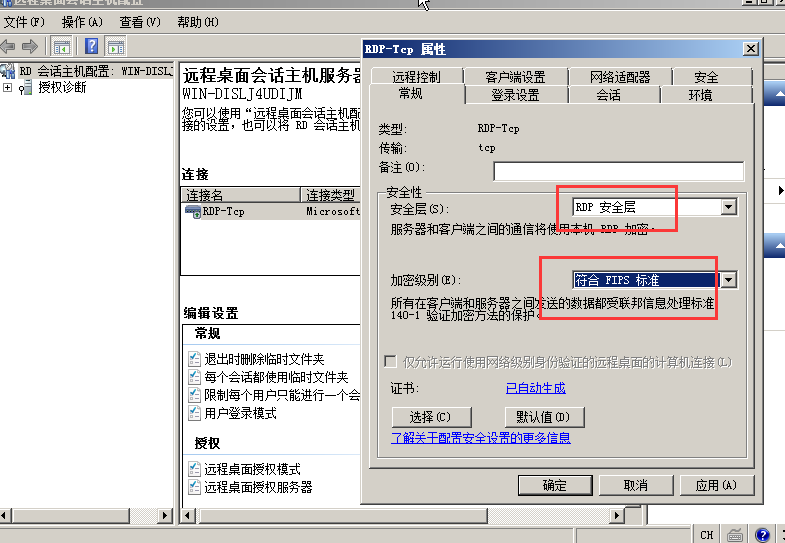
2.修改RDP安全层为如下图:
Windows 2008 R2版本:
Windows 2012和2016如下路径:
执行gpedit.msc,修改组策略打开"本地组策略编辑器",在"计算机配置→管理模板→Windows组件→远程桌面服务→远程桌面会话主机→安全"
推荐:TOP云智能建站优惠活动,仅880元即可搭建一个后台管理五端合一的智能网站(PC网站、手机网站、百度智能小程序、微信小程序、支付宝小程序),独享百度搜索SEO优势资源,让你的网站不仅有颜值有排面,更有排名,可以实实在在为您带来效益,请点击进入TOP云智能建站>>>,或咨询在线客服了解详情。

 湘公网安备43019002001857号
 备案号:
备案号: 客服1
客服1 