



喜讯:国内、香港、海外云服务器租用特惠活动,2核/4G/10M仅需31元每月,点击抢购>>>

天翼云服务器安全卫士使用指南-Windows下的Agent安装
本小节介绍服务器安全卫士Agent安装 Windows 版本安装。
步骤 1:选择操作系统
操作系统选择 Windows 时,环境需求见下图所示:
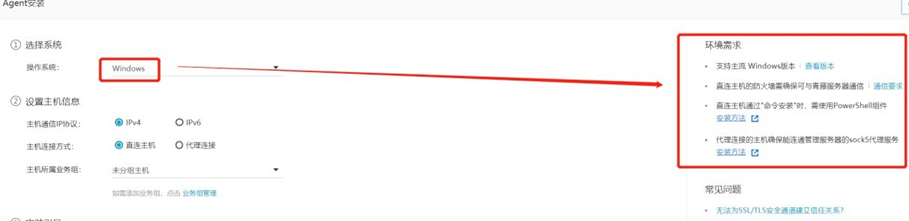
支持 64 位 Windows 操作系统,主流版本包括:
Windows Server 2008
Windows Server 2012
Windows Server 2016
Windows Server 2019
Windows Vista
Windows 7
Windows 8
Windows 10
直连主机的防火墙需确保可与青藤服务器通信通信要求
直连主机通过"命令安装"时,需使用 PowerShell 组件
代理连接的主机确保能连通管理服务器的 sock5 代理服务
当无法为 SSL/TLS 安全通道建立信任关系时,系统常见问题时给出了解决方法,见下图所示。

步骤 2:设置主机信息
通信协议:支持 IPv4 和IPv6
连接方式:支持直连和代理连接
主机所属业务组:可以选择安装 Agent 主机所属的业务组。可点击快捷链接,跳转到业务组界面进行业务组管理。
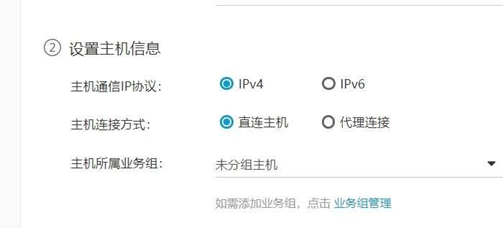

代理连接的主机必须确保与服务器安全卫士可通信。
代理地址填写时,可输入“域名:端口”或“IPv4 代理 IP:端口”。
示例: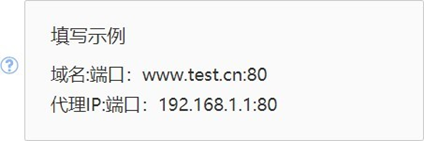
步骤 3:安装引导
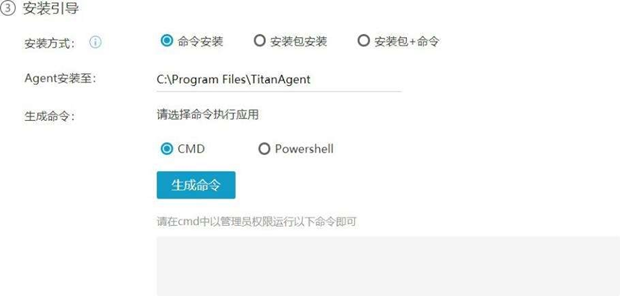
Windows 支持三种安装方式:命令安装、安装包安装、命令+安装包安装。
【命令安装】
——适用于批量安装(需支持 PowerShell 组件)
选择 Agent 安装到的目录位置(默认为:C:Program FilesTitanAgent),选择命令执行的应用(CMD 或 Powershell),在应用中以管理员权限运行命令,即可安装 Agent。
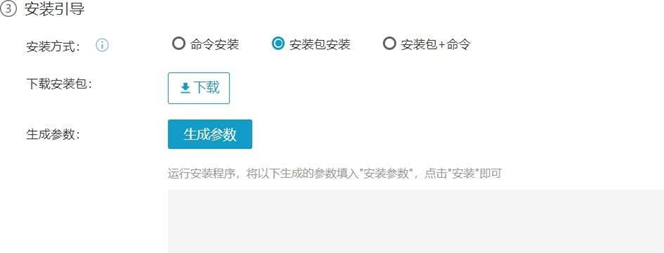
【安装包安装】
——适用于单台安装,用户可使用操作界面安装
需下载安装包,按照安装流程操作,填入安装程序所需的"安装参数",点击"安装",即可安装 Agent。
【安装包+命令】
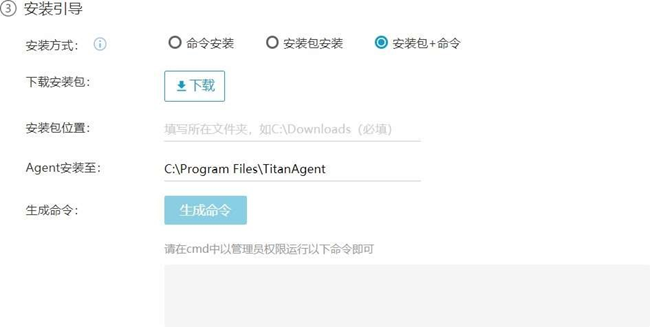
——适用于批量安装,安装包分发到各主机,批量执行命令
需下载安装包,输入安装包所在位置和 Agent 安装到的目录位置(默认为: C:Program FilesTitanAgent),才可生成安装命令;生成命令后,在 cmd 中以管理员权限运行命令,即可安装 Agent。
推荐:TOP云智能建站优惠活动,仅880元即可搭建一个后台管理五端合一的智能网站(PC网站、手机网站、百度智能小程序、微信小程序、支付宝小程序),独享百度搜索SEO优势资源,让你的网站不仅有颜值有排面,更有排名,可以实实在在为您带来效益,请点击进入TOP云智能建站>>>,或咨询在线客服了解详情。

 湘公网安备43019002001857号
 备案号:
备案号: 客服1
客服1 