



喜讯:国内、香港、海外云服务器租用特惠活动,2核/4G/10M仅需31元每月,点击抢购>>>
 点击这里申请百度智能云特邀VIP帐号,立即体验图像增强技术>>>
百度智能云图像增强技术使用指南-如何用可视化工具调用
如何使用 Postman 调用图像增强与特效服务 API
本文提供了通过可视化工具 Postman 调用 黑白图片上色 API 的样例,帮助您零编码快速体验并熟悉图像增强与特效服务。
1. 下载并安装接口调用工具
1.1 下载接口调用工具 — Postman
下载地址如下:
1.2 Postman 安装教程
(1)双击安装包。
(2)初次登录无账号,可点击图示最下方蓝色字体部分,直接进入 postman 主界面。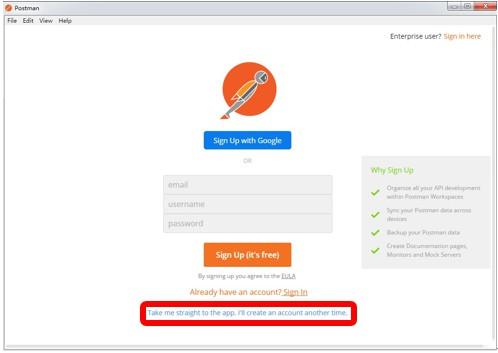
2. 获取 Access Token
将请求格式改为 “POST” 并填写请求地址:https://aip.baidubce.com/oauth/2.0/token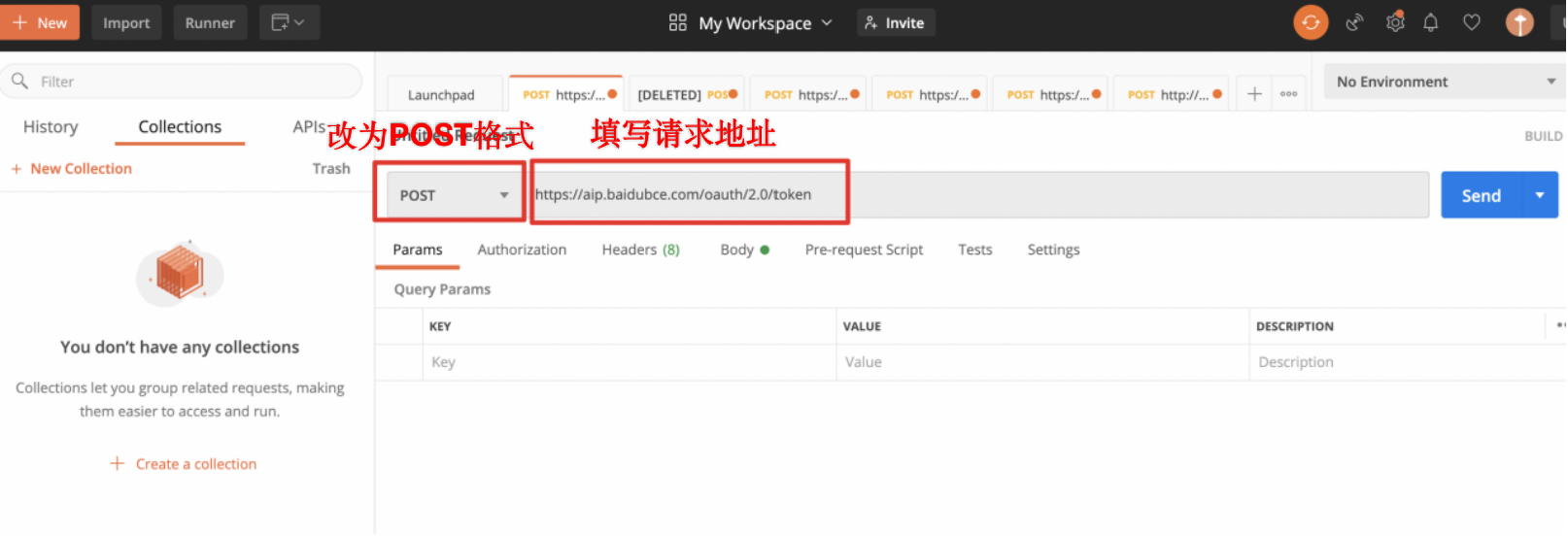
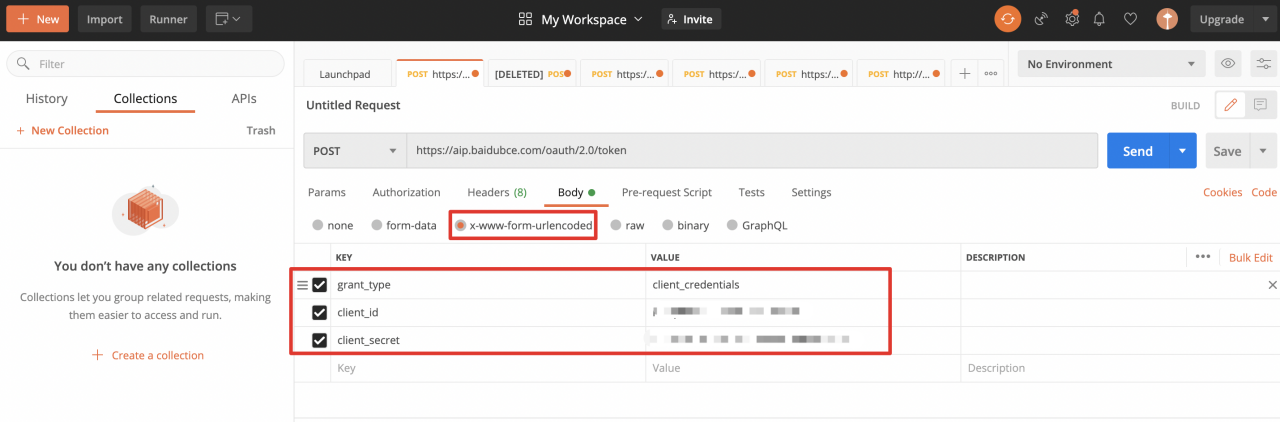
点击 Body,选择“x-www-form-urlencoded”,在 key 和 value 中分别输入以下3个请求参数。
grant_type: 必须参数,固定为 client_credentials;
client_id: 必须参数,应用的 API Key;
client_secret: 必须参数,应用的 Secret Key;
点击右上角蓝色“send”,即可在下方返回值区域中获取 access_token。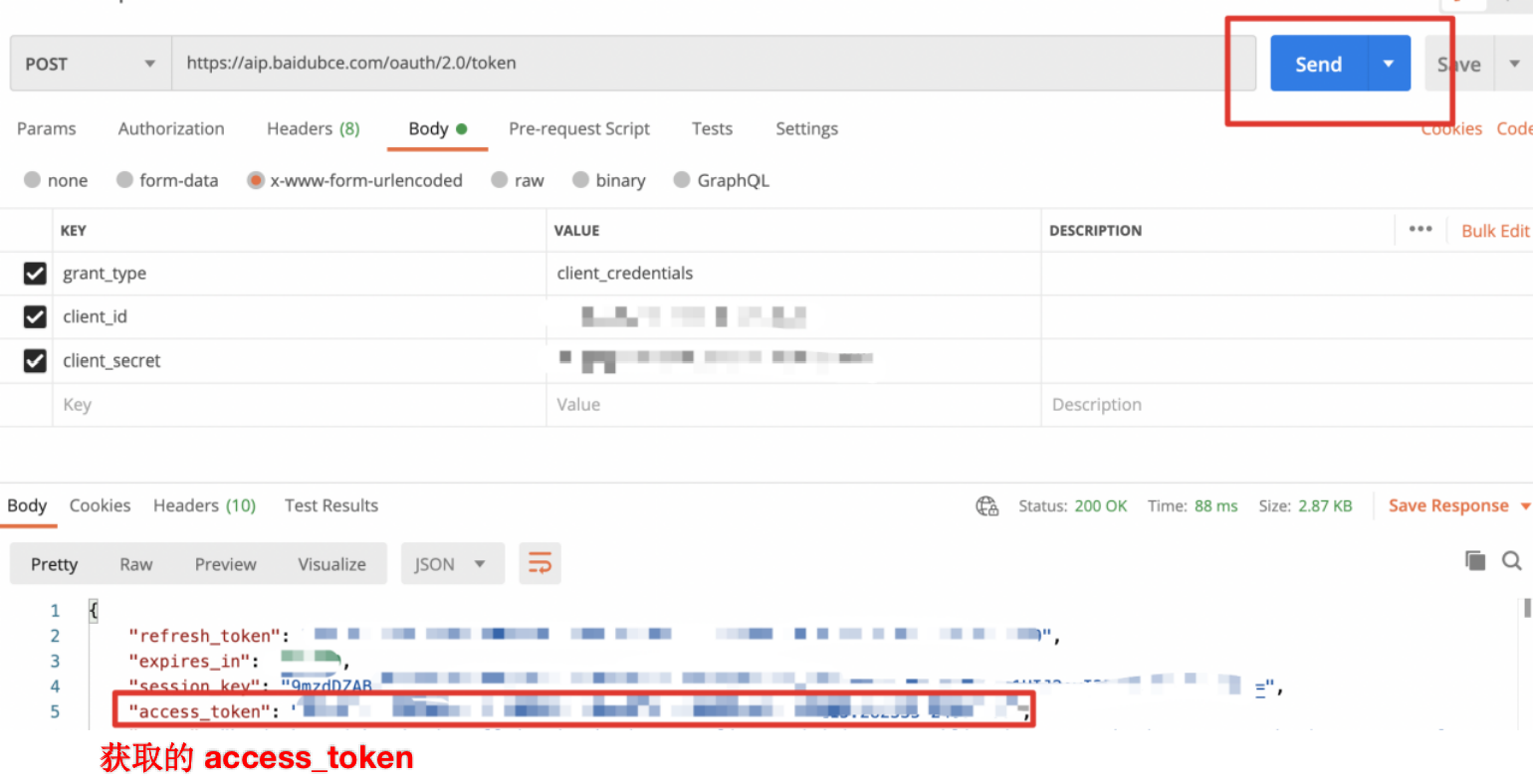
3. 进行接口调用
3.1 接口调用
具体操作如下:
(1) 将请求格式改为 “POST” 并填写请求地址(以 黑白图片上色 为例):https://aip.baidubce.com/rest/2.0/image-process/v1/colourize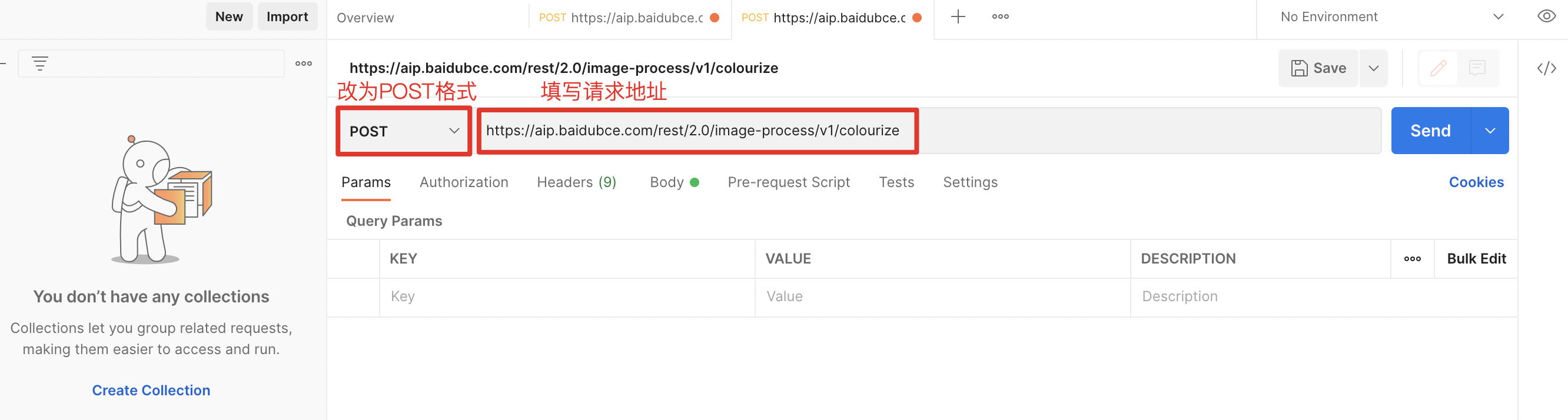
(2) 点击 Params,在 key 和 value 中分别输入1个请求参数
key 栏输入:access_token
value 栏输入:上一步中获取的的 access_token
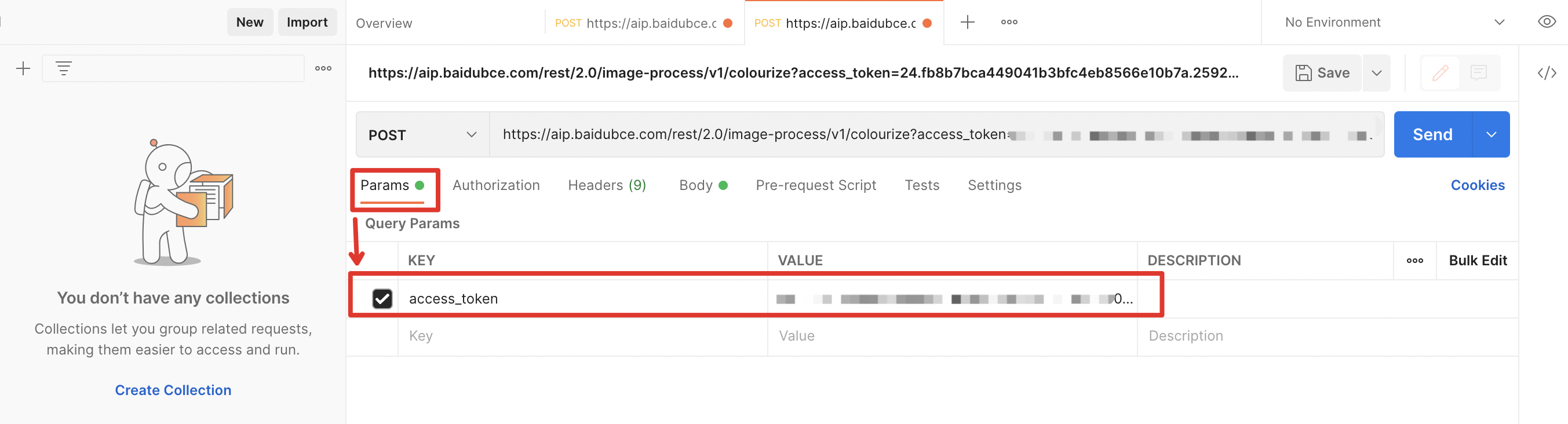
(3) 修改请求头,点击 Headers,在 key 和 value 中分别输入1个请求参数
key 栏输入:Content-Type
value 栏输入:application/x-www-form-urlencoded
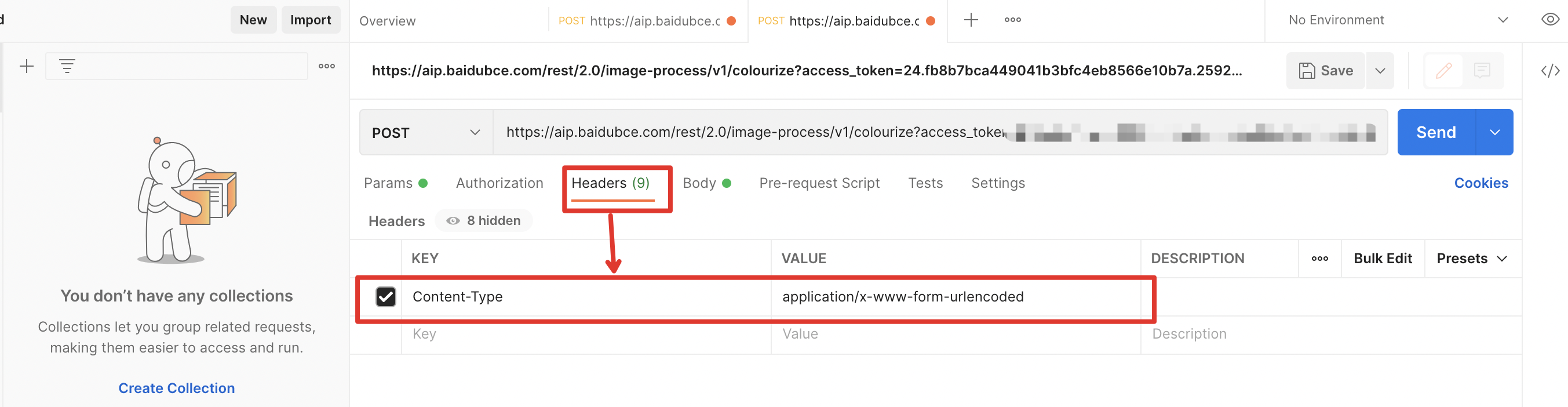
(4) 点击 Body,选择“x-www-form-urlencoded”,在 key 和 value 中分别输入1个请求参数
key 栏输入:image
value 栏输入:任意文字图片的base64编码后的结果
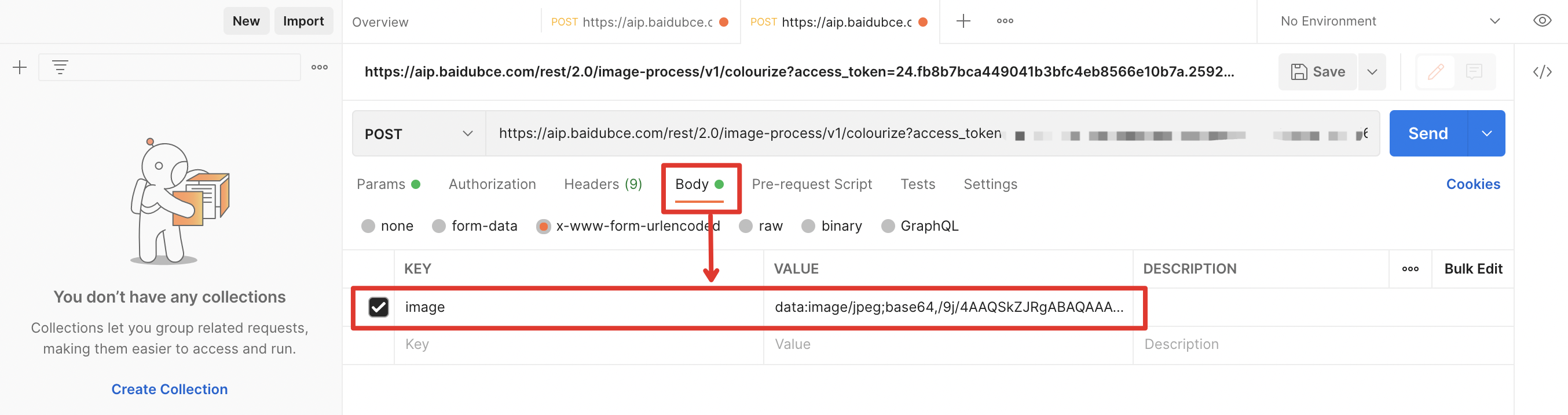
3.2 开始请求
点击右上角蓝色“send”,即可在下方返回值区域中获取处理后图片的base64编码结果。

推荐:TOP云智能建站优惠活动,仅880元即可搭建一个后台管理五端合一的智能网站(PC网站、手机网站、百度智能小程序、微信小程序、支付宝小程序),独享百度搜索SEO优势资源,让你的网站不仅有颜值有排面,更有排名,可以实实在在为您带来效益,请点击进入TOP云智能建站>>>,或咨询在线客服了解详情。

 湘公网安备43019002001857号
 备案号:
备案号: 客服1
客服1 