



喜讯:国内、香港、海外云服务器租用特惠活动,2核/4G/10M仅需31元每月,点击抢购>>>
 点击这里申请百度智能云特邀VIP帐号,立即体验人脸识别>>>
百度人脸识别使用指南-度目硬件度目智能视频分析盒DUMU-BOX使用说明
1.产品简介
度目智能视频分析盒是以AI视频分析为核心的端边云软硬一体化方案,通过对监控视频图像的智能分析,动态识别违规现象,远程监管异常状况,实时预警风险问题。
Al软硬一体方案帮助企业用最低成本实现智慧化管控,逐步从“人工处理〞走向“智能监管〞,助力科技兴安,赋能泛安防产业高质量发展。
2.准备工作
2.1.确认您的产品
请您在开始使用度目智能视频分析盒之前,仔细核对所购买产品的型号,检查产品组件是否齐全,了解您所购买产品的硬件特性、默认配置和您所享有的权益。
2.2.了解出厂默认配置
度目智能视频分析盒出厂默认使用LAN接口作为管理口。出厂默认配置如下。
| 参数名称 | 参数值 |
|---|---|
| IP地址 | LAN:192.168.1.188 |
| 子网掩码 | 255.255.255.0 |
| 用户名 | admin |
| 密码 | admin |
2.3.准备管理计算机
为了可以连接度目智能视频分析盒,并对其进行配置和管理,您需要有一台管理计算机,该计算机需要满足下列要求:
Windows/macOS
具有以太网卡;
您的管理计算机与度目智能视频分析盒需要处于同一网段(即192.168.1.X)。为了达到这一要求,请按如下的描述配置您的计算机。
步骤1.点击“开始”→“控制面板”→“网络和 Internet”→“网络和共享中心”→“更改适配器设置”→“网络连接”→“以太网”,鼠标右键“以太网”
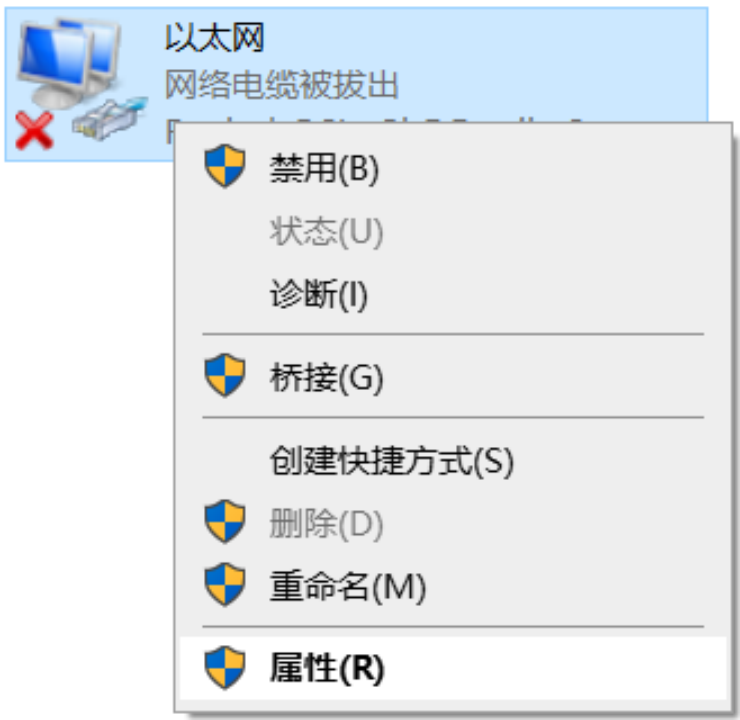
步骤2.鼠标左键点击“属性”,打开“以太网 属性”对话框
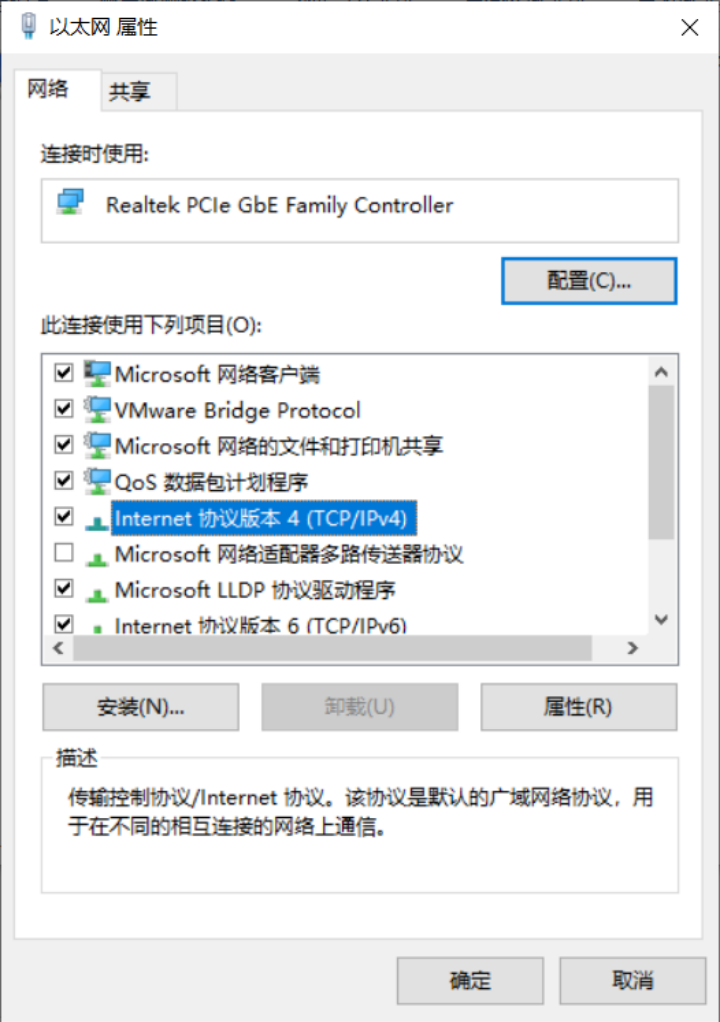
步骤3.选择“Internet协议版本4(TCP/IPv4)”,点击“属性”,打开“Internet协议版本4(TCP/IPv4)属性”对话框
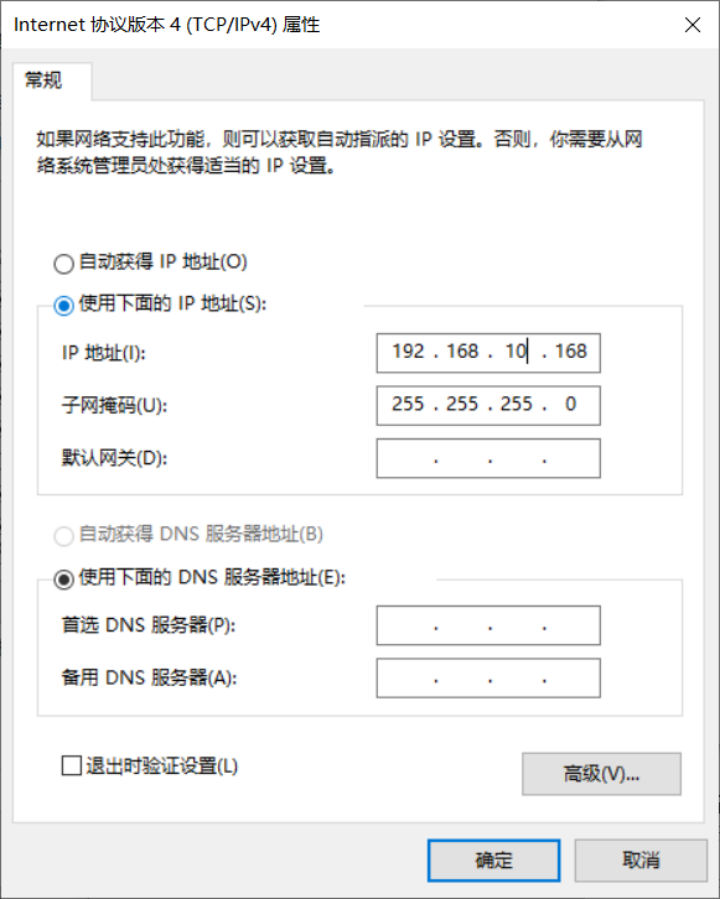
步骤4.将IP地址和子网掩码修改成与度目智能视频分析盒同网段的IP地址,点击“确定”,保存配置。
2.4.物料准备与安装
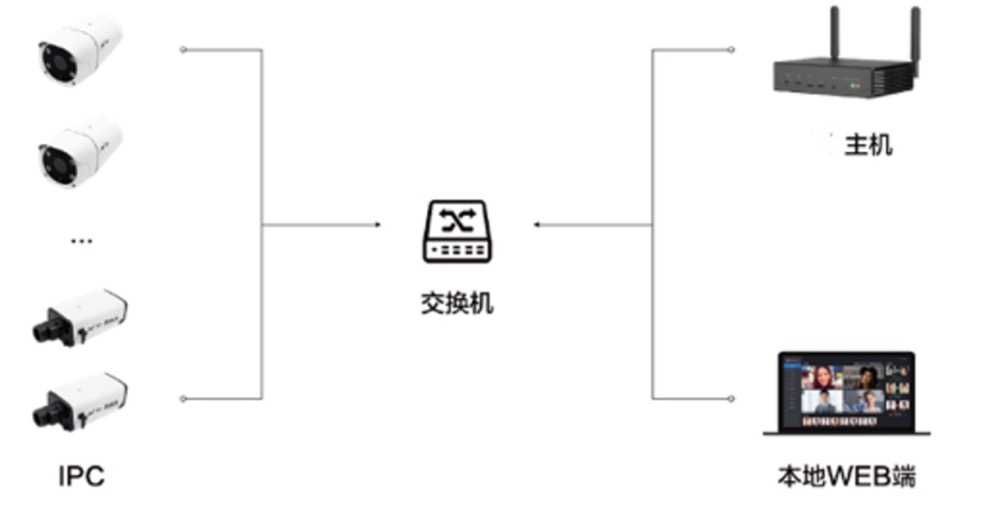
1.物料说明:前端 IPC、盒子、电脑、交换机、网线
2.安装要求说明
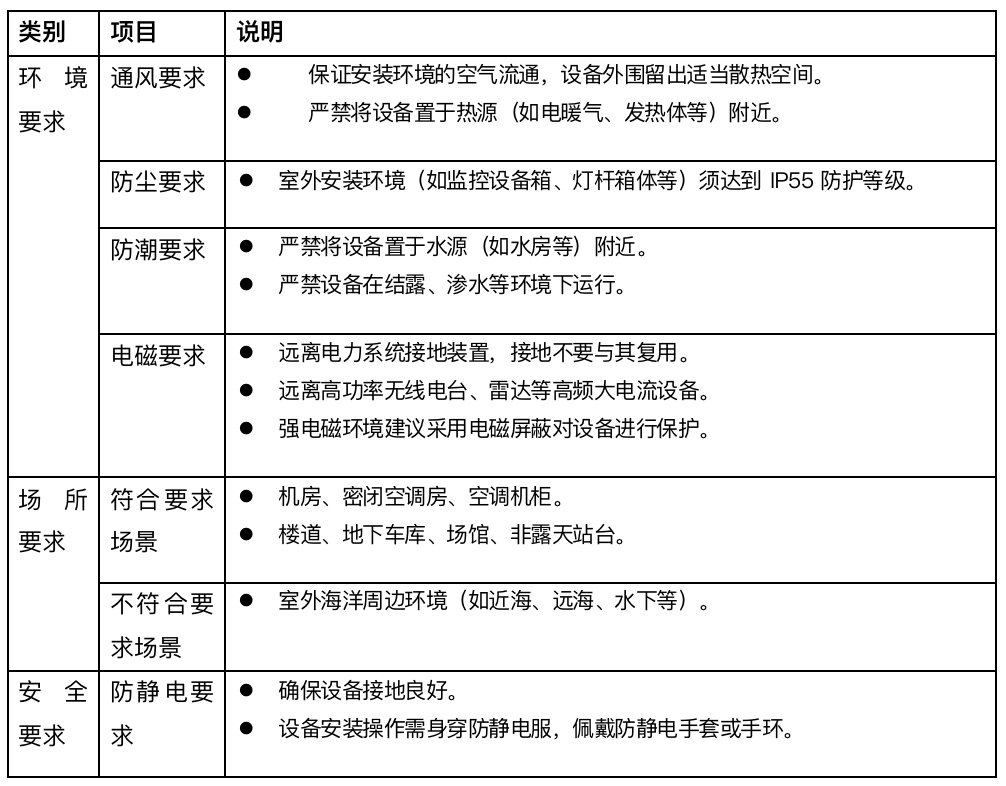
3.安装连接说明:将前端 IPC、盒子、电脑,接⼊交换机。硬件连接图例如下
2.5.登录与初始化配置
用户可以登录到盒子后台,完成登录和初始化配置
【操作步骤】
步骤1.【盒子连电脑】用网线直连盒子WAN口和电脑
步骤2.【盒子启动】使用配套的电源适配器插到盒子电源接口,通电后自动启动
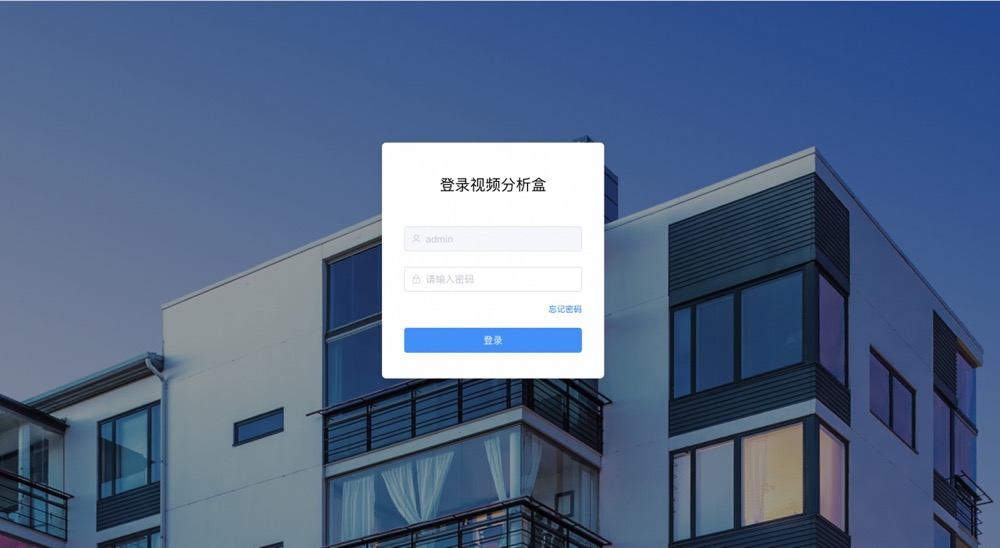
步骤3.【登录盒子】在浏览器输入盒子初始地址192.168.1.188,进入登录页面,初始密码为admin
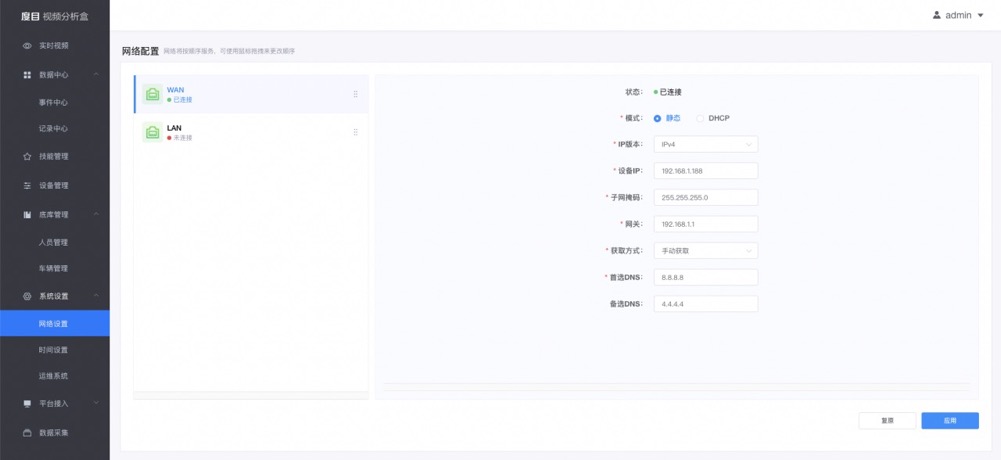
步骤4.【盒子改IP】进入『系统设置』-『网络设置』,修改盒子IP到安装环境的网段
3.安装激活技能
3.1.获取技能
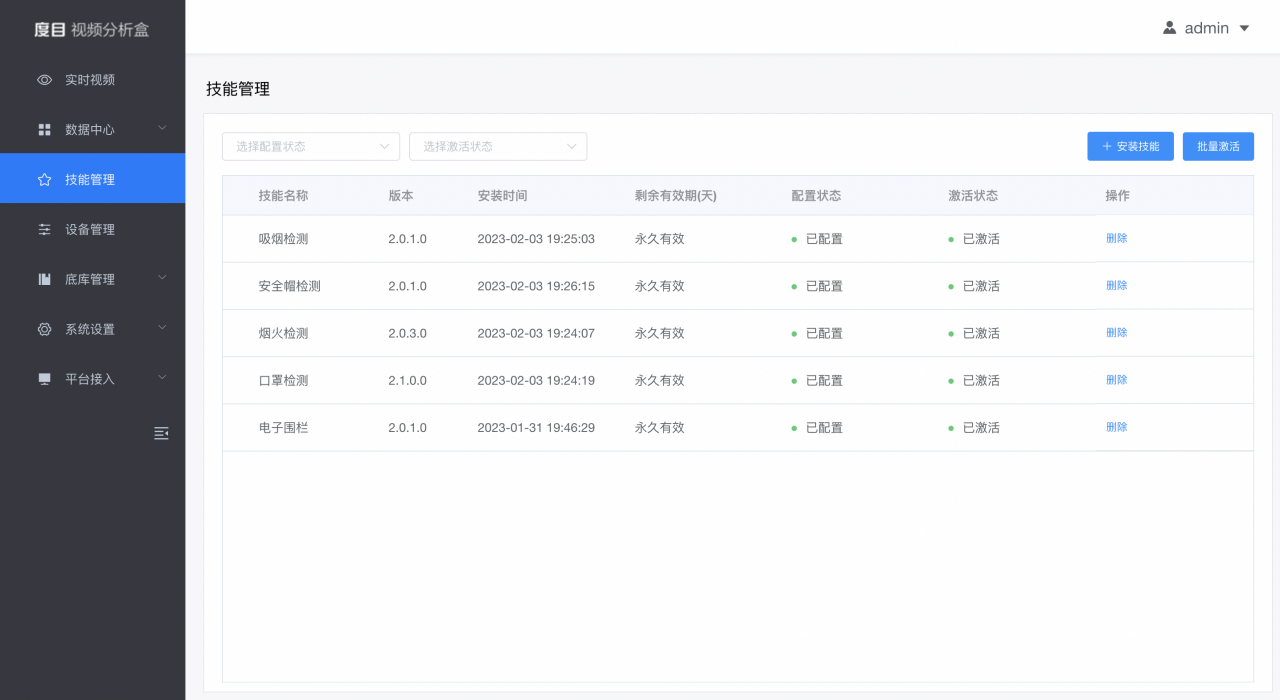
如您购买的是预置技能的产品,可以在【技能管理】中确认技能是否存在并是已激活状态。如您需要的技能已存在并已激活,可以直接跳过本章,进行下一步操作。
如您需要加购技能,可联系百度的商务同学获取安装包和授权文件。
3.2.安装技能
用户可以上传技能包到盒子进行安装
【操作步骤】
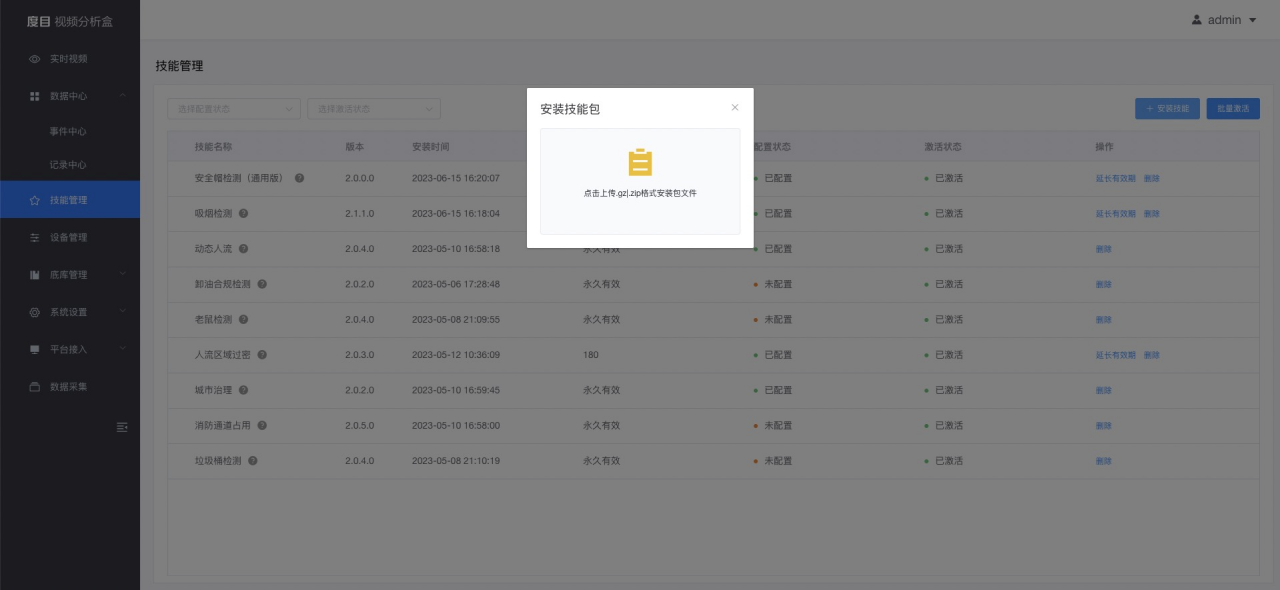
步骤1.在盒子的后台进入『技能管理』
步骤2.点击『安装技能』按钮,进行技能安装
步骤3.点击上传本地⽂件(仅⽀持软件包格式),成功上传且安装包合法则进⼊安装状态,安装成功后弹窗将⾃动关闭, 如安装失败将展示失败原因并需⽤户重新安装。
3.3.激活技能
用户技能成功安装后,需对技能进行激活方可使用
【操作步骤】
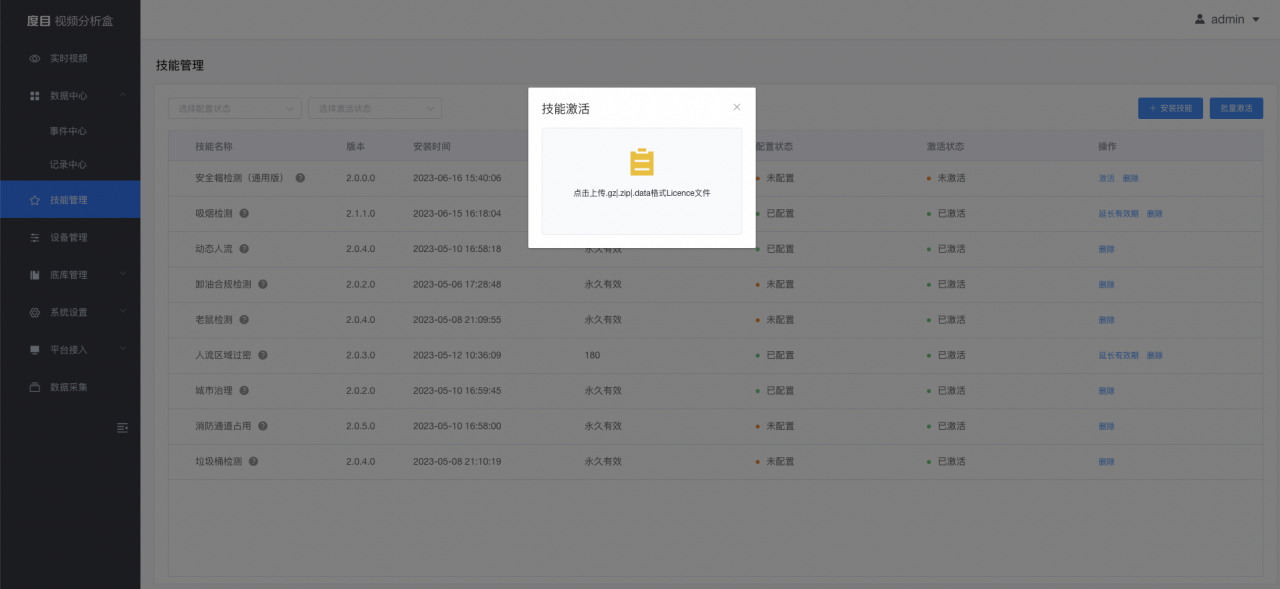
步骤1.在盒子的后台进入『技能管理』
步骤2.点击『批量激活』按钮,进行技能激活
步骤3.点击上传本地⽂件(仅⽀持软件包格式),上传成功则直接展示跳转⾄激活结果展示,上传中出现错误则提示错误 信息并点击「取消」返回初始态或点击「重试」重新上传。
 ![image.png]
4.智能分析配置及结果查看
4.1.摄像头接入盒子
用户可以通过ONVIF(推荐)、RTSP、GB28181、GA/T1400协议将摄像头接入到盒子。
【操作步骤】
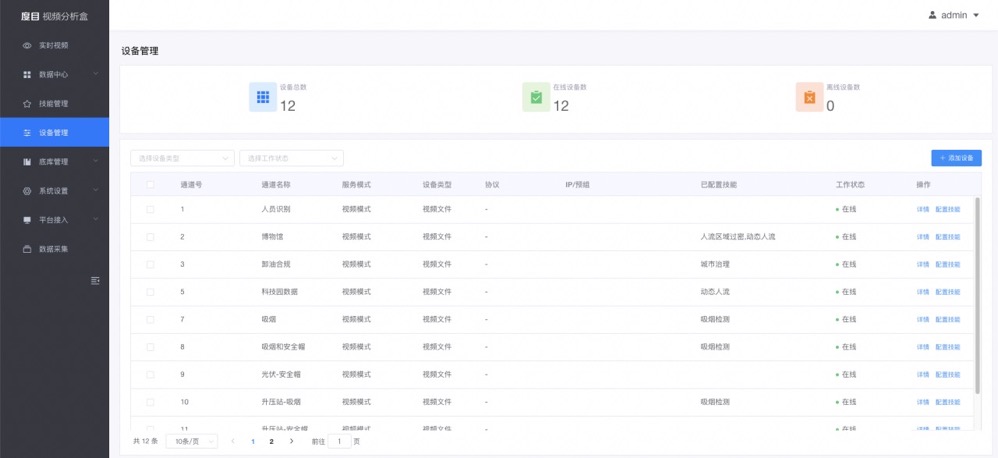
步骤1.在盒子的后台进入『设备管理』
步骤2.点击『添加设备』按钮进行摄像头添加
步骤3.可以选择视频模式添加网络摄像头,通道名称由用户自定义,接入协议支持ONVIF(推荐)、RTSP、GB28181协议
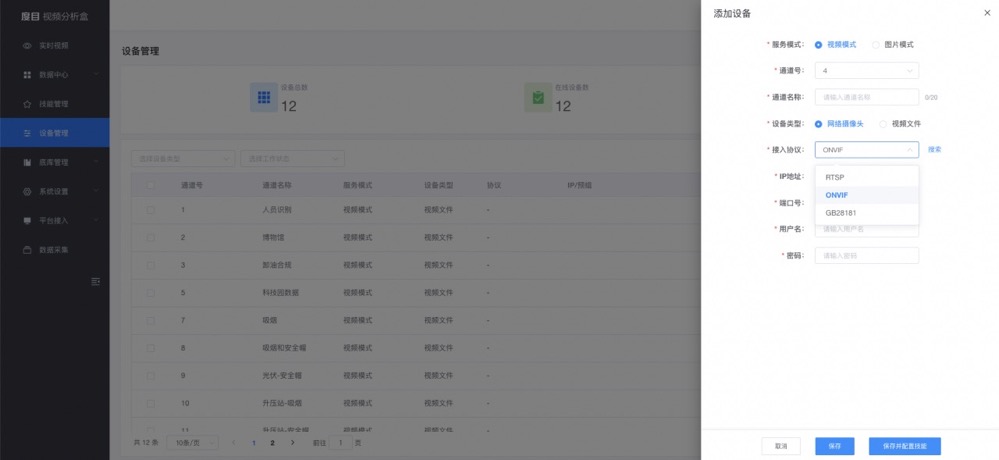
【注】不同接入协议输入参数如下
| 接入协议 | 协议内容 |
|---|---|
| RTSP | RTSP地址 |
| ONVIF | 设备IP 用户名 密码 |
| GB28181 | 信令通道 视频传输通道 设备IP 端口号 平台ID SIP认证用户名 SIP认证 IDSIP认证密码 |
| GA/T1400 | IP地址 设备ID 用户名 密码 |
4.2.摄像头配置技能
用户可以为具体摄像头配置技能参数,进而实现智能分析
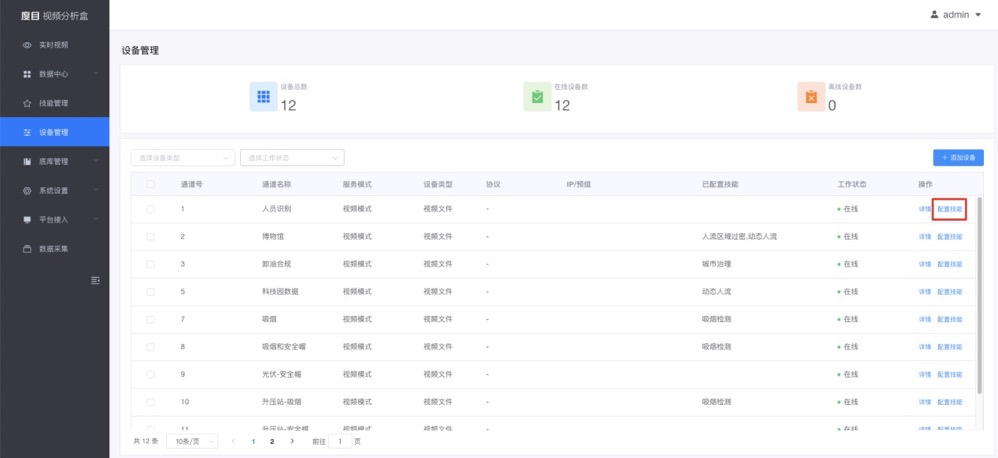
【操作步骤】
步骤1.在盒子的后台进入『设备管理』
步骤2.点击具体通道的『配置技能按钮』,进入通道管理页面
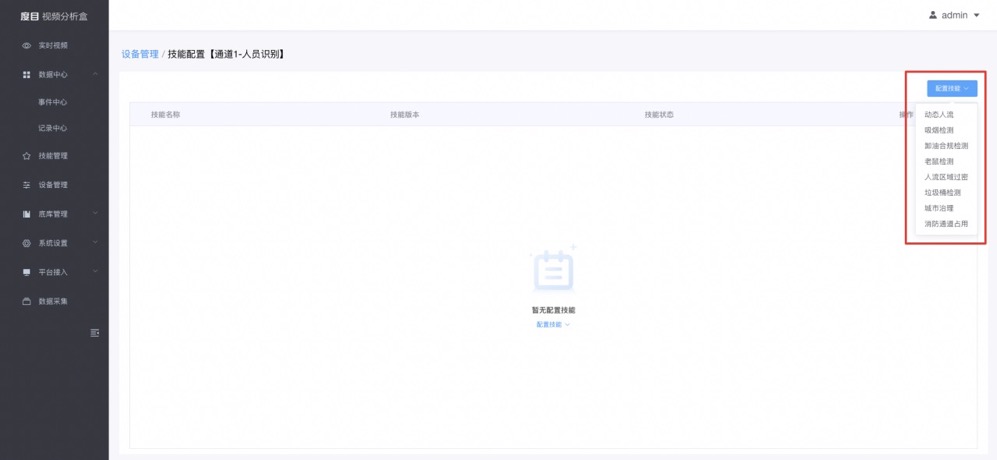
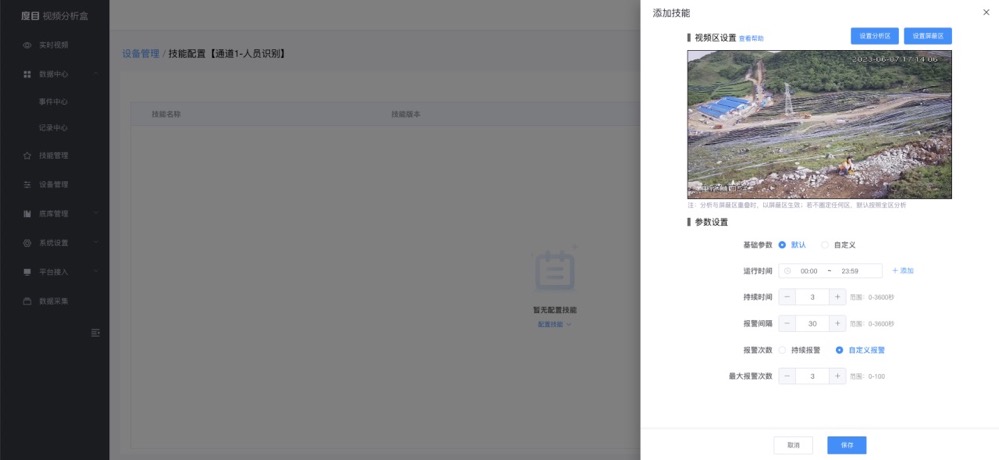
步骤3.选择具体分析的技能,并且进行参数配置,点击『保存』即可完成配置
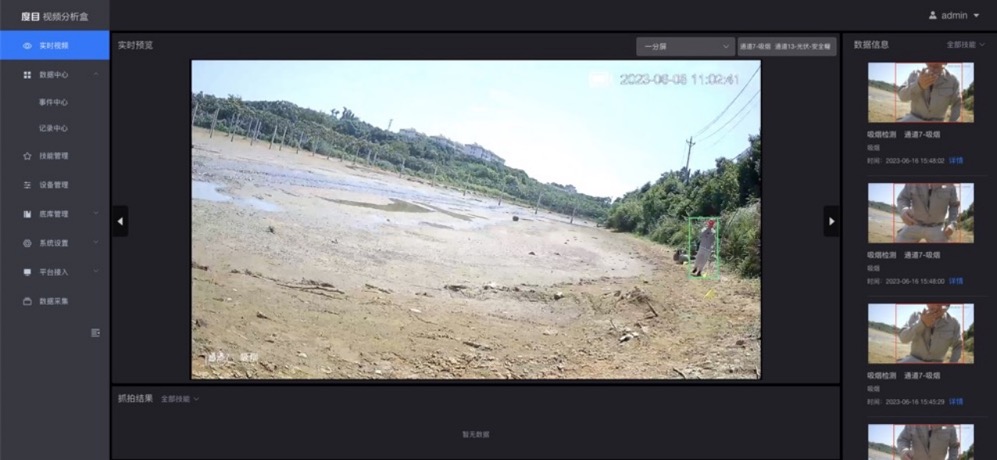
4.3.本地查看分析结果
用户可以实时预览技能分析效果和列表查看分析记录
&l
推荐:TOP云智能建站优惠活动,仅880元即可搭建一个后台管理五端合一的智能网站(PC网站、手机网站、百度智能小程序、微信小程序、支付宝小程序),独享百度搜索SEO优势资源,让你的网站不仅有颜值有排面,更有排名,可以实实在在为您带来效益,请点击进入TOP云智能建站>>>,或咨询在线客服了解详情。
 湘公网安备43019002001857号
 备案号:
备案号: 客服1
客服1 