



喜讯:国内、香港、海外云服务器租用特惠活动,2核/4G/10M仅需31元每月,点击抢购>>>

阿里云服务器ECS使用教程-Linux系统实例快速入门
本入门教程采用ecs.g6.large实例规格,在Alibaba Cloud Linux 2.1903 LTS 64位系统上配置了Apache服务,结合ECS管理控制台展示如何快速使用云服务器ECS。
准备工作
创建账号,以及完善账号信息。
注册阿里云账号,并完成实名认证。具体操作,请参见阿里云账号注册流程。
本入门教程创建的是按量付费实例。开通按量付费ECS资源时,您的阿里云账户余额(即现金余额)和代金券的总值不得小于100.00元人民币。充值方式请参见如何充值。
可选:阿里云提供一个默认的专有网络VPC,如果您不想使用默认的,可以在目标地域创建一个专有网络和交换机。
具体操作,请参见搭建IPv4专有网络。
可选:阿里云提供一个默认的安全组,如果您不想使用默认的,可以在目标地域创建一个安全组。
具体操作,请参见创建安全组。
步骤一:创建ECS实例
前往实例创建页。
在购买页面的前四个配置页面,完成实例启动配置。
本入门教程采用以下配置,未提及的配置保持默认选项。
配置页面 配置项 示例 说明 基础配置 付费类型 按量付费 按量付费模式操作相对灵活。详情请参见计费概述。 说明 如果您需要为网站域名备案,必须选择包年包月。
地域 华东1(杭州) 实例创建后,无法直接更改地域,请谨慎选择。 网络及可用区 请您根据实际需求选择已创建的VPC。带[默认]前缀的资源由ECS控制台自动创建。实例创建后,无法直接更改可用区,请谨慎选择。 实例和镜像 实例 可供选择的实例规格由您所选择的地域以及库存供应决定。 您可以前往ECS实例可购买地域,查看实例在各地域的可购情况。
镜像 实例启动后,系统盘将完整复制镜像的操作系统和应用数据。 带宽和安全组 公网IP 选中分配公网IPv4地址。 选中后,自动分配一个公网IPv4地址。 带宽计费模式 按使用流量 按使用流量模式只需为所消耗的公网流量付费。详情请参见公网带宽计费。 带宽值 5 Mbps 无。 安全组 [默认]sg-bp1bhjjsoiyx44hd**** 请您根据实际需求选择已创建的安全组。带[默认]前缀的资源由ECS控制台自动创建。 管理设置 登录凭证 自定义密码 本文中选择自定义密码,并手动设置一个密码,用于远程连接并登录ECS实例。 登录密码 Ecs123456 当登录凭证选择自定义密码时,需要设置此选项并确认密码,在后续连接ECS实例时,您需要输入用户名root或ecs-user和此处设置的密码。 标签 ECS:Documentation 有多台实例时,建议添加标签,方便管理。 类型:公共镜像
版本:Alibaba Cloud Linux 2.1903 LTS 64位
规格族:通用型g6
实例规格:ecs.g6.large
网络类型:专有网络
VPC:[默认]vpc-bp1opxu1zkhn00g****
可用区及交换机:根据实际需求选择。
选中《云服务器ECS服务条款》和《云服务器ECS退订说明》,然后单击确认下单。
单击创建成功对话框里的管理控制台,前往实例列表页面查看创建进度。
实例状态进入运行中后表示已成功创建。复制实例的公网IP地址,便于下文连接ECS实例时使用。

步骤二:添加安全组规则
如果创建ECS实例时,您没有在默认安全组中选中添加安全组规则,或者ECS实例加入的是一个全新的安全组,请按以下步骤继续操作。
单击实例ID,进入实例详情页。
单击安全组页签,然后单击安全组ID,进入安全组详情页。
在访问规则区域,选择入方向页签。
单击快速添加,按以下设置添加安全组规则,未提及的配置保持页面默认选项。
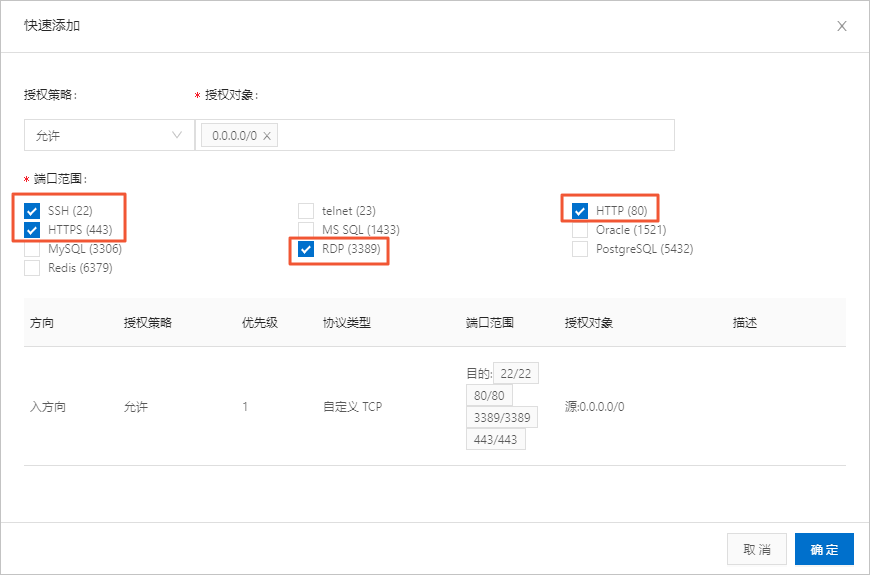
授权策略 端口范围 授权对象 允许 0.0.0.0/0 说明
端口范围处选中的是ECS实例上运行的应用需开放的端口。例如步骤四:配置Apache服务时使用的SSH服务和Apache服务,未开启SSH 22端口和HTTP 80端口会导致实例无响应。
0.0.0.0/0表示允许全网段设备访问指定的端口。如果您知晓请求端的IP地址,建议设置为具体的IP范围。
SSH 22
RDP 3389
HTTP 80
HTTPS 443
单击确定。
步骤三:连接ECS实例
返回实例列表页面,找到本文的示例实例EcsQuickStart。
在右侧操作列,单击远程连接。
在弹出远程连接与命令对话框中,单击VNC远程连接对应的立即登录。
在弹出的输入VNC密码对话框中,单击重置VNC密码。
根据提示完成密码修改,并在输入VNC密码对话框中输入您修改后的密码,然后单击确定。
完成登录凭证设置。
输入密码阶段,Password:处保持黑屏,无字符增删提示。
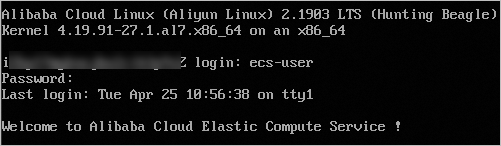
用户名:填写ecs-user。
密码:创建ECS实例时,在登录凭证处设置的登录密码,本文中的示例值为Ecs123456。
步骤四:配置Apache服务
安装Apache服务。
yum install -y httpd
启动Apache服务。
systemctl start httpd
设置Apache服务开机自启动。
systemctl enable httpd
查询Apache服务是否处于运行中状态。
systemctl status httpd
返回active (running)则表示已开始运行Apache服务。
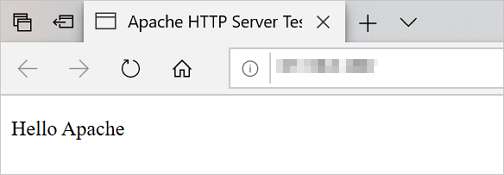
在当前浏览器页面,新开启一个网页,在地址栏输入实例的公网IP地址,并回车。
http://<实例公网IP地址>
步骤五:(可选)解析网站域名
直接通过实例公网IP地址访问Apache网站会降低服务端安全性。如果您已有域名或者想为Apache网站注册一个域名,请参见以下步骤。
注册域名。
详情请参见域名注册基本流程。
如果域名指向的网站托管在阿里云中国内地地域的节点服务器,您需要备案域名。
首次备案,请参见首次备案流程,其他情况请参见ICP备案流程概述。
解析域名,将域名指向实例公网IP。
域名解析是使用域名访问您的网站的必备环节。具体操作流程,请参见设置域名解析。
使用解析后的域名访问Apache网站,例如,https://ecs-quickstarts.info。
步骤六:(可选)释放ECS实例
如果您不再需要这台实例,可以将其释放。释放后,实例停止计费,数据不可恢复。
说明 本小节操作仅适用于按量付费实例,不支持手动释放包年包月实例。如果您需要提前释放包年包月实例,请参见退款规则及退款流程。
返回实例列表页面,找到本文的示例实例EcsQuickStart。
在操作列中,选择
 > 实例状态 > 推荐:TOP云智能建站优惠活动,仅880元即可搭建一个后台管理五端合一的智能网站(PC网站、手机网站、百度智能小程序、微信小程序、支付宝小程序),独享百度搜索SEO优势资源,让你的网站不仅有颜值有排面,更有排名,可以实实在在为您带来效益,请点击进入TOP云智能建站>>>,或咨询在线客服了解详情。
 湘公网安备43019002001857号
 备案号:
备案号: 客服1
客服1 