



喜讯:国内、香港、海外云服务器租用特惠活动,2核/4G/10M仅需31元每月,点击抢购>>>
 点击这里申请百度智能云特邀VIP帐号,立即体验云服务器BCC>>>
使用百度智能云服务器BCC教程-怎么使用xshell连接windows服务器?
本教程主要讲述如何使用xshell连接windows服务器,以windows2008为例。
此教程一共分为四步骤:
第一步:远程登录服务器
第二步:下载对应服务端软件在BCC内进行解压并安装
第三步:防火墙放行22端口
第四步:使用xshell连接windows服务器
第一步:远程登录服务器
远程登录服务器
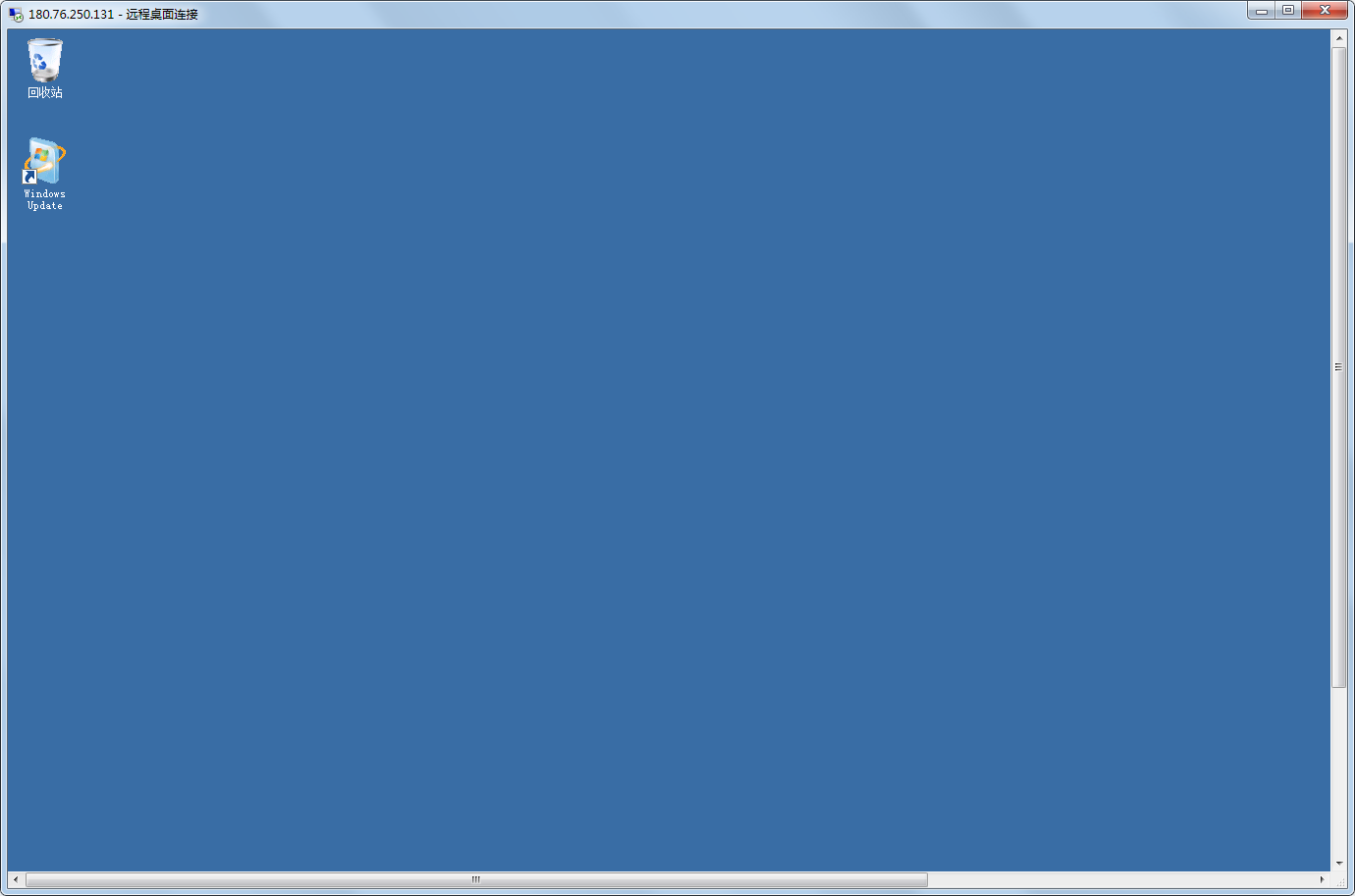
第二步:下载对应服务端软件在BCC内进行解压并安装
1.登录该网页下载对应版本的OpenSSH。下载地址:https://github.com/PowerShell/Win32-OpenSSH/releases
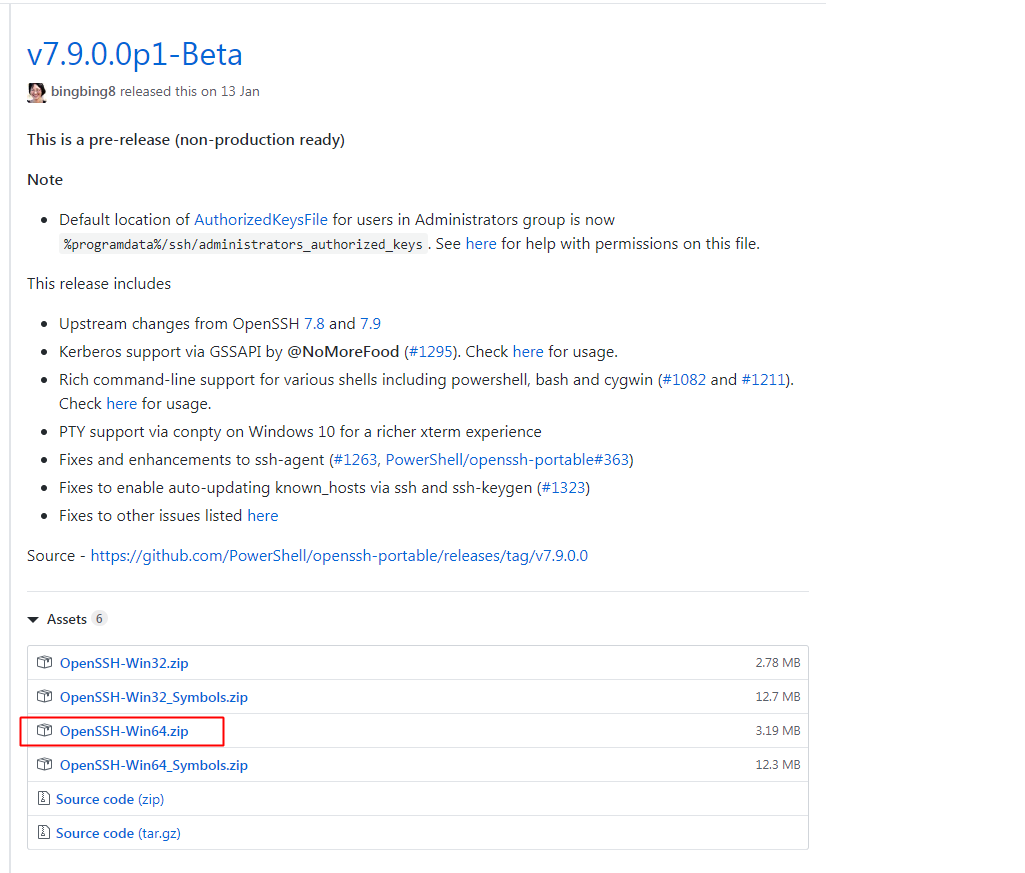
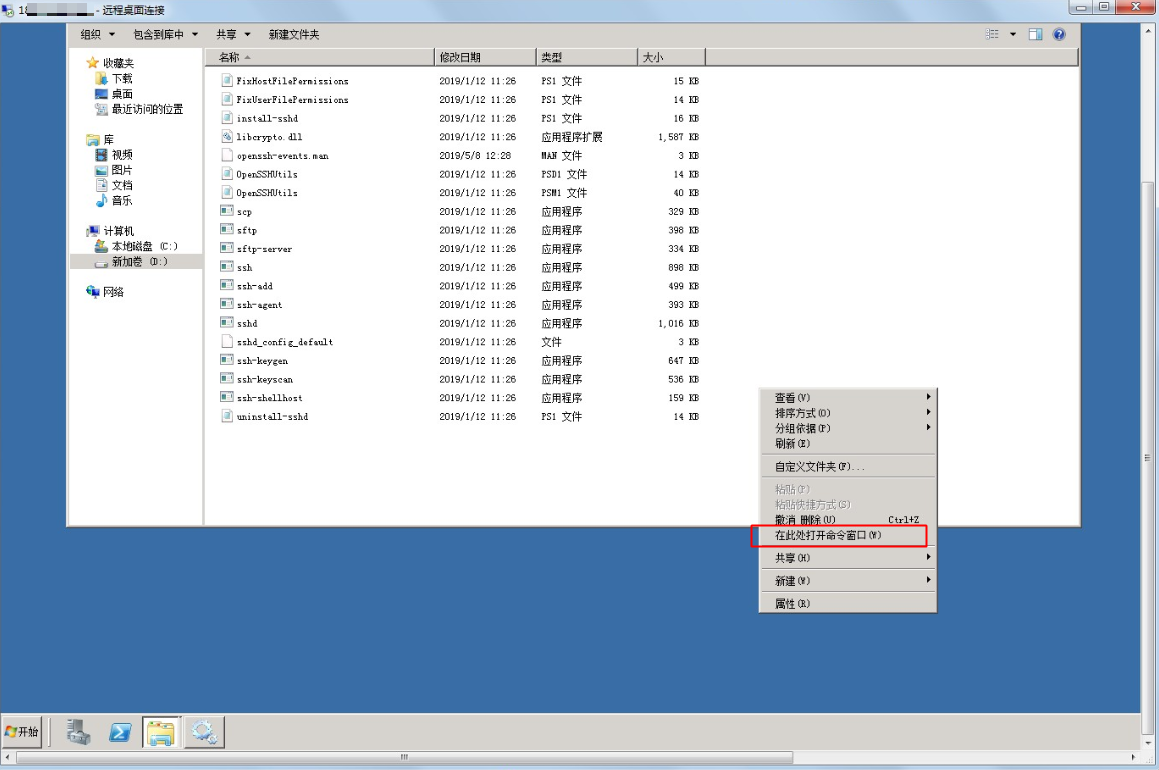
2.上传该文件到windwos服务器并解压
3.在解压后的文件夹内按住shift,同时鼠标右键,打开cmd,执行:
powershell.exe -ExecutionPolicy Bypass -File install-sshd.ps1
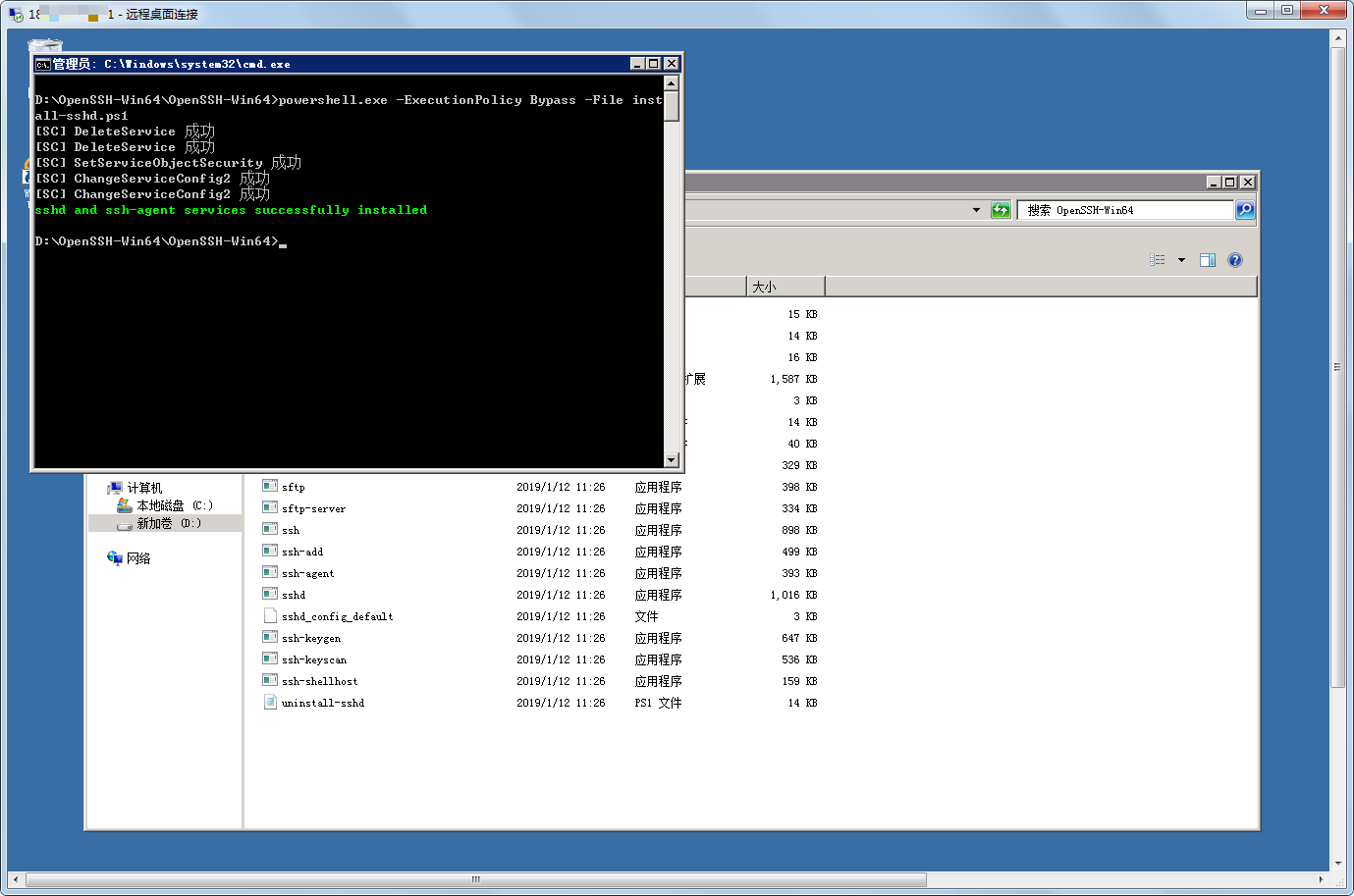
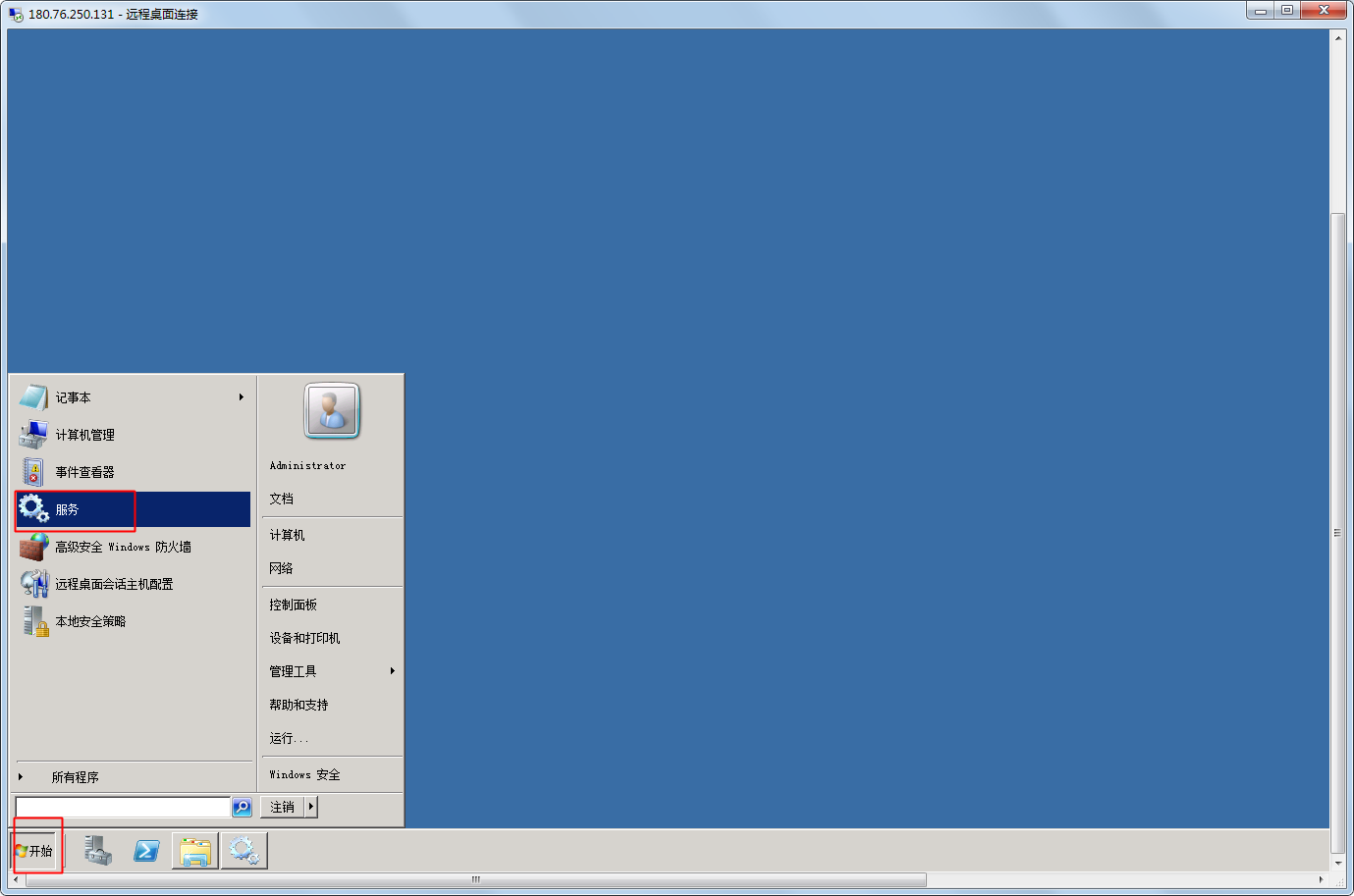
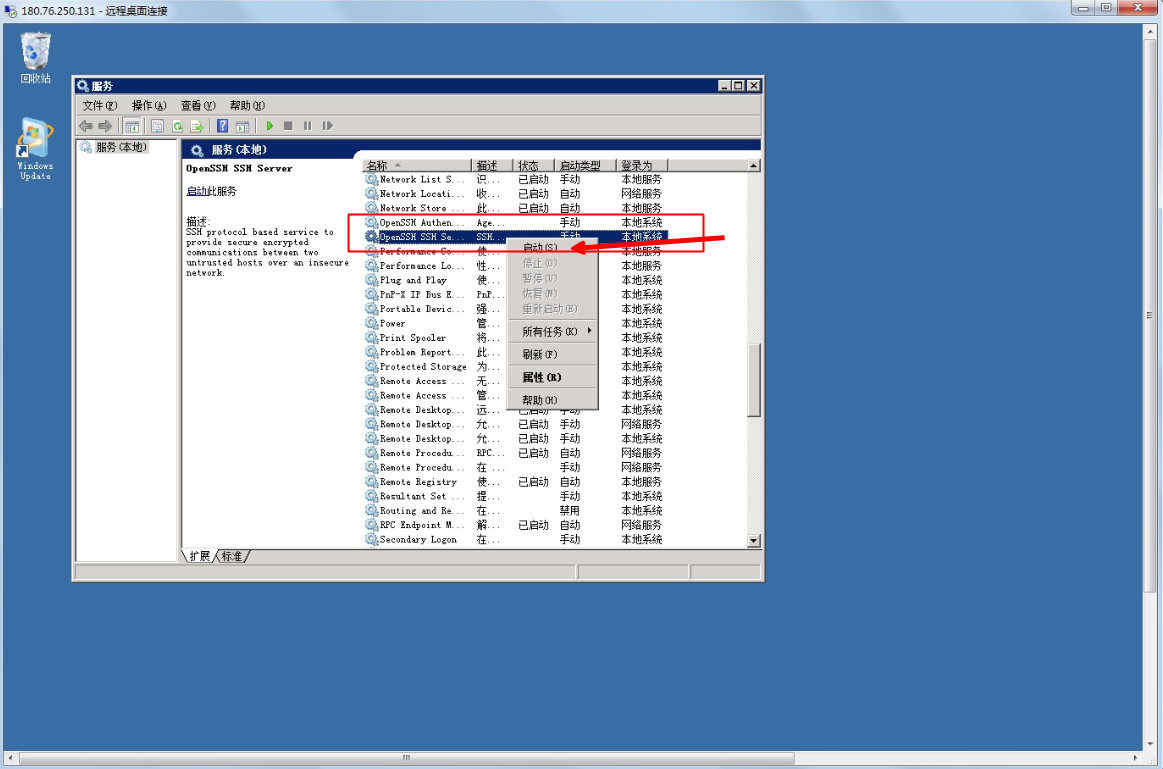
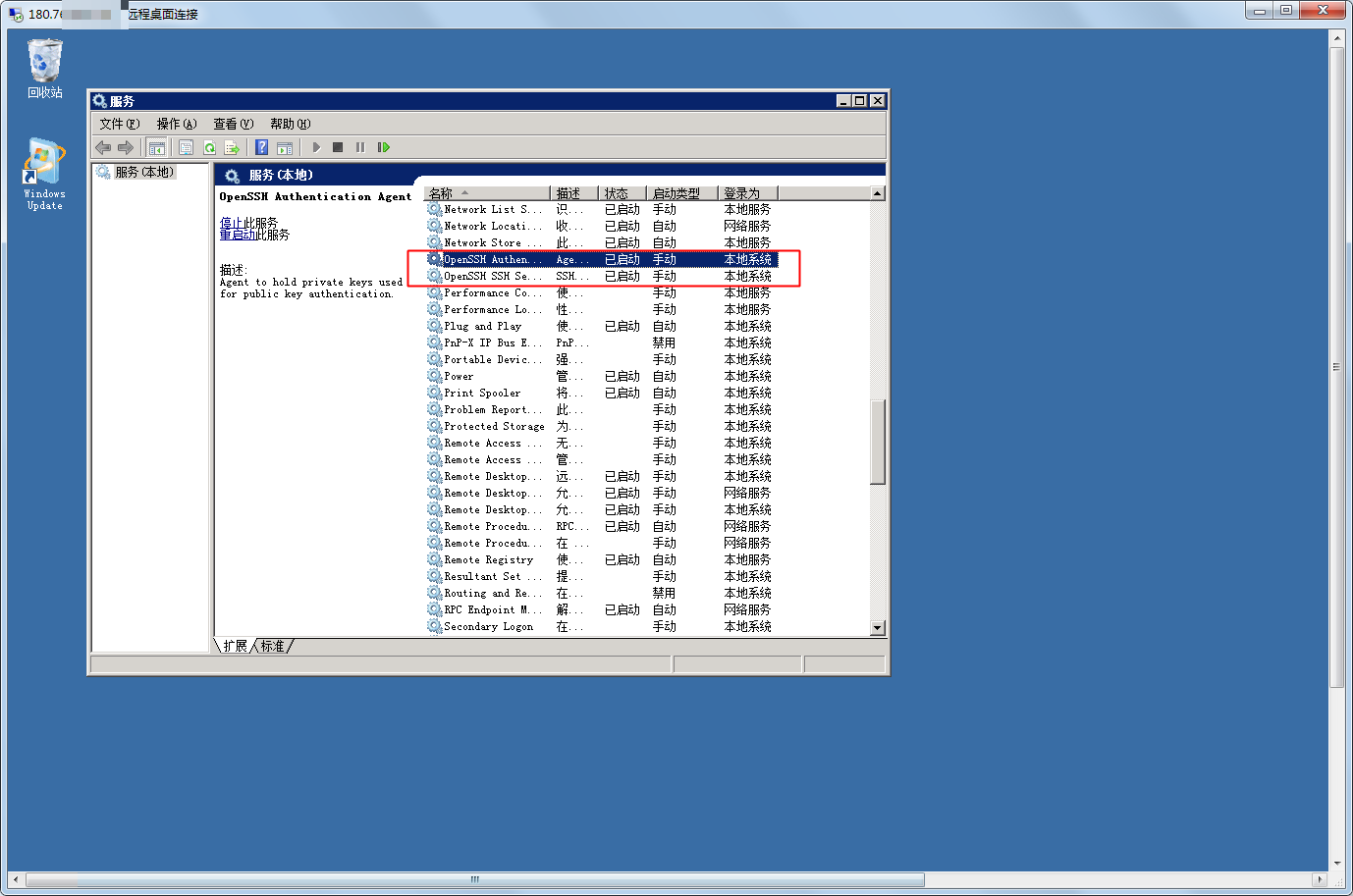
4.点击开始-服务-找到OpenSSH Authen...和OpenSSH SSH Se...这两个服务。右键点击启动。
第三步:防火墙放行22端口
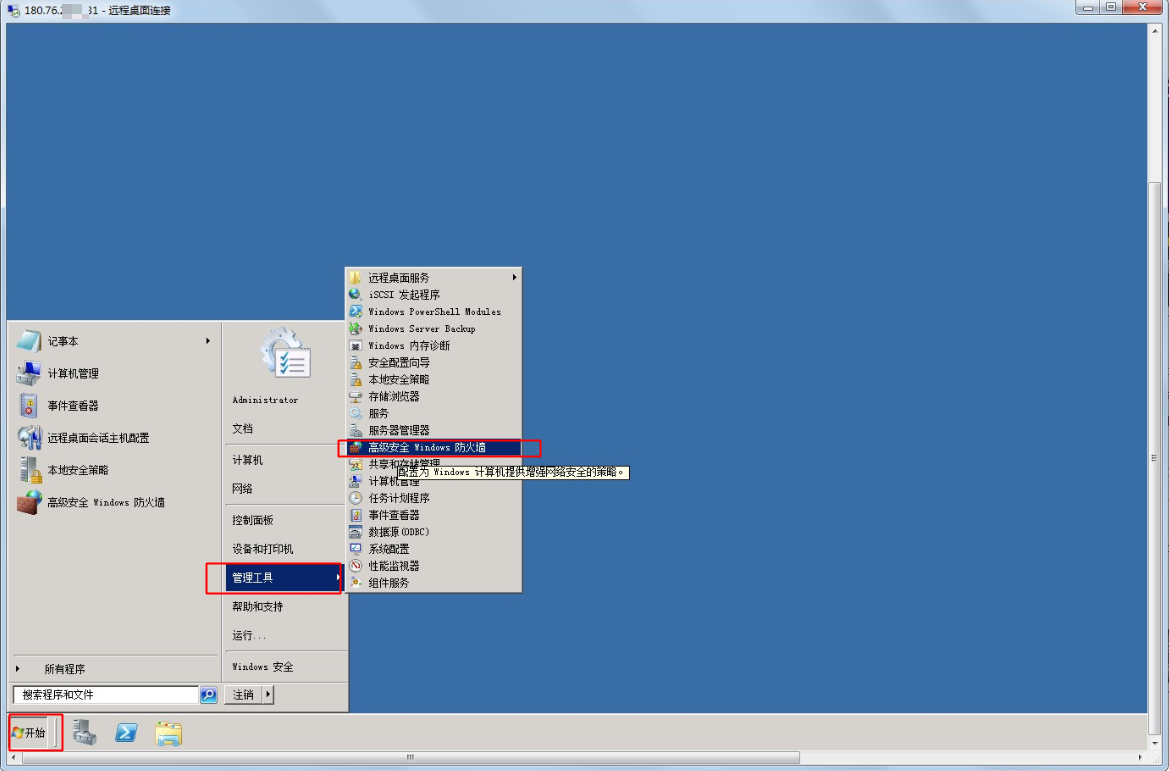
1.在服务器内点击-开始-管理工具-高级安全windows防火墙
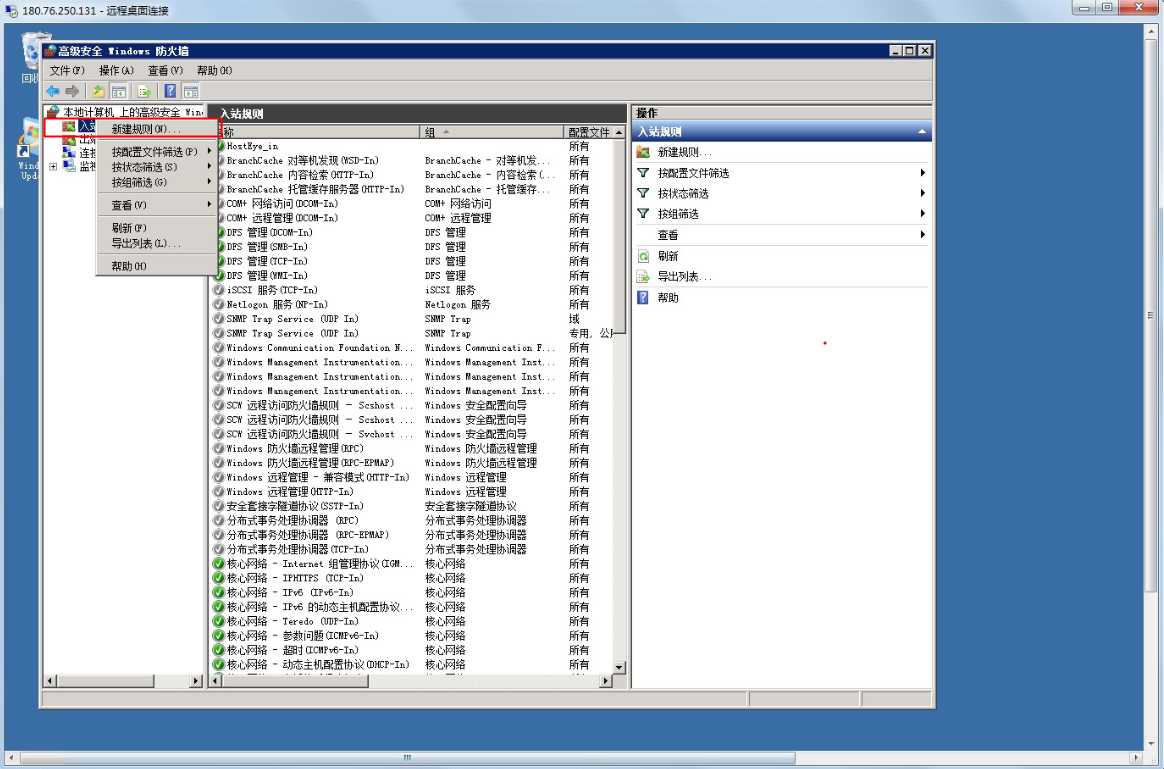
2.右击入站规则-新建规则
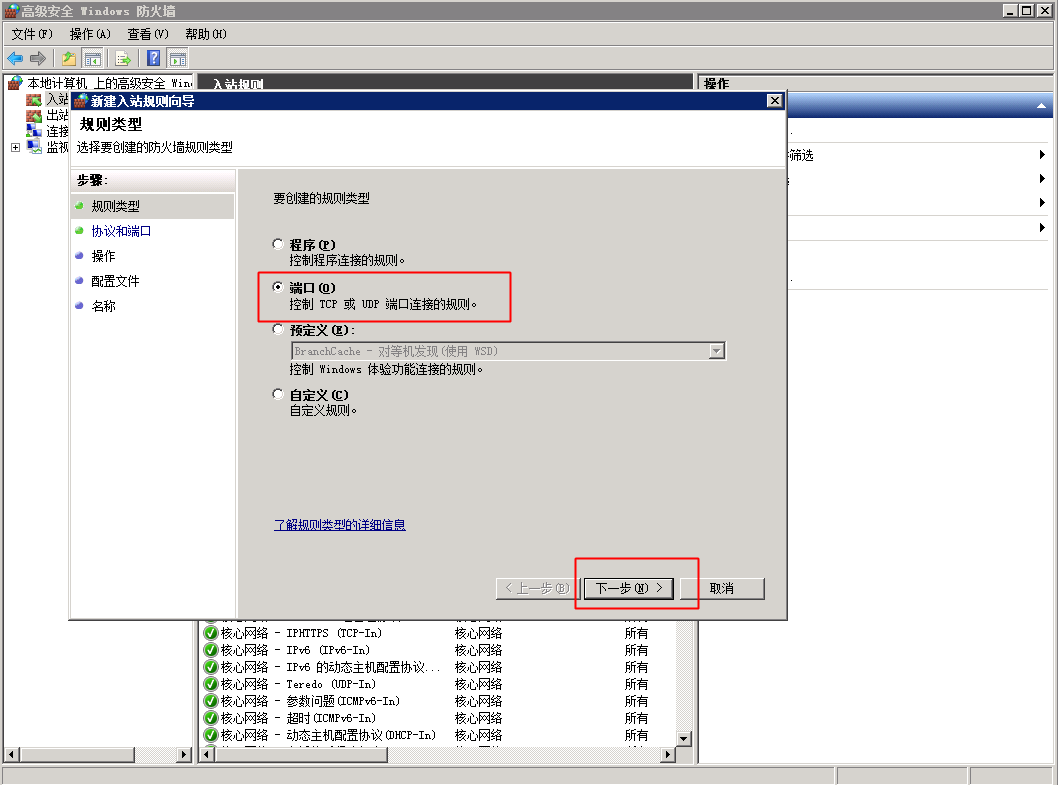
3.选择端口-点击下一步
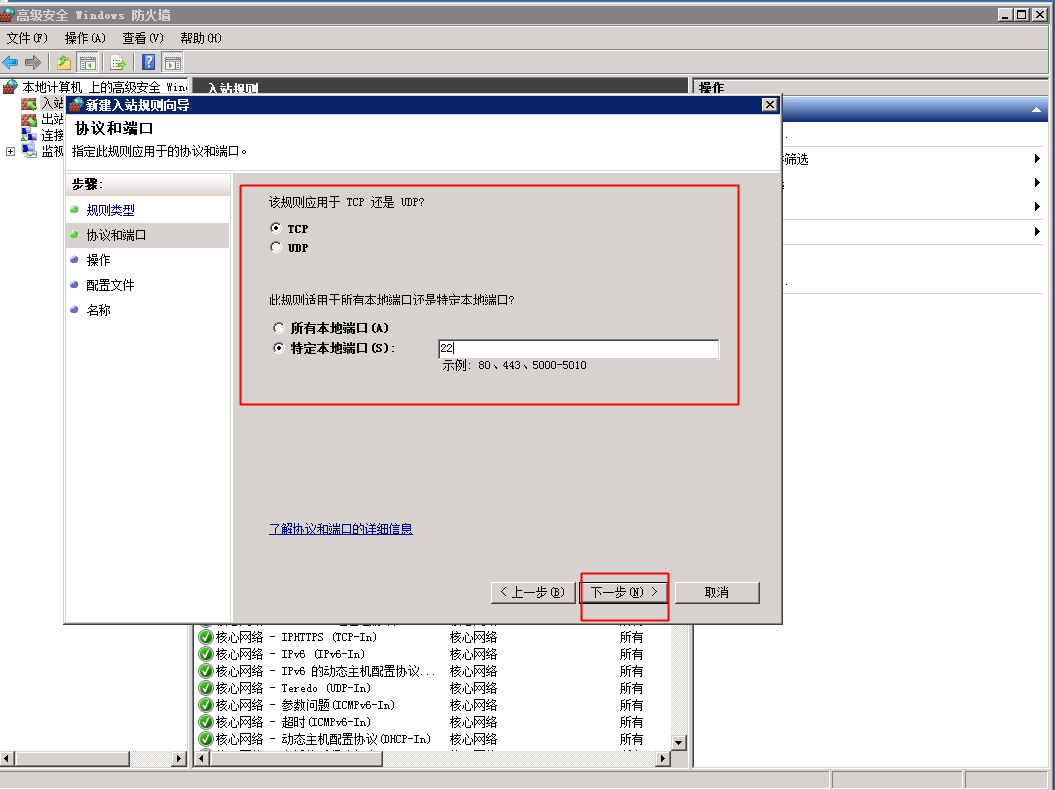
4.选择TCP-特定本地端口-端口内填写22-点击下一步
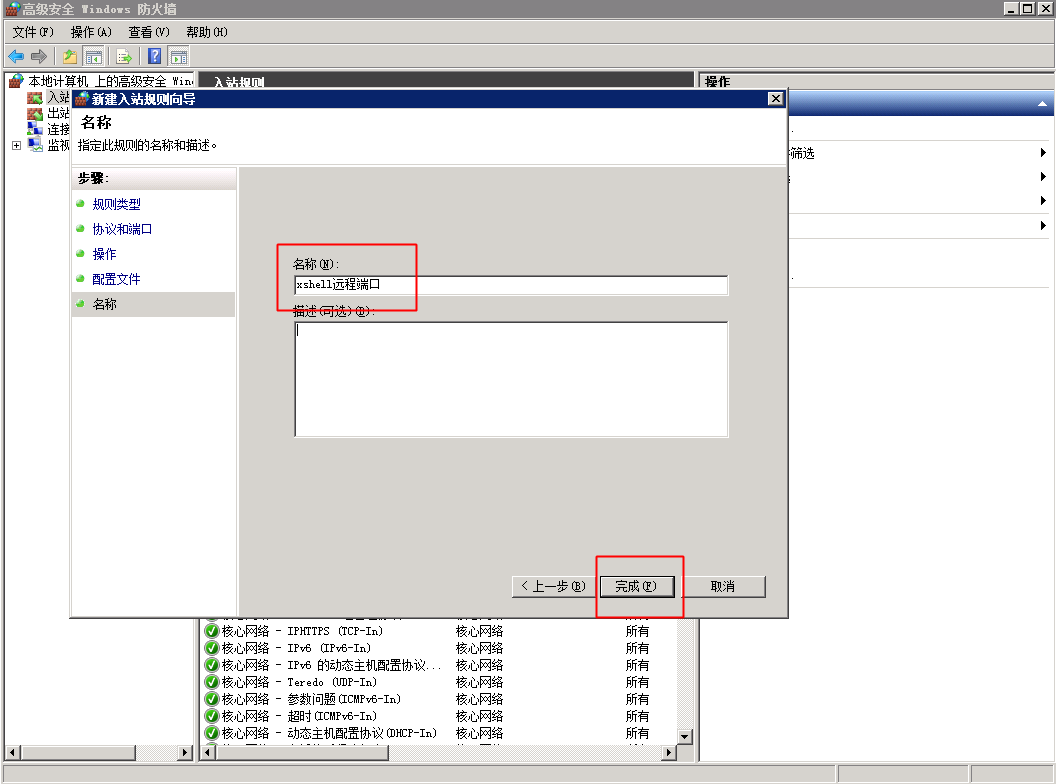
5.一直点击下一步直到”名称“环节,名称中填写xshell远程端口,之后点击完成即可。
第四步:使用xshell连接windows服务器
1.在xshell左上角-文件-新建
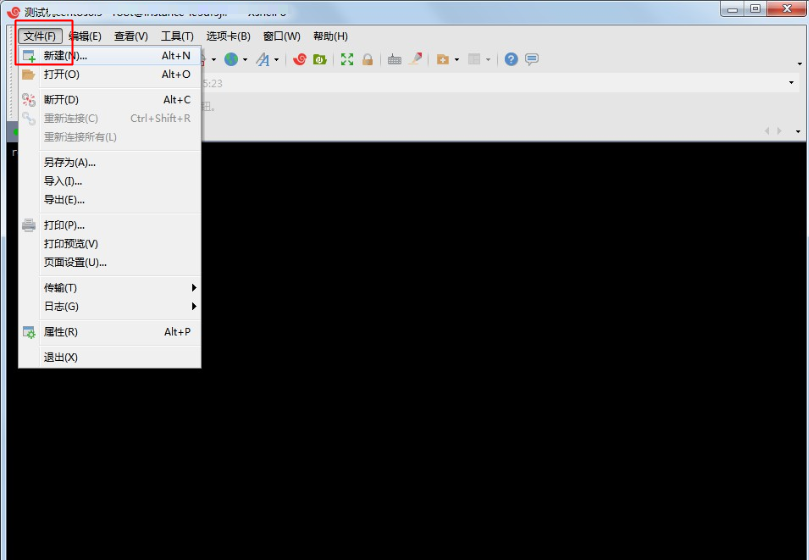
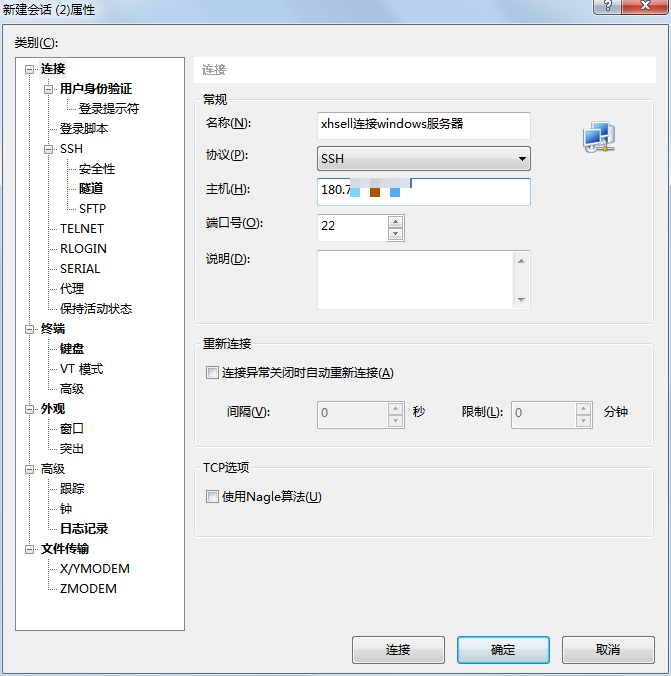
2.在会话中设置对应名称和对应的主机IP(服务器的IP地址)。
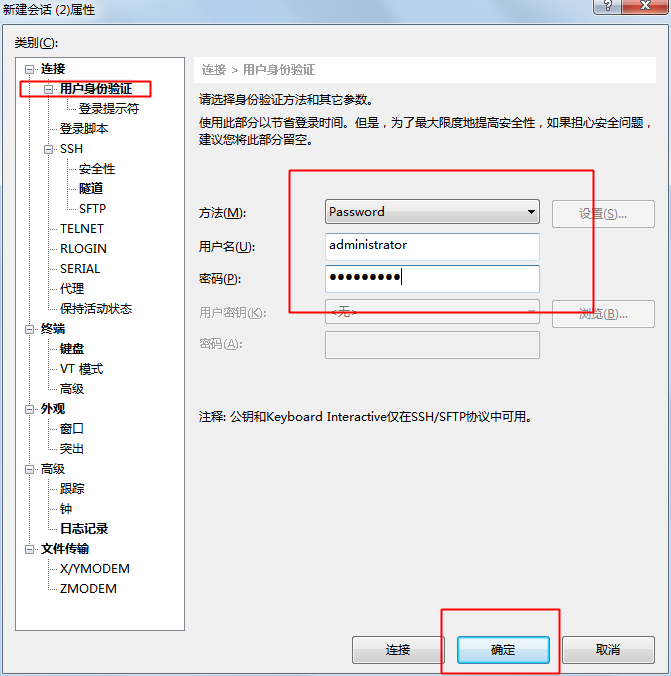
3.点击用户身份验证,输入对应的远程连接账号密码之后点击确定。
4.点击文件-打开进入会话页面。
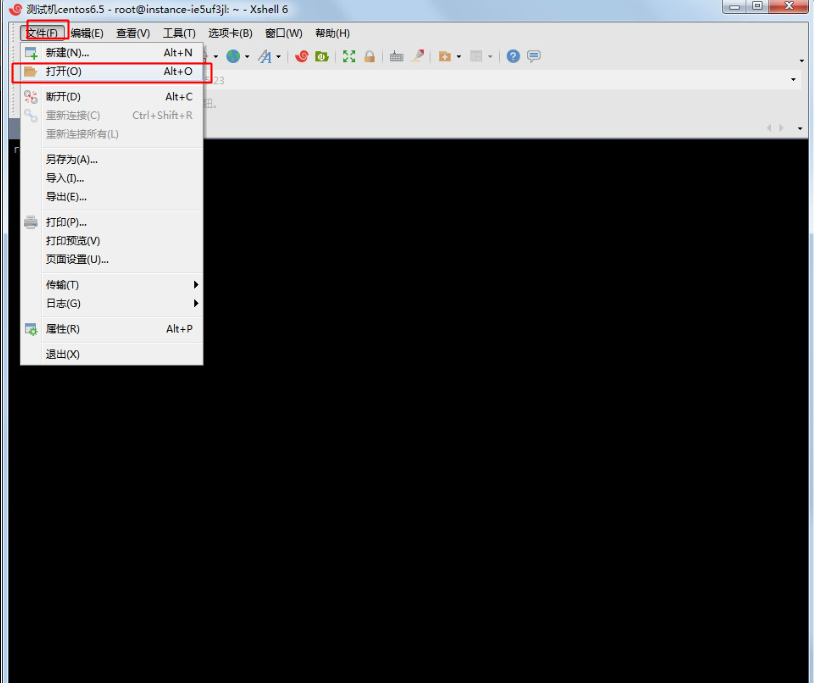
5.双击之前创建的会话连接即可。
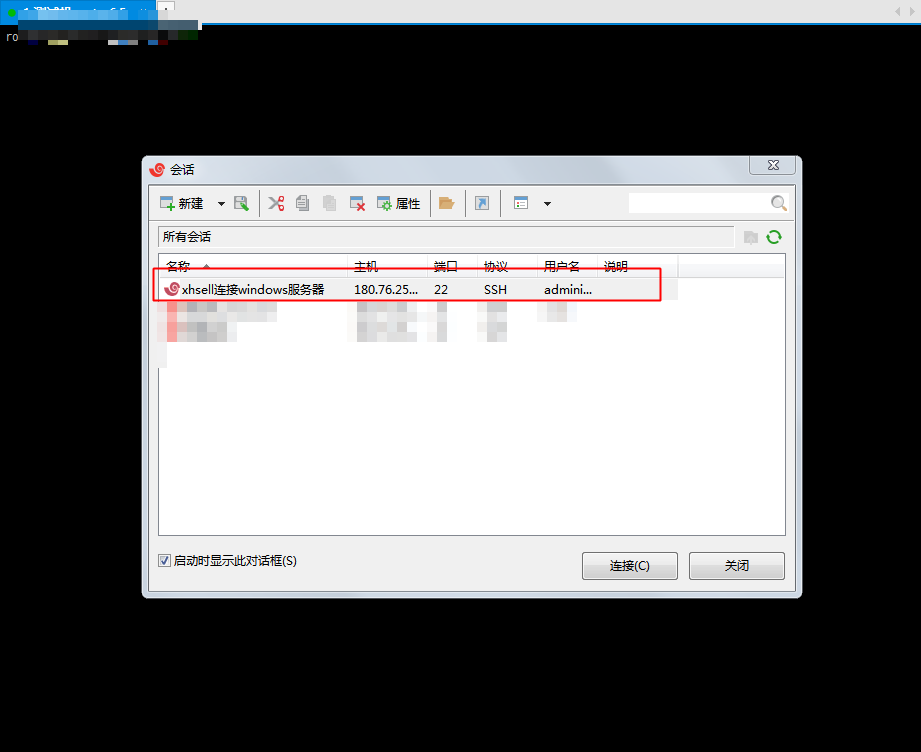
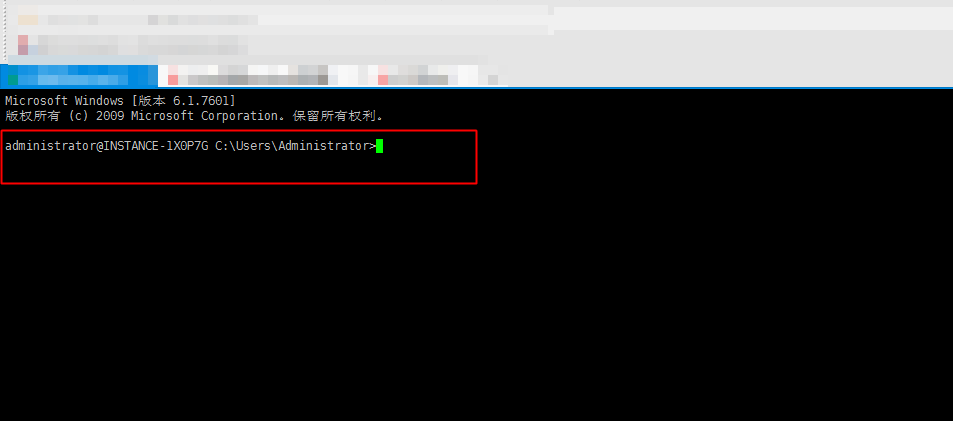
6.测试成功连接。
至此教程结束,感谢您对于百度智能云的支持谢谢!
推荐:TOP云智能建站优惠活动,仅880元即可搭建一个后台管理五端合一的智能网站(PC网站、手机网站、百度智能小程序、微信小程序、支付宝小程序),独享百度搜索SEO优势资源,让你的网站不仅有颜值有排面,更有排名,可以实实在在为您带来效益,请点击进入TOP云智能建站>>>,或咨询在线客服了解详情。

 湘公网安备43019002001857号
 备案号:
备案号: 客服1
客服1 