



喜讯:国内、香港、海外云服务器租用特惠活动,2核/4G/10M仅需31元每月,点击抢购>>>
 点击这里申请百度智能云特邀VIP帐号,立即体验云服务器BCC>>>
Windows自动更新相关配置教程
Windows自动更新相关配置
在百度智能云的所有Windows虚拟机中,默认使用的是百度智能云内部的更新服务器,而不是从微软的官方源进行更新。采用这种方式的原因有以下几个方面
1. 即使用户的虚拟机没有申请外网IP,仍然可以获得最新的系统更新包 2. 减少外网的通道流量 3. 对微软的更新包进行一定的筛选和审核,避免安装过多的更新包使系统运行缓慢
目前百度智能云的更新设置如下
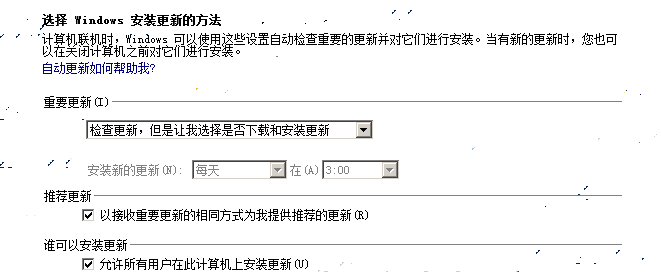
百度智能云内部的更新服务器配置如下
更新服务器
- http://windowsupdate.baidubce.com:8530
统计服务器
- http://windowsupdate.baidubce.com:8530
测试服务器的连通性
当我们需要知道,当前虚拟机是否和百度智能云的更新服务器连通的时候,可以使用以下的方式来进行测试
1. 在命令行中输入: ping windowsupdate.baidubce.com 看是否能够ping通 2. 在命令行中输入: telnet windowsupdate.baidubce.com 8530 看端口是否打开
注意:
telnet 工具的安装可以参考微软的文档 https://technet.microsoft.com/en-us/library/6da83bed-c357-4dd7-af1e-26cc2f6c0364。
更改更新源
百度智能云的更新服务器从微软的更新源上拉取相应的更新源包, 然后通过验证后发布到服务器上,所以内部的更新服务器上的更新包是被过滤过的,并相对微软更新服务器有一定的延迟。当您希望直接从微软的更新源上下载更新包的时候, 您可以通过修改相应的组策略来进行配置,方法如下:
运行 -> 输入"gpedit.msc" -> 选择"计算机配置" -> 选择"管理模板" -> 选择"Windows组件" -> 选择"Windows更新" -> 选择"指定Intranet Microsoft 更新服务位置"
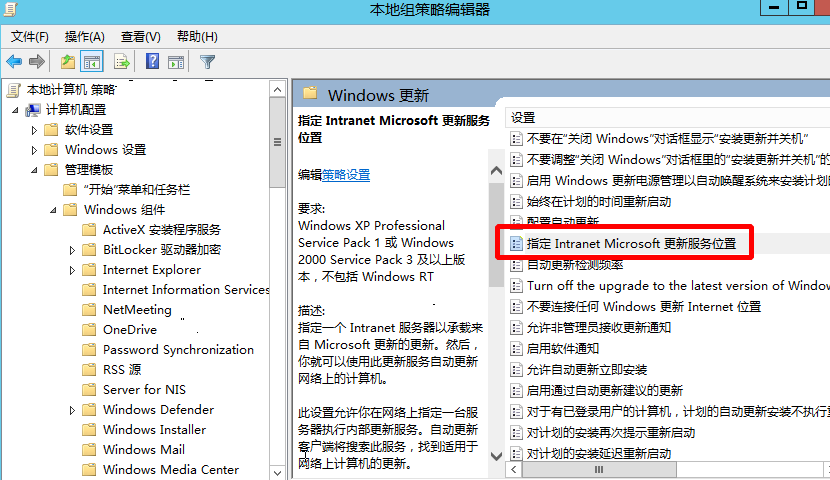
配置

注意:
修改组策略之后,如果想要不重启计算机的情况下马上生效,可以使用管理员权限打开CMD,然后运行"gpupdate /force" 命令生效
Windows 更新失败处理
Windows 检查系统更新报错, 错误码 0x80072F8F 的处理
现象
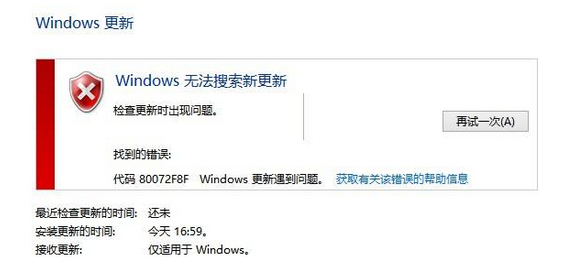
在Windows 操作系统中,进行"检查更新"的操作时候报错, 收到的错误码是0x80072F8F,如下图所示
原因分析
当操作系统和Windows更新服务器的系统时间和时区不一致的时候, 时钟的偏差有可能导致更新失败
处理方式
在桌面右下方的系统看看是不是偏差较大,可以手动进行时钟和时区同步
使用既有管理员权限的命令行工具CMD.exe, 输入 "net start W32Timew32tm /resyn" 进行同步之后,进行重新检查更新。
Windows 检查系统更新报错, 错误码 0x80243004 的处理
问题现象描述
在Windows 2008操作系统中,进行"检查新的更新"操作时, 收到Windows Update的错误 0x80243004, 如下图所示

问题原因
Windows Update在创建角标通知的时候发生错误。 原文如下:
0x80243004 WU_E_TRAYICON_FAILURE A failure occurred when trying to create an icon in the taskbar notification area.
解决方案
直接方法就是显示出所有的角标通知
点击状态栏通知区域的三角形,显示任务栏图标,点击"自定义"
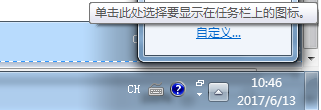
在"通知区域图标"中的"选择在任务栏上出现的通知和图标"列表里面, 找到"Windows Update", 点击右边的下拉列表, 选择"显示图标和通知", 点击"确定".或者直接勾选"始终在任务栏上显示所有图标和通知",点击"确认"
重新检查系统更新
推荐:TOP云智能建站优惠活动,仅880元即可搭建一个后台管理五端合一的智能网站(PC网站、手机网站、百度智能小程序、微信小程序、支付宝小程序),独享百度搜索SEO优势资源,让你的网站不仅有颜值有排面,更有排名,可以实实在在为您带来效益,请点击进入TOP云智能建站>>>,或咨询在线客服了解详情。

 湘公网安备43019002001857号
 备案号:
备案号: 客服1
客服1 