



喜讯:国内、香港、海外云服务器租用特惠活动,2核/4G/10M仅需31元每月,点击抢购>>>
 点击这里申请百度智能云特邀VIP帐号,立即体验云服务器BCC>>>
使用百度智能云服务器BCC建站教程-windows安装配置Nginx环境
关闭IE安全增强模式
windows服务器自带的IE浏览器默认开启了 IE增强模块,为了方便稍后的资源下载以及测试访问,现将该功能关闭,操作步骤可参考文档链接:https://cloud.baidu.com/doc/BCC/s/pjxlpzqce 关闭后,可根据需求继续使用IE浏览器,或者下载其他浏览器工具,如下面步骤中所使用的chrome浏览器。
下载nginx
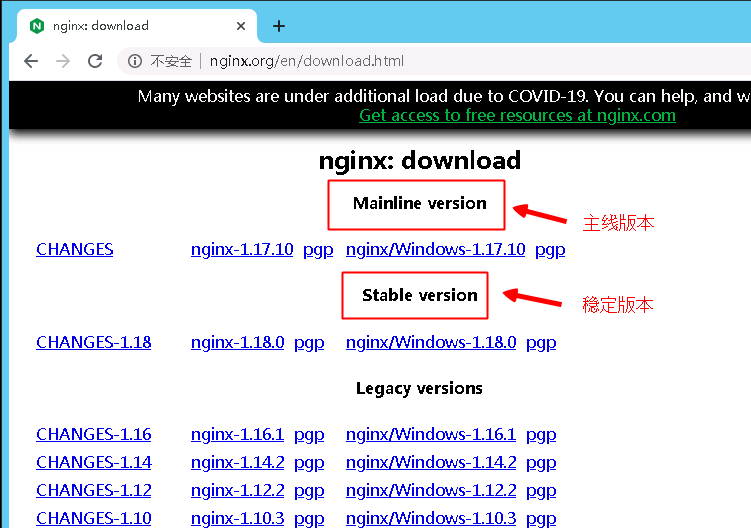
进入nginx官方下载地址:http://nginx.org/en/download.html 下载稳定版本,下图以nginx/Windows-1.18.0为例
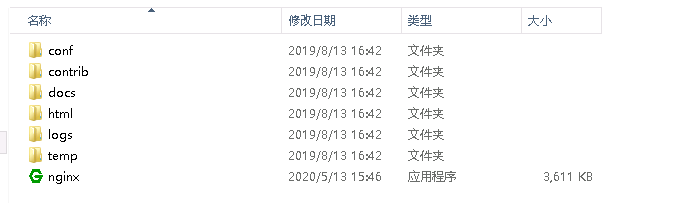
下载后解压,获取到如下文件
安装nginx并启动
直接双击nginx.exe,双击后一个黑色的弹窗一闪而过;或者打开cmd命令窗口,切换到nginx解压目录下,输入命令 nginx.exe 或者 start nginx ,输入回车;因为通过命令进行nginx的启动和停止比较麻烦,不方便后期维护,也可将nginx直接添加进windows的services服务列表内,进行开启和停止,可参考步骤4
将nginx添加进windows服务
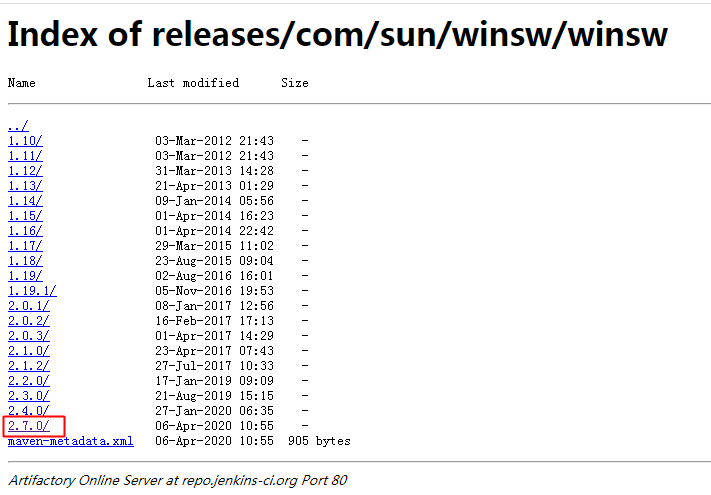
下载Wrapper服务:http://repo.jenkins-ci.org/releases/com/sun/winsw/winsw/ 该工具可设置nginx为windows服务,选择合适的版本,此处选择最新的2.7.0-bin版本,下载页面如下图:
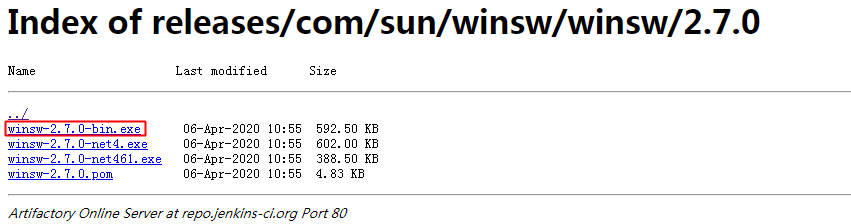
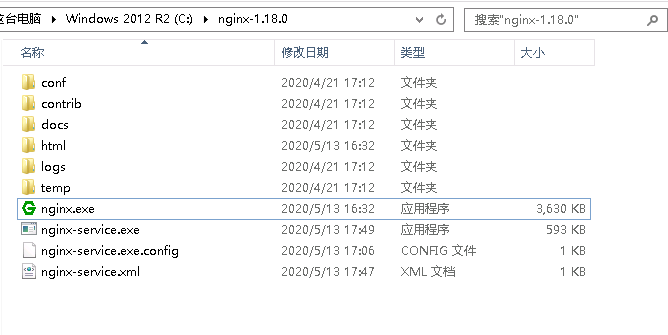
将下载的winsw-2.7.0-bin.exe文件放在nginx的安装目录(此处为:C: ginx-1.18.0),并修改名称为:nginx-service.exe ,然后创建nginx-service.exe.config,nginx-service.xml文件,把这两个文件放在Nginx安装目录下,如下图
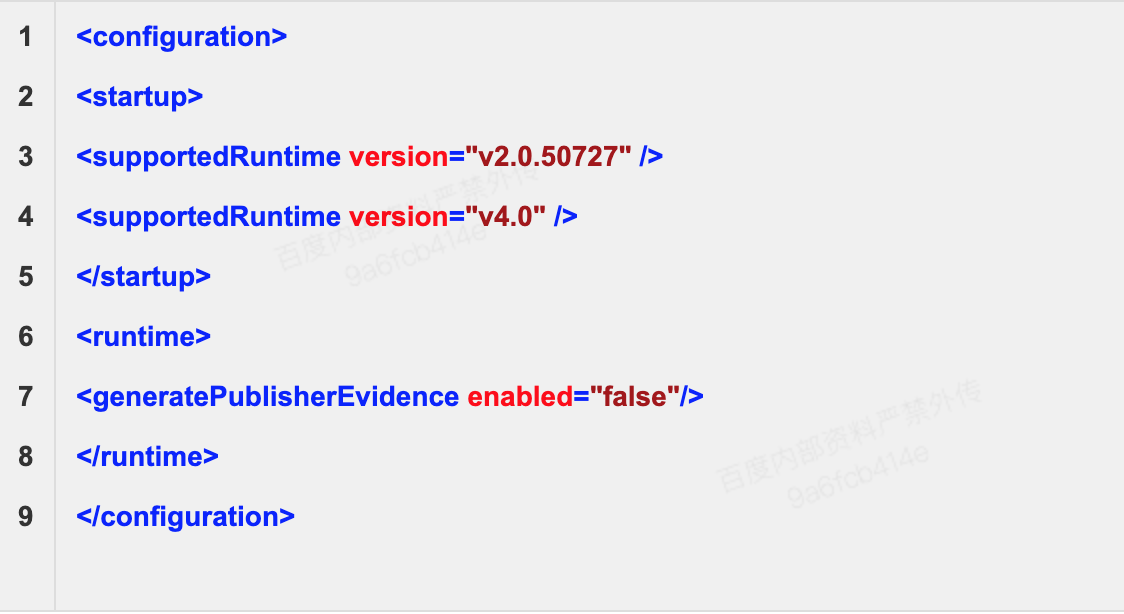
nginx-service.exe.config内容如下:
nginx-service.xml内容如下:
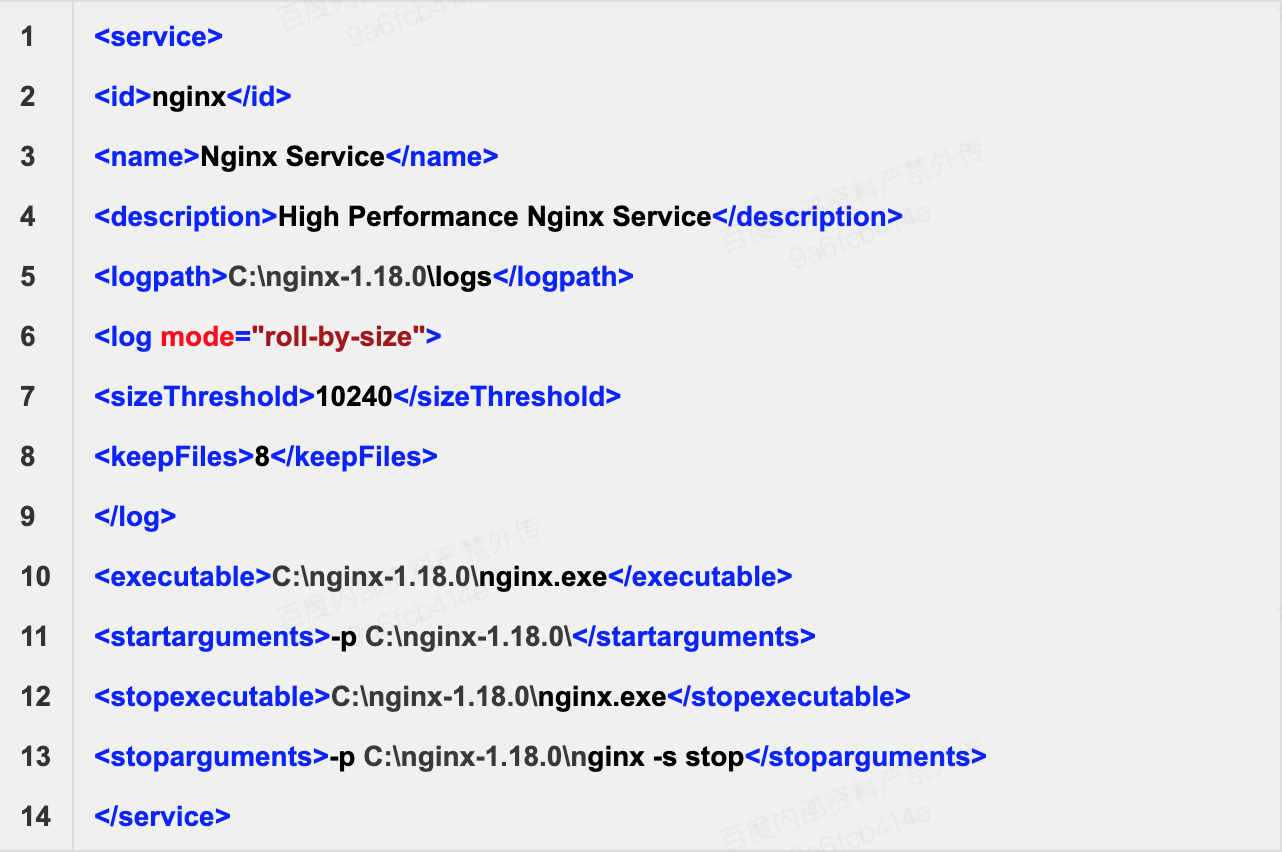
注意:nginx-service.xml文件内的C: ginx-1.18.0替换为您nginx的安装目录地址
安装NET4+环境
winsw程序需要基于NET环境才可运行,windows2012默认安装了NET4.5,此步骤可忽略
执行winsw,添加nginx服务
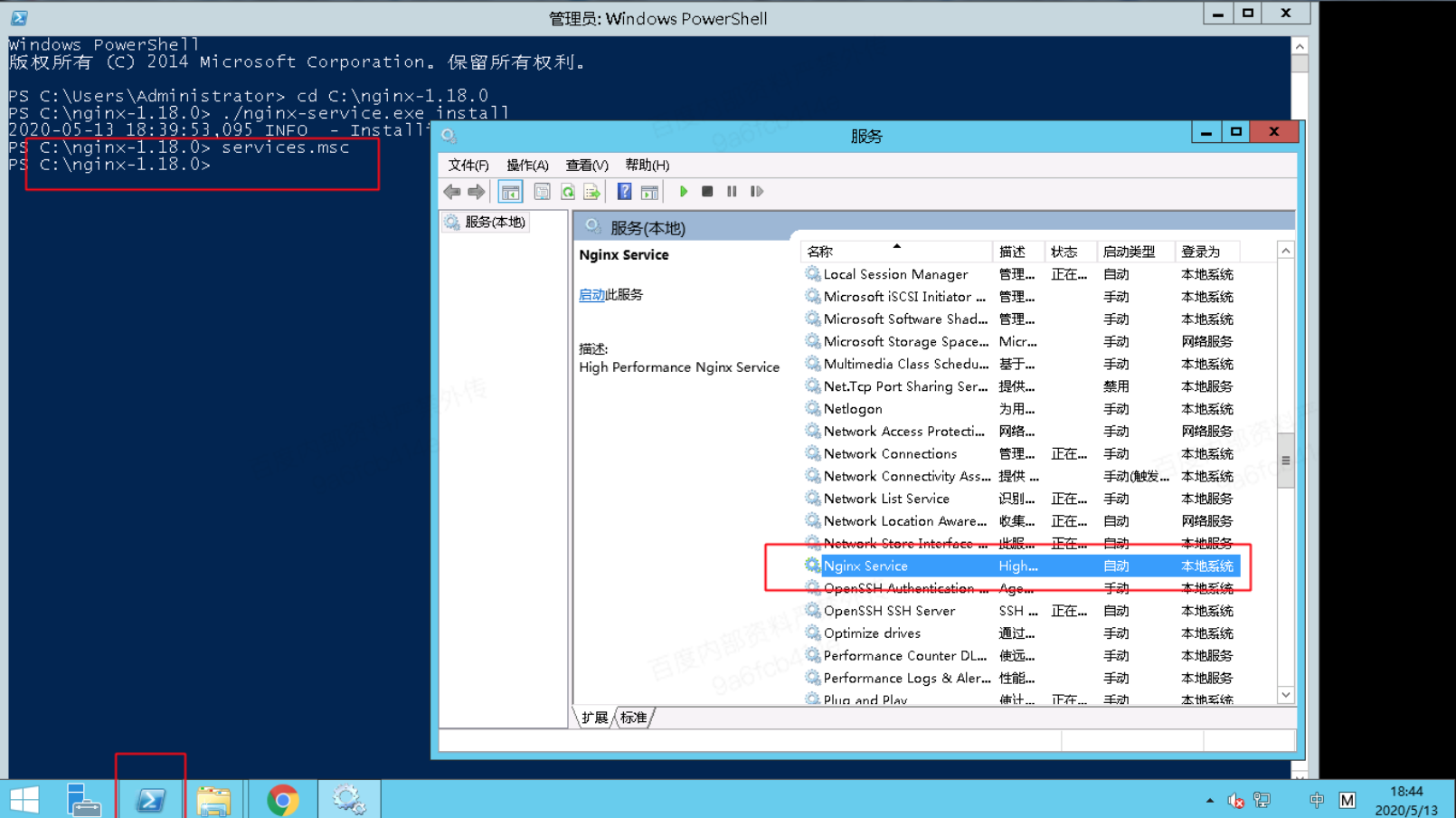
进入cmd命令行模式,或者点击任务栏内的powershell进入命令行模式,然后进入nginx安装目录“cd C: ginx-1.18.0”,执行 “nginx-service.exe install” 安装程序,结果如下:

启动nginx,并测试访问
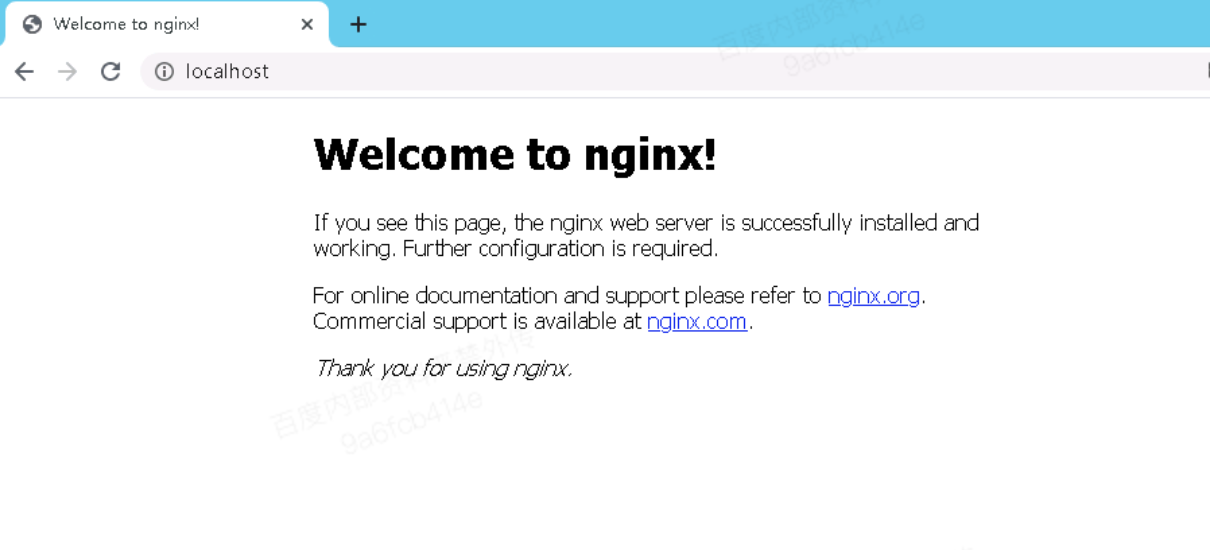
鼠标右键点击nginx service服务,可看到有启动的选项,选择启动,nginx服务会自动开启,状态会变为正在运行,打开浏览器,直接访问http://locahost ,可查看到nginx的默认页面,说明nginx已部署完毕
开启服务器内高级防火墙的入站规则
windows服务器默认开启高级防火墙,服务搭建完毕后,还需要在防火墙的入站规则内开启对应的端口或者关闭防火墙,关闭防火墙步骤可参考文档:https://cloud.baidu.com/doc/BCC/s/bjxlq3hzn
推荐:TOP云智能建站优惠活动,仅880元即可搭建一个后台管理五端合一的智能网站(PC网站、手机网站、百度智能小程序、微信小程序、支付宝小程序),独享百度搜索SEO优势资源,让你的网站不仅有颜值有排面,更有排名,可以实实在在为您带来效益,请点击进入TOP云智能建站>>>,或咨询在线客服了解详情。

- 上一篇:使用百度智能云服务器时怎么创建自定义镜像?
- 下一篇:什么是百度智能云服务器镜像?
 湘公网安备43019002001857号
 备案号:
备案号: 客服1
客服1 