



喜讯:国内、香港、海外云服务器租用特惠活动,2核/4G/10M仅需31元每月,点击抢购>>>
 点击这里申请百度智能云特邀VIP帐号,立即体验云服务器BCC>>>
百度智能云服务器BCC使用教程-怎么配置弹性网卡?
根据您的实例使用的镜像不同,部分镜像需要手动配置弹性网卡,才能使绑定在实例上的弹性网卡被系统识别。
前提条件
您已经将弹性网卡绑定到BCC实例上。
准备工作
目前BCC公共镜像默认安装了NetworkManager,NetworkManager 会影响网络设置,特别是路由表。在绑定弹性网卡前,请先登录虚机禁用NetworkManager。
禁用NetworkManager的命令
| 发行版 | 禁用命令 |
|---|---|
| CentOS 6 | service NetworkManager stop chkconfig NetworkManager off |
| Ubuntu 14 (需要卸载network-manager) | service network-manager stop apt-get --purge remove -y network-manager |
| Debian 7 | service network-manager stop update-rc.d -f network-manager remove |
| CentOS 7 / Ubuntu 16 / Debian8 / Debian9 | systemctl stop NetworkManager systemctl disable NetworkManager |
说明:
CentOS 8请勿禁用NetworkManager。
弹性网卡配置工具
完成禁用指令且将弹性网卡绑定到BCC实例后,需要根据镜像版本分别执行以下弹性网卡配置才能生效。
CentOS:bcc_elastic_net_centos_230529.sh
Ubuntu:bcc_elastic_net_ubuntu_230529.sh
Debian:bcc_elastic_net_debian.sh
Windows系统需要手动配置。
配置工具会创建静态路由,重启网络或者实例后,无需再次进行路由的设置。
运行配置工具
进入创建的BCC服务器,并为配置工具添加可执行权限。
完成挂载弹性网卡操作后,执行配置工具。
对网卡进行修改IP,解绑及重新绑定等操作时,需要再次运行配置工具。
如下所示:
----------------------------------
  Disable NetworkManager.
  Begin to config network...
    create/recreate network config file [OK]
  Begin to create route table...
    add 192.168.32.212 to route table: rt_ens3 [OK]
    add 192.168.32.228 to route table: rt_ens3 [OK]
    add 192.168.32.209 to route table: rt_ens6 [OK]
    add 192.168.32.210 to route table: rt_ens6 [OK]
    add 192.168.32.211 to route table: rt_ens6 [OK]
    add 192.168.32.226 to route table: rt_ens7 [OK]
    add 192.168.32.227 to route table: rt_ens7 [OK]
    add 192.168.32.229 to route table: rt_ens7 [OK]
  Restart network...  [OK]
----------------------------------
配置完成后,可通过ip addr命令查看IP是否已启用(以Centos为例)
[root@instance-h1q92lvr ~]# ip addr
1: lo: <LOOPBACK,UP,LOWER_UP> mtu 65536 qdisc noqueue state UNKNOWN
    link/loopback 00:00:00:00:00:00 brd 00:00:00:00:00:00
    inet 127.0.0.1/8 scope host lo
    inet6 ::1/128 scope host
       valid_lft forever preferred_lft forever
2: eth0: <BROADCAST,MULTICAST,UP,LOWER_UP> mtu 1400 qdisc pfifo_fast state UP qlen 1000
    link/ether fa:16:3e:7d:2d:ad brd ff:ff:ff:ff:ff:ff
    inet 192.168.32.212/20 brd 192.168.47.255 scope global eth0
    inet 192.168.32.228/20 brd 192.168.47.255 scope global secondary eth0:1
    inet6 fe80::f816:3eff:fe7d:2dad/64 scope link
       valid_lft forever preferred_lft forever
3: eth1: <BROADCAST,MULTICAST,UP,LOWER_UP> mtu 1400 qdisc pfifo_fast state UP qlen 1000
    link/ether fa:16:3e:a6:69:8f brd ff:ff:ff:ff:ff:ff
    inet 192.168.32.209/20 brd 192.168.47.255 scope global eth1
    inet 192.168.32.210/20 brd 192.168.47.255 scope global secondary eth1:1
    inet 192.168.32.211/20 brd 192.168.47.255 scope global secondary eth1:2
    inet6 fe80::f816:3eff:fea6:698f/64 scope link
       valid_lft forever preferred_lft forever
4: eth2: <BROADCAST,MULTICAST,UP,LOWER_UP> mtu 1400 qdisc pfifo_fast state UP qlen 1000
    link/ether fa:16:3e:93:e5:44 brd ff:ff:ff:ff:ff:ff
    inet 192.168.32.226/20 brd 192.168.47.255 scope global eth2
    inet 192.168.32.227/20 brd 192.168.47.255 scope global secondary eth2:1
    inet 192.168.32.229/20 brd 192.168.47.255 scope global secondary eth2:2
    inet6 fe80::f816:3eff:fe93:e544/64 scope link
       valid_lft forever preferred_lft forever
配置弹性网卡
根据BCC实例的操作系统,选择配置弹性网卡的方式:
Windows系统配置弹性网卡
CentOS系统配置弹性网卡
Ubuntu/Debian系统配置弹性网卡
Windows系统配置弹性网卡
准备工作
在给您的Windows系统实例配置弹性网卡前,需要先将弹性网卡绑定在实例上。您可以根据需求在一个弹性网卡上分配一个或多个辅助私网IP地址。通过使用多个私网IP地址,能提高Windows实例高利用率和实现负载故障时的流量转移。
配置方法
以Windows Server 2012R2为例说明Windows系统配置辅助IP的过程。
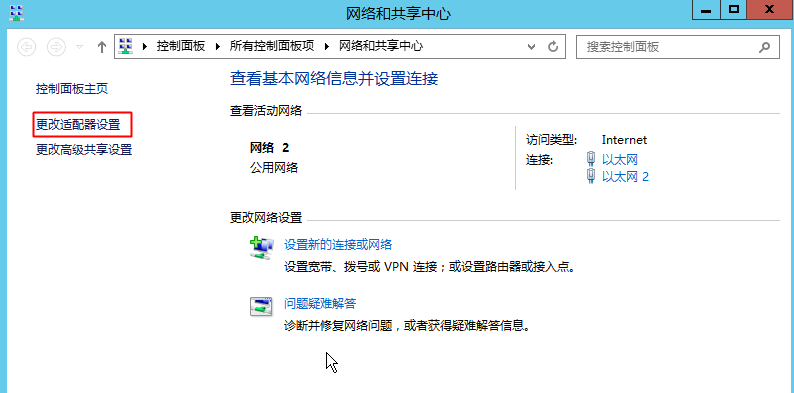
1.打开网络与共享中心,选择更改适配器设置。
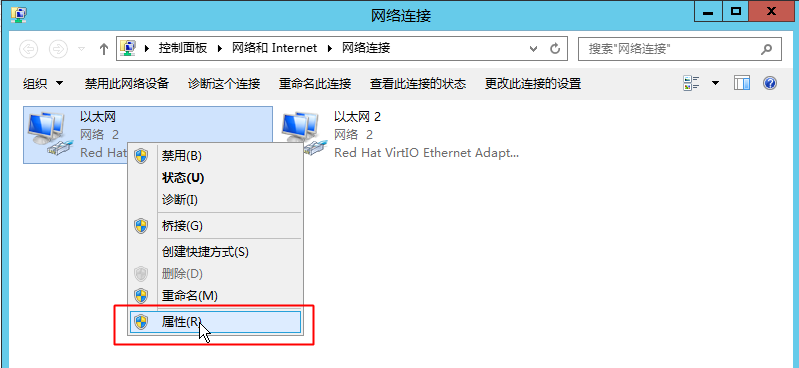
2.在弹出的页面中选择一个网卡,右键属性。
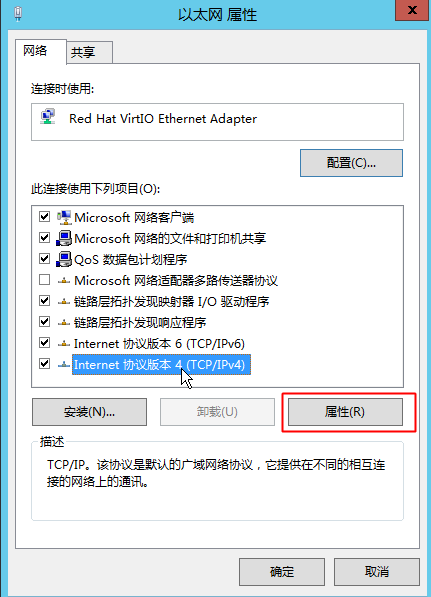
3.选择TCP/IPV4,点击属性。
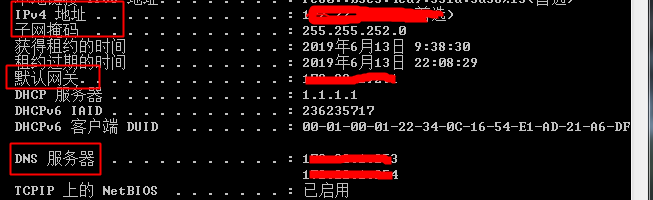
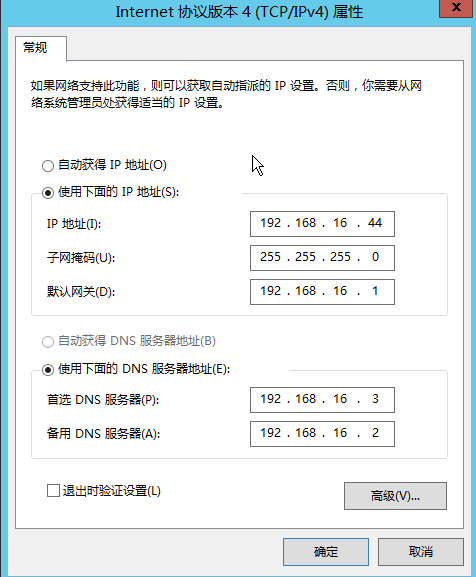
4.在弹出的对话框中选择“使用下面的ip地址”,这时需要填写ip地址,子网掩码,DNS服务器等信息,这些信息可以通过在命令行下输入命令 ipconfig /all 获取,输完命令或显示很多信息,记下其中的IPv4 Address (IPv4 地址)、Subnet Mask (子网掩码)、Default Gateway (默认网关) 和 DNS Servers (DNS 服务器)这些值。
5.接下来回到刚才弹出的对话框配置静态ip地址。依次填入获取到的IP地址,子网掩码,默认网关,DNS服务器地址等信息,如下图所示,点击确定,设置过程中会有间断数秒钟的断网,这个是正常现象。
6.配置好静态IP后,如果您在控制台添加了辅助ip,还需要继续添加辅助ip。
7.在刚才的“Internet协议版本 4 TCP/IP属性”对话框界面点击高级,在弹出的对话框中点击添加,进行添加IP的操作,将在控制台添加的辅助IP依次填写就完成了。
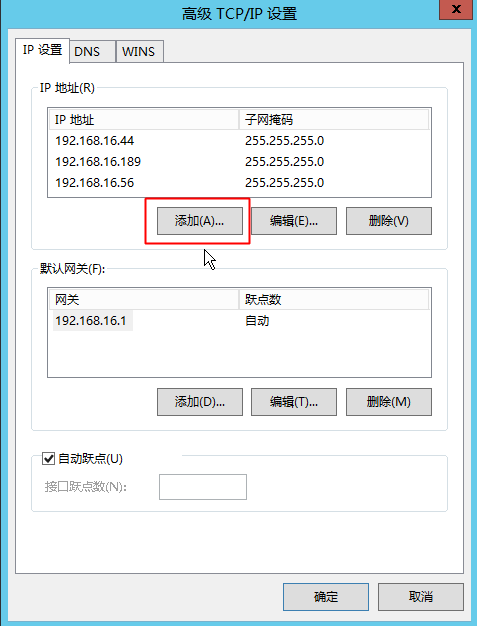
8.要验证辅助ip确实已添加至操作系统中,可以在命令行下输入ipconfig /all 查看刚才添加的ip是否已经存在。
CentOS系统配置弹性网卡
准备工作
为防止 cloud-init 重置您的自定义网络配置,请禁用cloud-init中的网络配置,编辑 /etc/cloud/cloud.cfg,添加以下内容。
network: {config: disabled}
BCC实例中安装了NetworkManager,NetworkManager可能会修改路由设置,因此需要禁用 NetworkManager。
CentOS 7 禁用NetworkManager
systemctl stop NetworkManager
  systemctl disable NetworkManager
CentOS 6 禁用NetworkManager
service NetworkManager stop
  chkconfig NetworkManager off
配置网卡
获取网络接口名称(网卡名称)
BCC实例添加弹性网卡后,可通过以下命令获取弹性网卡的名称。
ls /sys/class/net
输出结果(示例)
eth0 eth1 eth2 lo
BCC实例默认的主网卡名称为eth0或ens3(部分BCC实例主网卡名为ens3)。以上结果中,添加的弹性网卡为eth1,eth2。
为弹性网卡创建配置文件,以eth1为例。
vim /etc/sysconfig/network-scripts/ifcfg-eth1
添加以下内容:
DEVICE=eth1
    BOOTPROTO=dhcp
    ONBOOT=yes
    TYPE=Ethernet
    USERCTL=no
    PEERDNS=no
    IPV6INIT=no
    PERSISTENT_DHCLIENT=yes
    HWADDR=fa:16:3e:6a:14:b5
    DEFROUTE=no
注意:
需要将弹性网卡的MAC地址写入到配置文件中。(可通过cat /sys/class/net/[网卡名称]/address查看弹性网卡的MAC地址)。
为了防止更改默认路由,需要在弹性网卡的配置文件中添加DEFROUTE=no选项。
如果网卡上有多个IP,需要将网卡上的辅助IP添加到配置文件中。
DEVICE=eth1
    BOOTPROTO=dhcp
    ONBOOT=yes
    TYPE=Ethernet
    USERCTL=no
    PEERDNS=no
    IPV6INIT=no
    PERSISTENT_DHCLIENT=yes
    HWADDR=fa:16:3e:6a:14:b5
    DEFROUTE=no
    IPADDR1=192.168.32.210
    PREFIX1=24
    IPADDR2=192.168.32.211
    PREFIX2=24
重启网络
systemctl restart network / service network restart
配置路由
为了保证数据能够通过正确的网络接口(网卡),您必须为弹性网卡创建新的路由表及规则。
创建路由表
编辑 /etc/iproute2/rt_tables,分别为每一个弹性网卡创建一个路由表。
10 rt_eth1
    20 rt_eth2
设置路由规则(以eth1为例)
在终端中运行以下命令:
ip route add default via 192.168.32.1 dev eth1 table rt_eth1

    ip route add 192.168.32.209 dev eth1 table rt_eth1
    ip route add 192.168.32.210 dev eth1 table rt_eth1
    ip route add 192.168.32.211 dev eth1 table rt_eth1

    ip rule add from 192.168.32.209 lookup rt_eth1
    ip rule add from 192.168.32.210 lookup rt_eth1
    ip rule add from 192.168.32.211 lookup rt_eth1
注:
192.168.32.209 / 210 / 211为弹性网卡的IP。
192.168.32.1为弹性网卡的默认网关。
设置完成后,可以通过 ip route show table rt_eth1 查看弹性网卡上每个 IP 的路由。
创建弹性网卡的静态路由文件(以eth1为例)
为弹性网卡创建静态路由和规则文件,当BCC实例启动或重启网络时都会保留路由和规则,无需再次手动添加。
创建 route-eth1 静态路由文件,vim /etc/sysconfig/network-scripts/route-eth1,添加以下内容:
default via 192.168.32.1 dev eth1 table rt_eth1

    192.168.32.209 dev eth1 table rt_eth1
    192.168.32.210 dev eth1 table rt_eth1
    192.168.32.211 dev eth1 table rt_eth1
创建或编辑 rule-eth1 的规则文件,vim /etc/sysconfig/network-scripts/rule-eth1,添加以下内容:
from 192.168.32.209 lookup rt_eth1
    from 192.168.32.210 lookup rt_eth1
    from 192.168.32.211 lookup rt_eth1
Ubuntu/Debian系统配置弹性网卡
配置前准备工作
为防止 cloud-init 重置您的自定义网络配置,请禁用cloud-init中的网络配置,编辑 /etc/cloud/cloud.cfg ,添加以下内容:
network: {config: disabled}BCC实例中安装了NetworkManager,NetworkManager可能会修改路由设置,因此需要禁用 NetworkManager,并保证系统重启后,NetworkManager仍处于禁用状态。
Ubuntu14 需要卸载NetworkManager
service network-manager stop
  apt-get --purge remove -y network-manager
CentOS 6 禁用NetworkManager
systemctl stop NetworkManager
  systemctl disable NetworkManager
配置网卡
获取网络接口名称(网卡名称)
BCC实例添加弹性网卡后,可通过以下命令获取弹性网卡的名称。
ls /sys/class/net
输出结果(示例)
eth0 eth1 eht2 lo
BCC实例默认的主网卡名称为eth0或ens3(部分BCC实例主网卡名为ens3)。以上结果中,添加的弹性网卡
推荐:TOP云智能建站优惠活动,仅880元即可搭建一个后台管理五端合一的智能网站(PC网站、手机网站、百度智能小程序、微信小程序、支付宝小程序),独享百度搜索SEO优势资源,让你的网站不仅有颜值有排面,更有排名,可以实实在在为您带来效益,请点击进入TOP云智能建站>>>,或咨询在线客服了解详情。
 湘公网安备43019002001857号
 备案号:
备案号: 客服1
客服1 