



喜讯:国内、香港、海外云服务器租用特惠活动,2核/4G/10M仅需31元每月,点击抢购>>>
 点击这里申请百度智能云特邀VIP帐号,立即体验云服务器BCC>>>
百度智能云服务器BCC使用教程-windows镜像制作
本文以Windows Server 2012操作系统为例,介绍适合云服务器BCC的Windows镜像制作过程。
可行性检查
检查系统分区
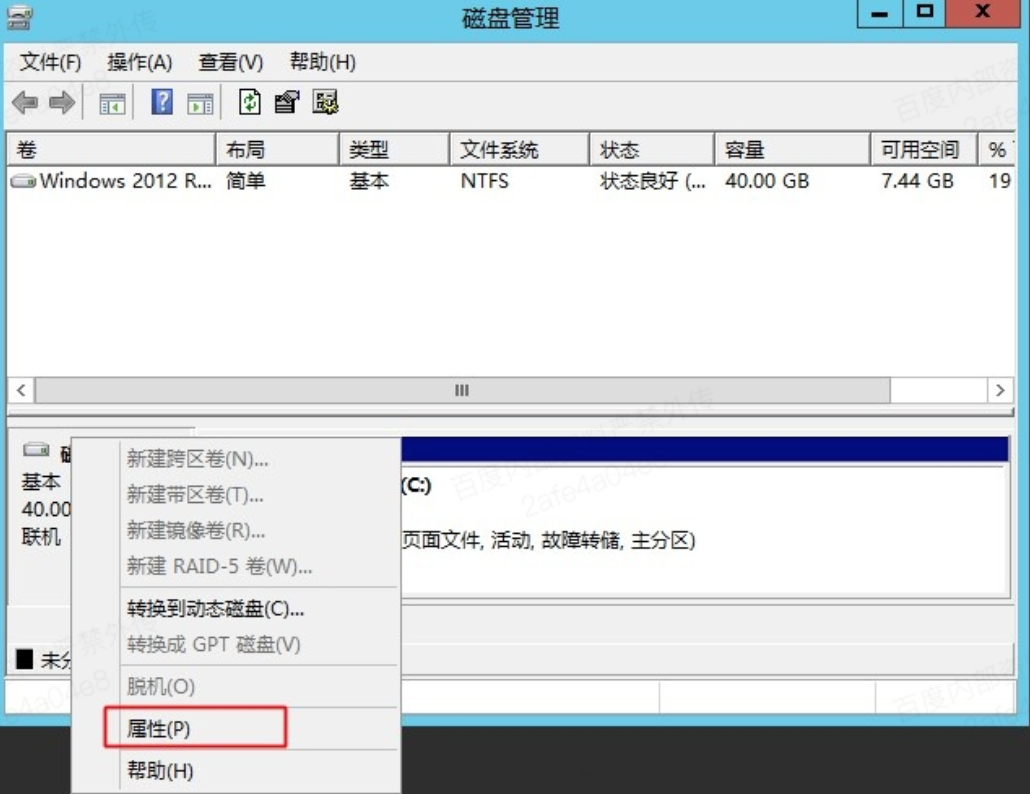
命令行 或 PowerShell 中,输入 diskmgmt.msc,打开“磁盘管理”工具;
打开磁盘属性窗口;
检查卷的磁盘分区形式;
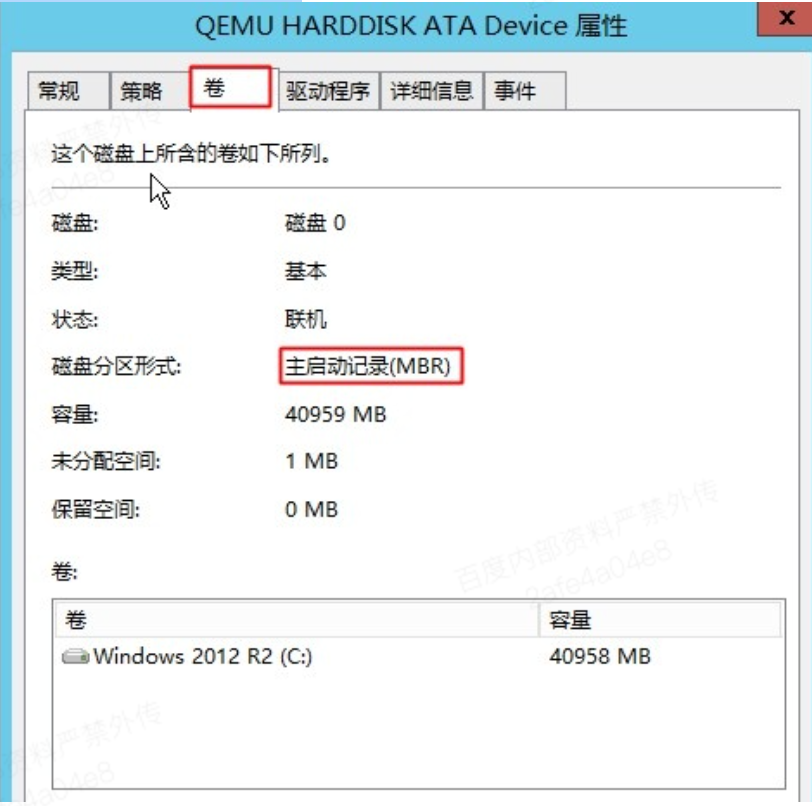
目前只支持MBR分区,不支持GPT分区;
准备工作
卸载软件
卸载电脑管家、安全类软件,以防导致系统蓝屏或系统不稳定;
卸载有冲突的驱动(比如VMware tools,Xen tools等);
安装cloudbase-init
详情请参考 安装cloudbase-init
导出镜像
微软官方有镜像导出工具disk2vhd.exe可以使用。
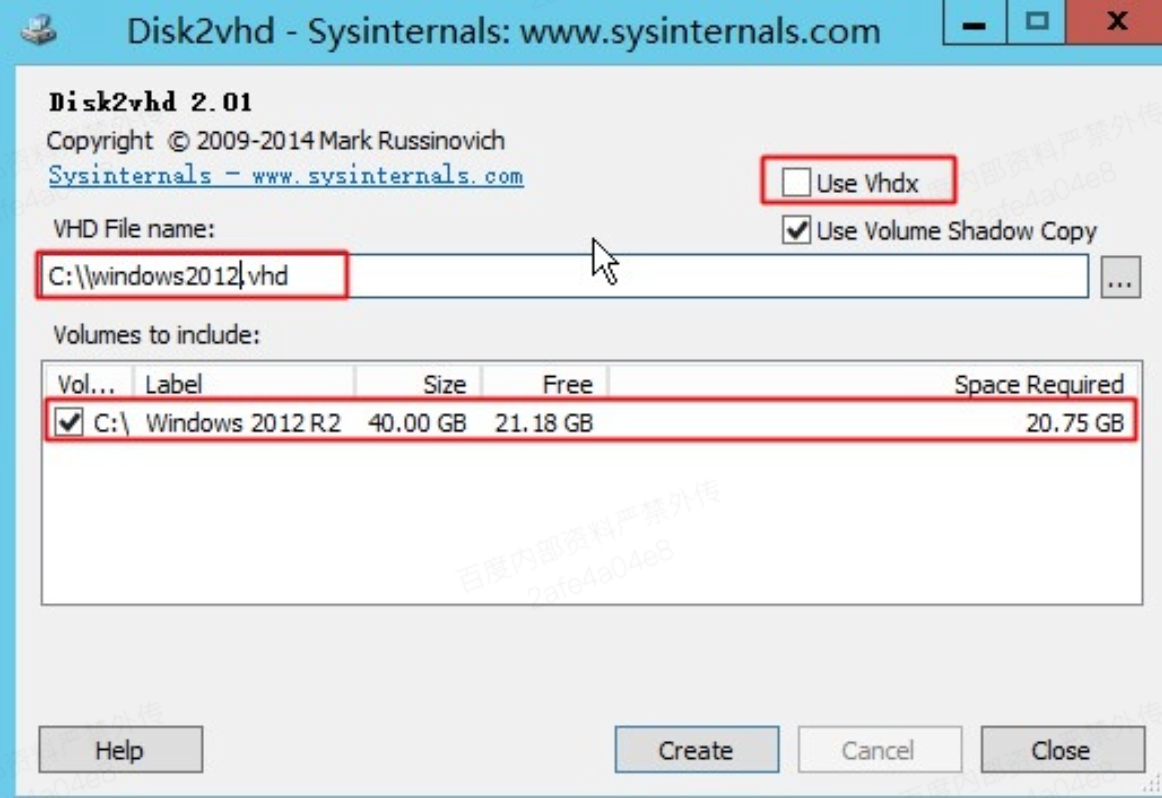
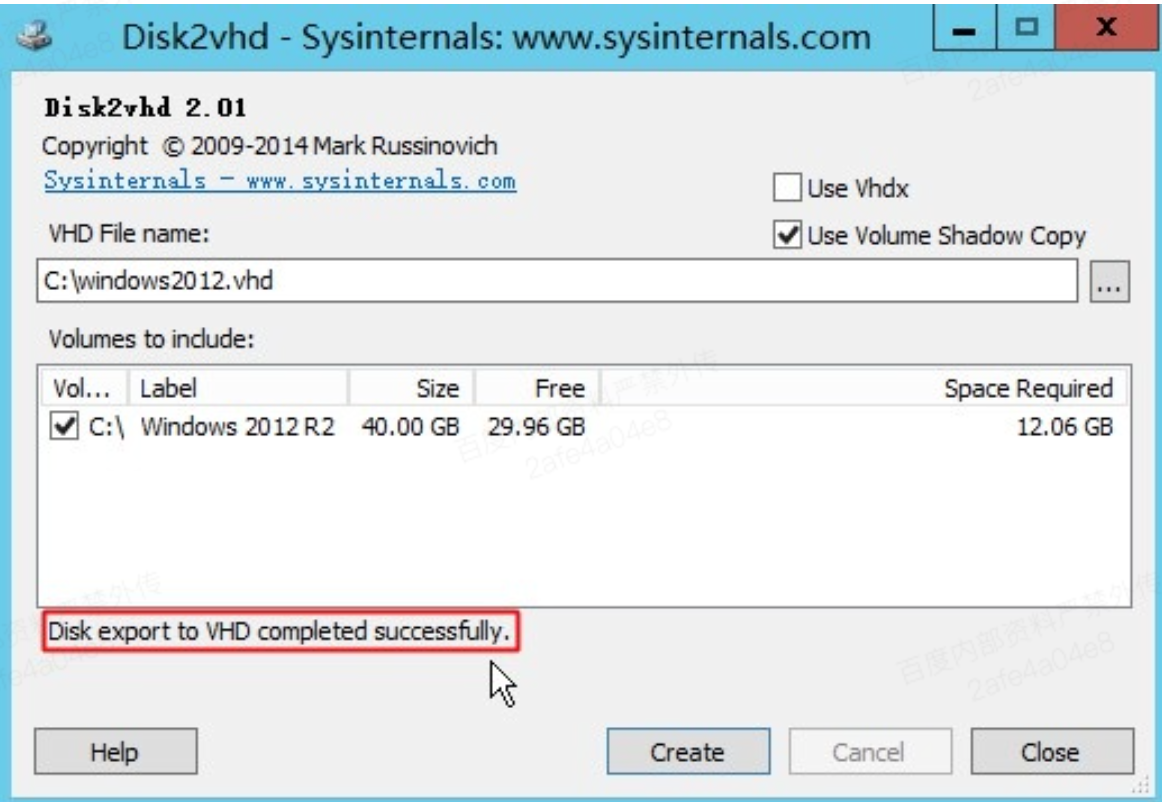
下载并运行disk2vhd.exe;
选择系统分区所在卷,并填写导出镜像路径;
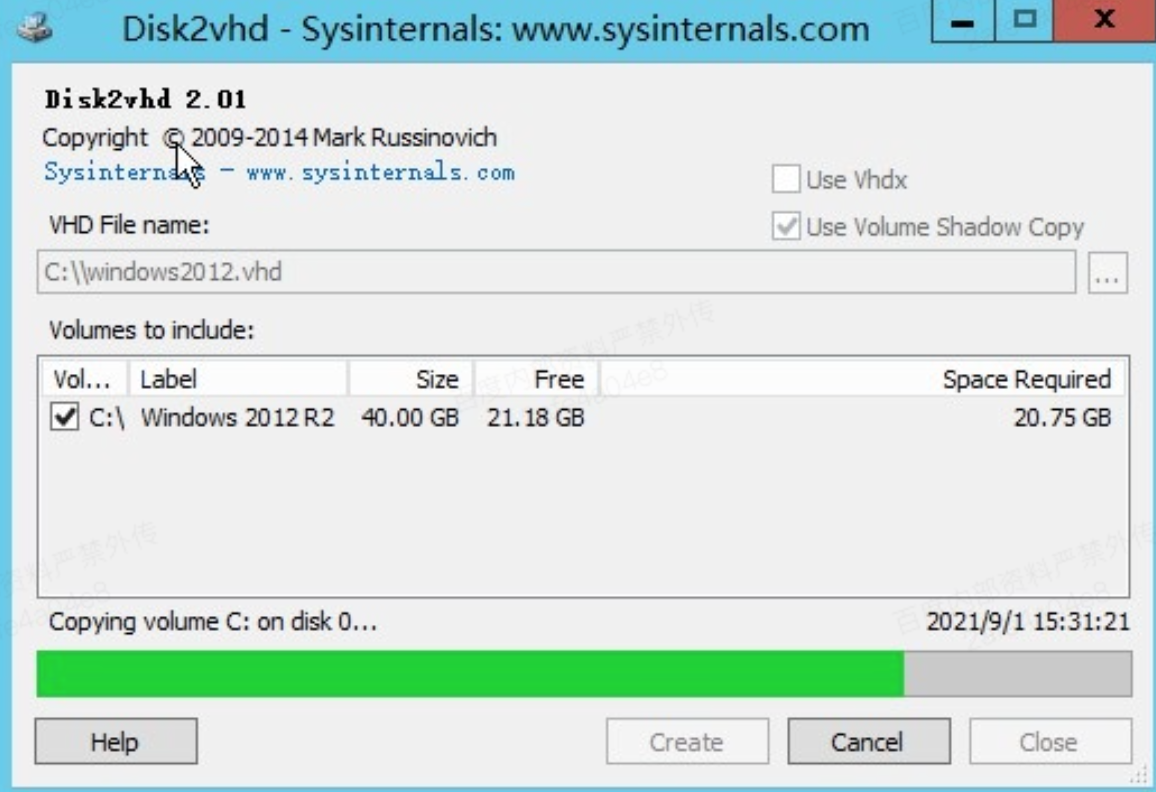
点击“Create”开始提取镜像,等待完成;
安装VirtIO驱动
下载VirtIO驱动;
下载virtio-win-0.1.171.iso文件;
必须安装的驱动为NetKVM、viostor、Balloon、pvpanic;
根据当前操作系统类型,选择驱动版本;
将所需的驱动拷贝到统一的文件夹,比如 virtio_win2012;
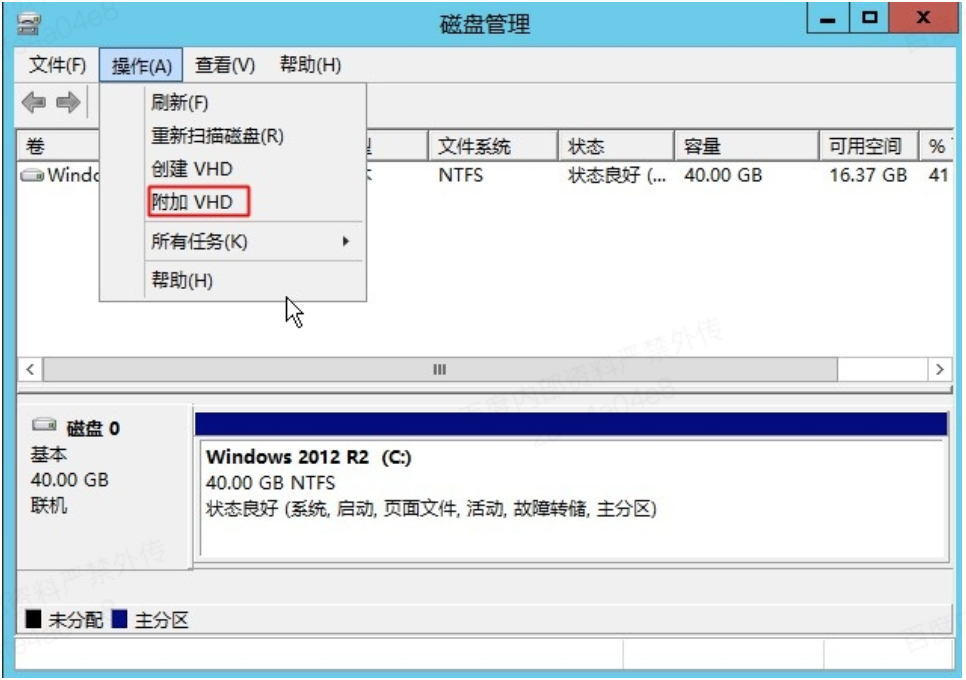
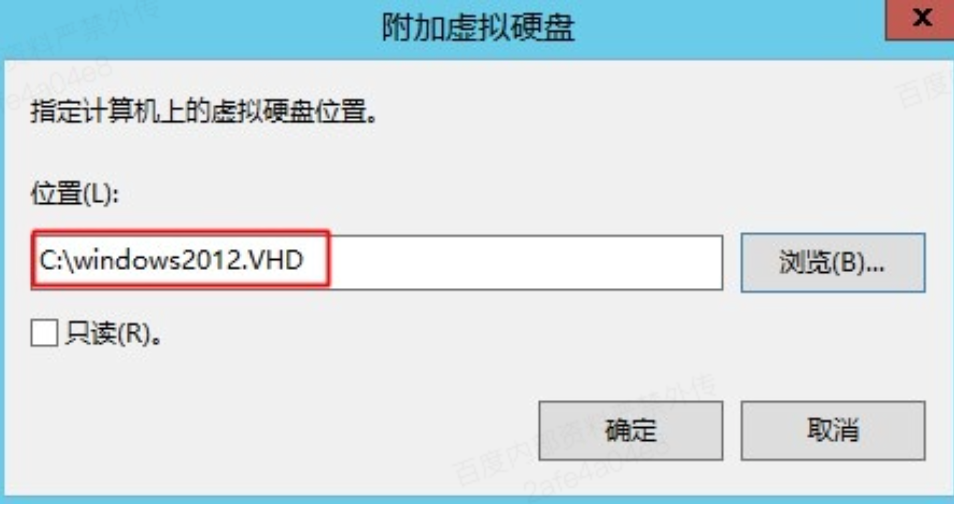
通过“磁盘管理”工具,附加生成的VHD镜像文件(因为需要安装驱动,所以以非只读形式附加);
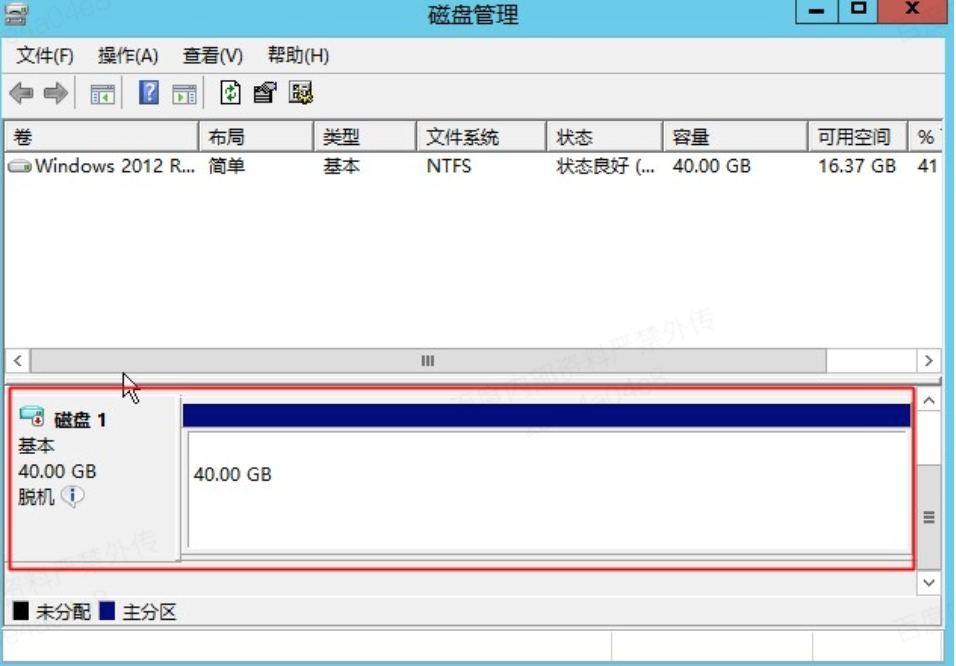
如果挂载的磁盘为“脱机”状态,先执行联机操作;
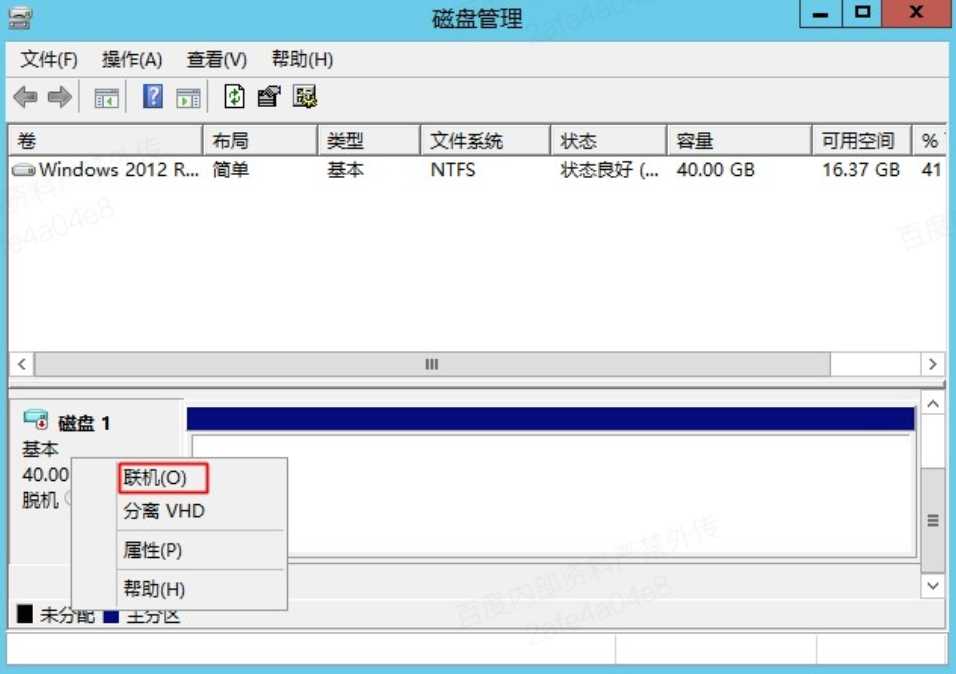
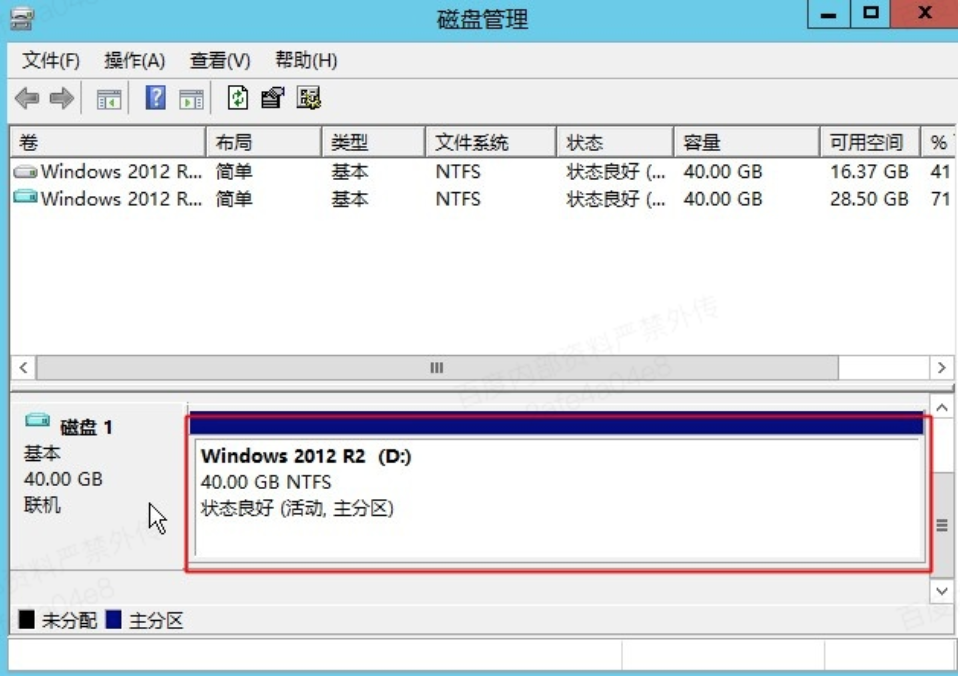
使用DISM工具离线安装驱动;
dism.exe /Image:{vhd镜像所在分区} /add-driver /driver:{驱动路径} /recurse /forceunsigned
例如:dism.exe /Image:d: /add-driver /driver:c: irtio_win2012 /recurse /forceunsigned
分离VHD镜像盘;
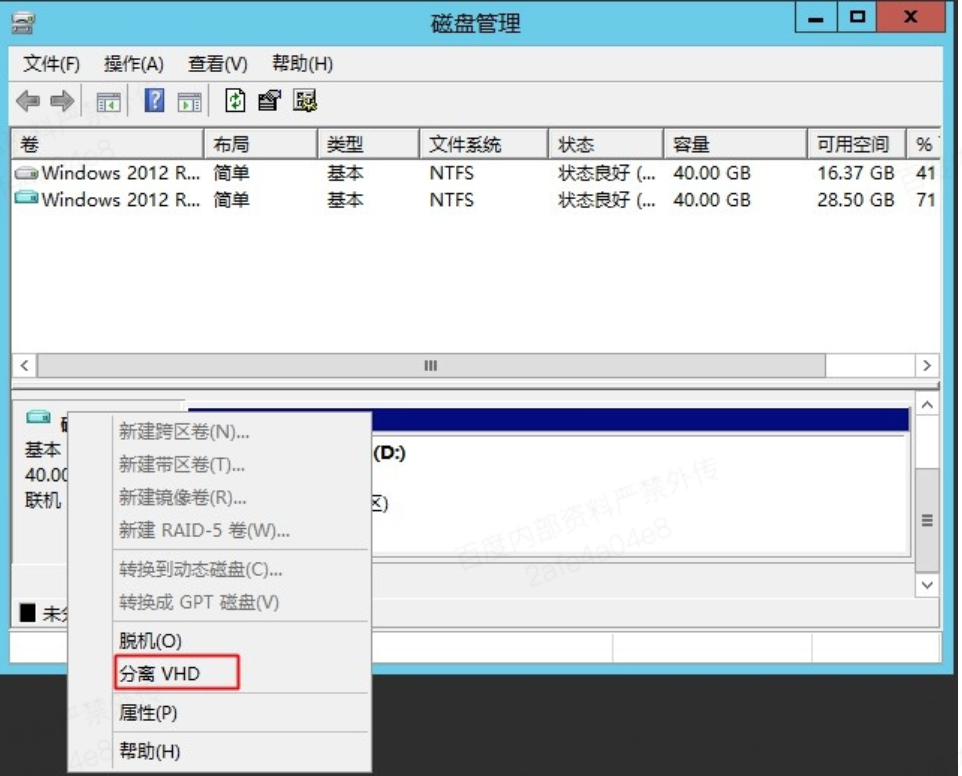
至此,镜像制作完成;
目前BCC支持VHD格式镜像导入,如果想做格式转换,请参考 镜像格式检查 和 镜像格式转换 。
推荐:TOP云智能建站优惠活动,仅880元即可搭建一个后台管理五端合一的智能网站(PC网站、手机网站、百度智能小程序、微信小程序、支付宝小程序),独享百度搜索SEO优势资源,让你的网站不仅有颜值有排面,更有排名,可以实实在在为您带来效益,请点击进入TOP云智能建站>>>,或咨询在线客服了解详情。

 湘公网安备43019002001857号
 备案号:
备案号: 客服1
客服1 