



喜讯:国内、香港、海外云服务器租用特惠活动,2核/4G/10M仅需31元每月,点击抢购>>>
 点击这里申请百度智能云特邀VIP帐号,立即体验云服务器BCC>>>
百度智能云服务器如何进行跨AZ迁移?
跨AZ迁移
注:仅针对华南-广州区域待搬迁可用区中有资源的用户开放,以便进行资源跨AZ迁移
简介
支持跨AZ子网迁移
实例迁移时支持变配
不支持场景说明
不支持跨AZ子网迁移的场景概述及处理意见如下:
| 场景概述 | 处理建议 |
|---|---|
| 本地盘实例迁移 | 该BCC的系统盘是本地盘,不支持跨AZ迁移。请您自行迁移(可先为BCC创建自定义镜像,在目标AZ用该创建新的BCC实例)该BCC后,再进行子网迁移。 |
| ROCV1实例迁移 | 该BCC的系统盘是ROCV1,不支持跨AZ迁移。请您自行迁移(可先为BCC创建自定义镜像,在目标AZ用该创建新的BCC实例)该BCC后,再进行子网迁移。 |
| 已下架CDS盘(系统盘)迁移 | 该BCC的CDS系统盘是上一代云磁盘,请您执行CDS变配后,再进行子网迁移。 |
| 已下架CDS盘(数据盘)迁移 | 该BCC的CDS数据盘是上一代云磁盘,请您执行CDS变配后,再进行子网迁移。 |
| 已下架规格族(带本地数据盘)迁移 | 该BCC有本地数据盘,不支持跨AZ迁移。请您自行迁移后再进行子网的迁移。 |
创建任务
注意事项:
登录百度智能云官网,点击右上角的“管理控制台”,快速进入控制台界面。
选择“云服务器BCC -> 部署与迁移 -> 跨AZ迁移”,进入“任务列表”页面。
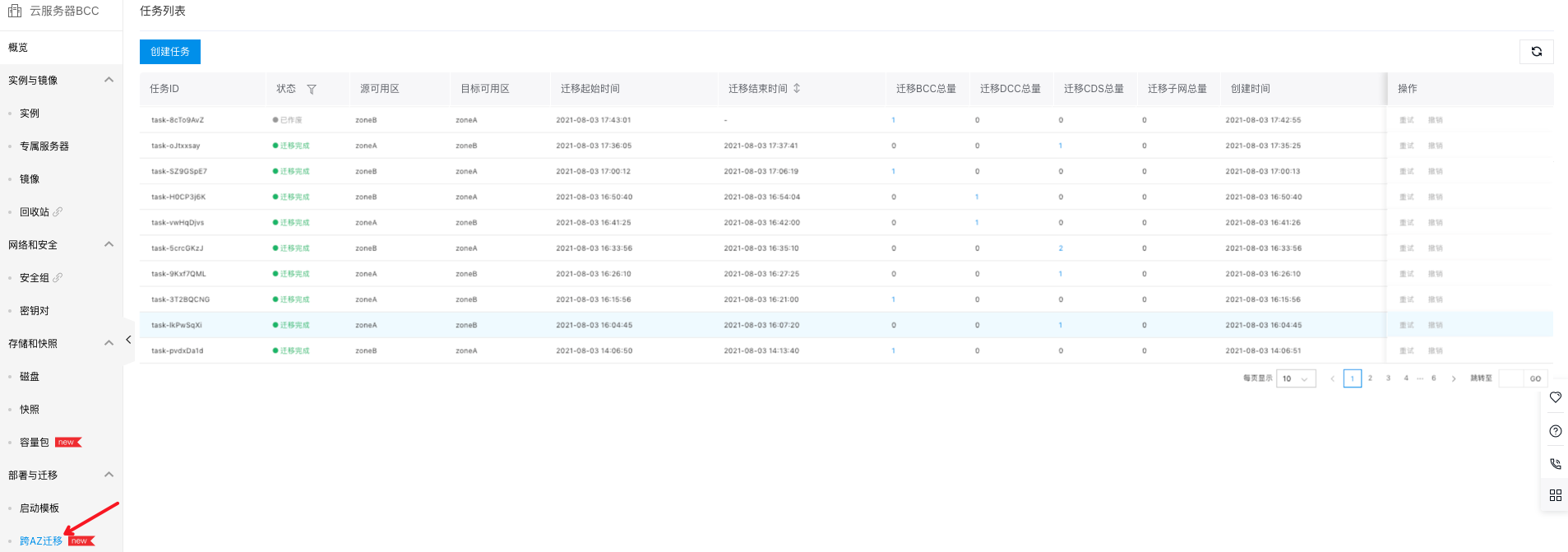
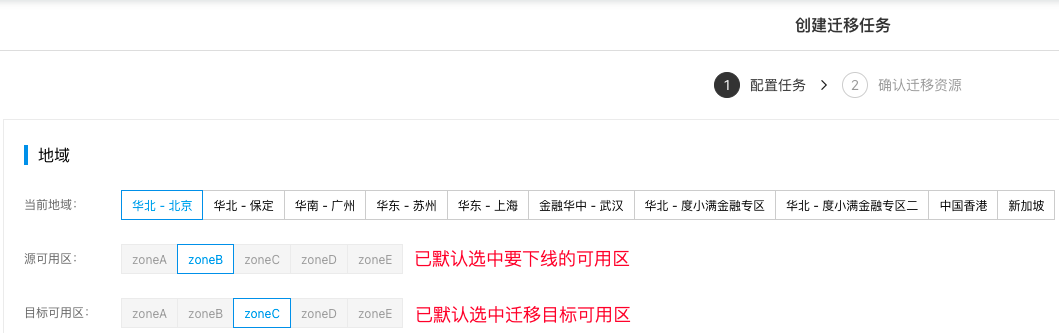
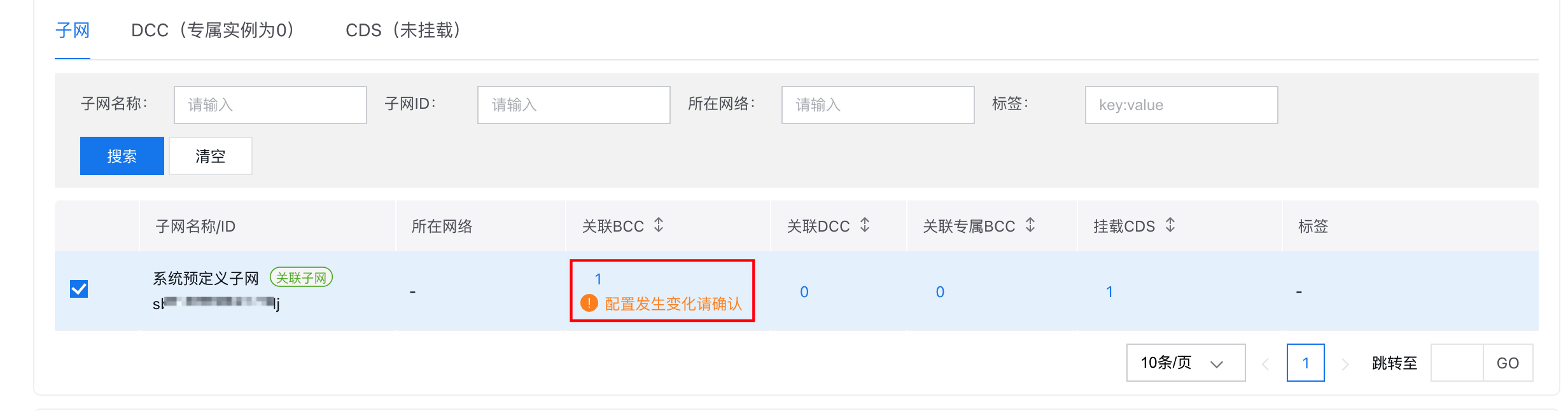
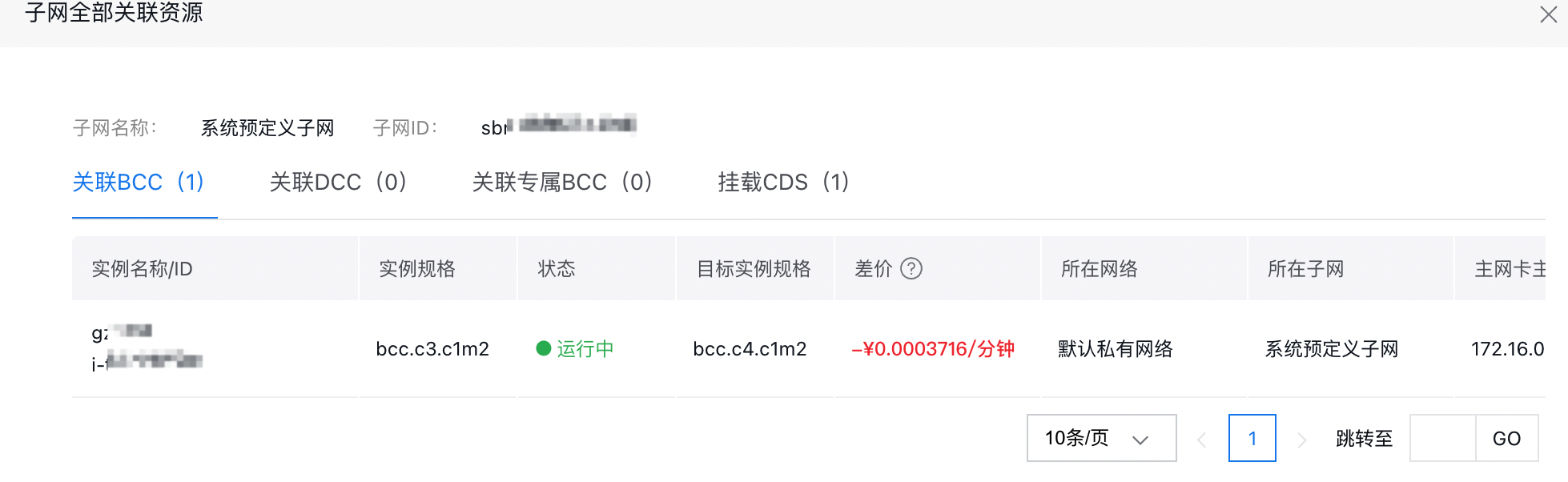
点击“创建任务”,进入创建任务页面,选择要进行迁移的资源。点击所选子网的关联BCC数量,即可打开关联资源列表页面,查看所选资源的变配详情。
注意:
同一个子网下的所有相关实例(DCC、专属BCC、非专属BCC)和 BCC 上已挂载的磁盘必须在一个迁移任务中同时迁移
选择要迁移的子网,该子网下所有BCC实例及挂载的CDS磁盘、专属BCC实例及挂载的CDS磁盘、专属BCC实例所属DCC实例均将默认加入至本次迁移任务且无法调整。子网列表中可以通过资源数量看到该子网关联的BCC、DCC、专属 BCC 以及 CDS 的信息。
仅支持选择子网(其相关资源将会默认被选中,所以无需选择相关联资源)、BCC专属实例数为0的DCC(专属BCC数为0的DCC,其不属于任何子网,所以需要自行选择)、未挂载的CDS(未挂载的 CDS,其不属于任何子网,所以需要自行选择)。BCC(包括专属BCC实例)、DCC和已挂载的CDS将随选择的子网一同迁移,无需自己选择。
迁移前请确保 DCC、BCC、CDS 等计费资源均处于“ 运行中 ” or “ 已关机 ” 状态,否则无法执行迁移。
由于迁移周期可能较长,如有资源即将到期或账户下余额即将不足请先续费或充值,以免资源在迁移过程中被自动释放。
实例在迁移过程中会关机停服,迁移前请务必进行重要数据的备份。
由于Intel第一代(g1、c1、m1、ic1)、第二代(g2、c2、m2、ic2)以及第三代(g3、c3、m3、ic3)实例已经售罄,若原机房存在以上存量实例,迁移时会将其变配至同配置的Intel第四代(g4、c4、m4、ic4)实例。(若没有相同配置,会自动选择最临近的配置进行变配)
选择起始时间,若不选择则代表创建任务后立即进行迁移。可选的最早开始时间=当前时间+1小时
完成配置后点击“下一步”,进行待迁移资源的确认。
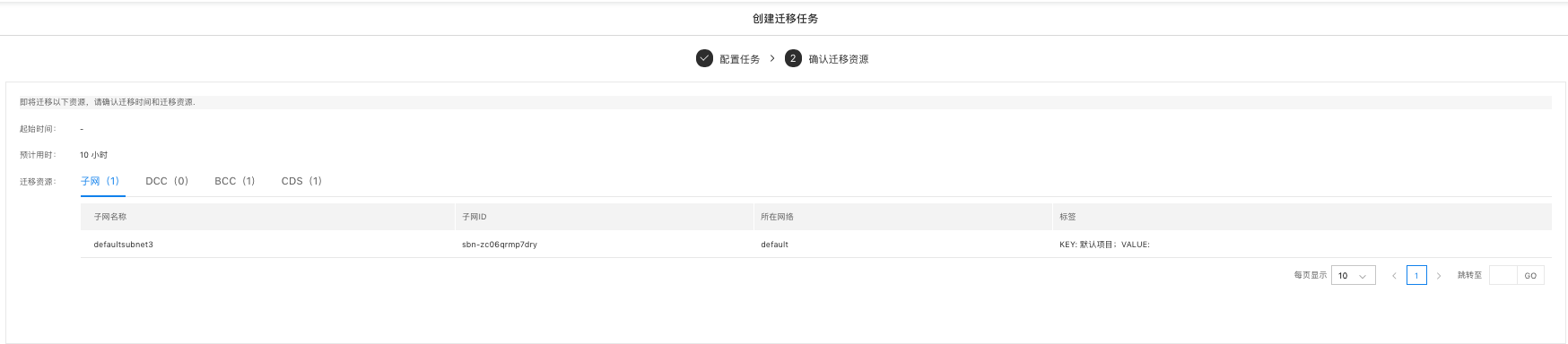
返回“任务列表”页面
查看任务
查看迁移任务信息
选择“跨AZ迁移 -> 任务列表”,进入“任务列表”页面。
点击迁移BCC/DCC/CDS数量,可进入“迁移资源”页面。
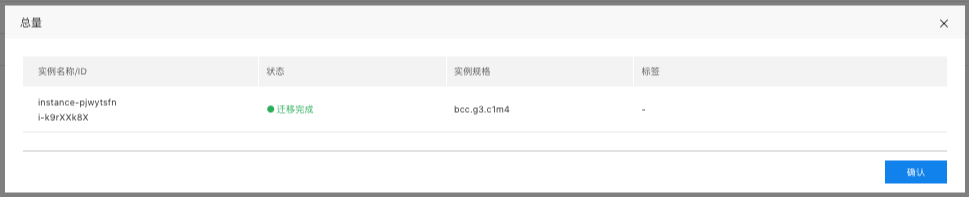
重试任务
迁移失败的任务可以点击操作列表中的重试进行再次迁移
撤销任务
非立即开始的迁移任务可在操作列表中撤销任务
常见问题
一般迁移需要多长时间?
答:影响迁移时长的因素有以下三个:
1)当前机房中同时迁移的任务量数量,当前我们支持200台BCC实例同时迁移,若此时迁移任务较多则需要排队
2)与当前要迁移的实例的本地盘已写入的容量有关,100g/12min
3)与当前要迁移实例的所有CDS云盘已写入的容量有关,100g/3min为什么windows系统的主机使用工具迁移完成后,进入系统里面看不到数据盘了?
答:部分存量用户的windows系统主机由于版本等问题使用跨AZ迁移工具迁移后,数据盘会自动脱机,需要手动联机后方能正常使用。磁盘联机的操作方法请参考如下步骤:
1)登录windows主机后,点击左下角的“服务器管理器”,弹出“服务器管理器”窗口。
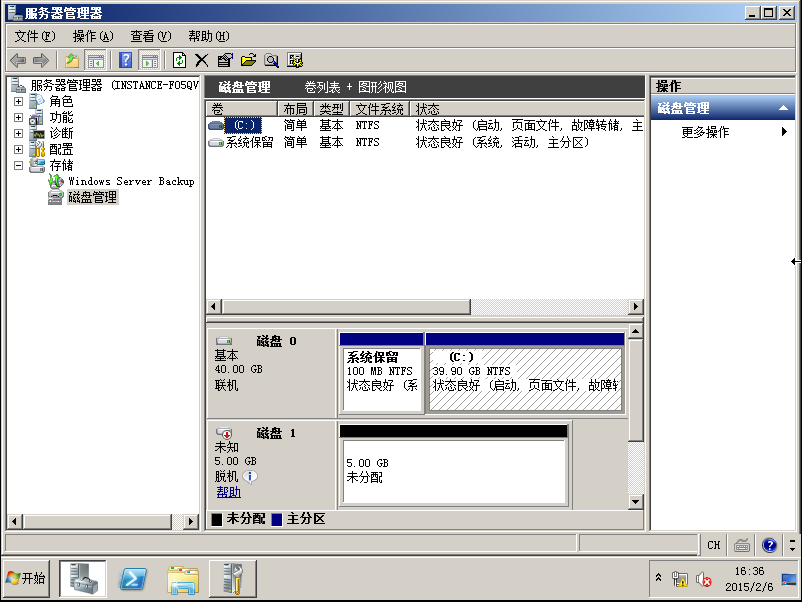
2)在页面下方找到需要联机的数据磁盘,例如“磁盘1”,单击右键,选择“联机”。
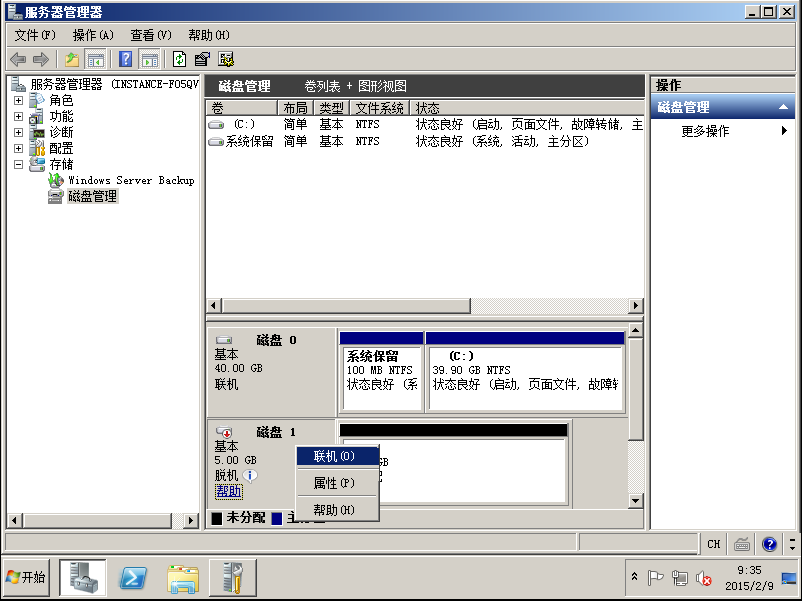
说明:如您有较多的windows主机需要跨AZ迁移,为了避免问题提高迁移效率,您也可以提交工单咨询相关问题的规避方法。
推荐:TOP云智能建站优惠活动,仅880元即可搭建一个后台管理五端合一的智能网站(PC网站、手机网站、百度智能小程序、微信小程序、支付宝小程序),独享百度搜索SEO优势资源,让你的网站不仅有颜值有排面,更有排名,可以实实在在为您带来效益,请点击进入TOP云智能建站>>>,或咨询在线客服了解详情。

 湘公网安备43019002001857号
 备案号:
备案号: 客服1
客服1 