



喜讯:国内、香港、海外云服务器租用特惠活动,2核/4G/10M仅需31元每月,点击抢购>>>
点击这里注册天翼云特邀VIP帐号,立即体验弹性文件服务>>>
弹性文件服务可挂载至Windows云主机,本文帮助您了解弹性文件服务挂载至Windows云主机的操作步骤。
NFS类型文件系统目前不支持使用Windows操作系统的云主机进行挂载。本文介绍将CIFS类型文件系统挂载至Windows 2016DataCenter系统的操作。
挂载步骤
1. 登录控制中心,切换至相应服务节点;
2. 进入【计算->弹性云主机】页面,找到即将执行挂载操作的云主机所在行;
3. 点击【远程登录】, 使用管理控制台提供的VNC方式远程登录Windows弹性云主机;
4. 点击下方任务栏中“文件夹”图标进入资源管理中心。右键单击【此电脑】,点击【映射网络驱动器】;
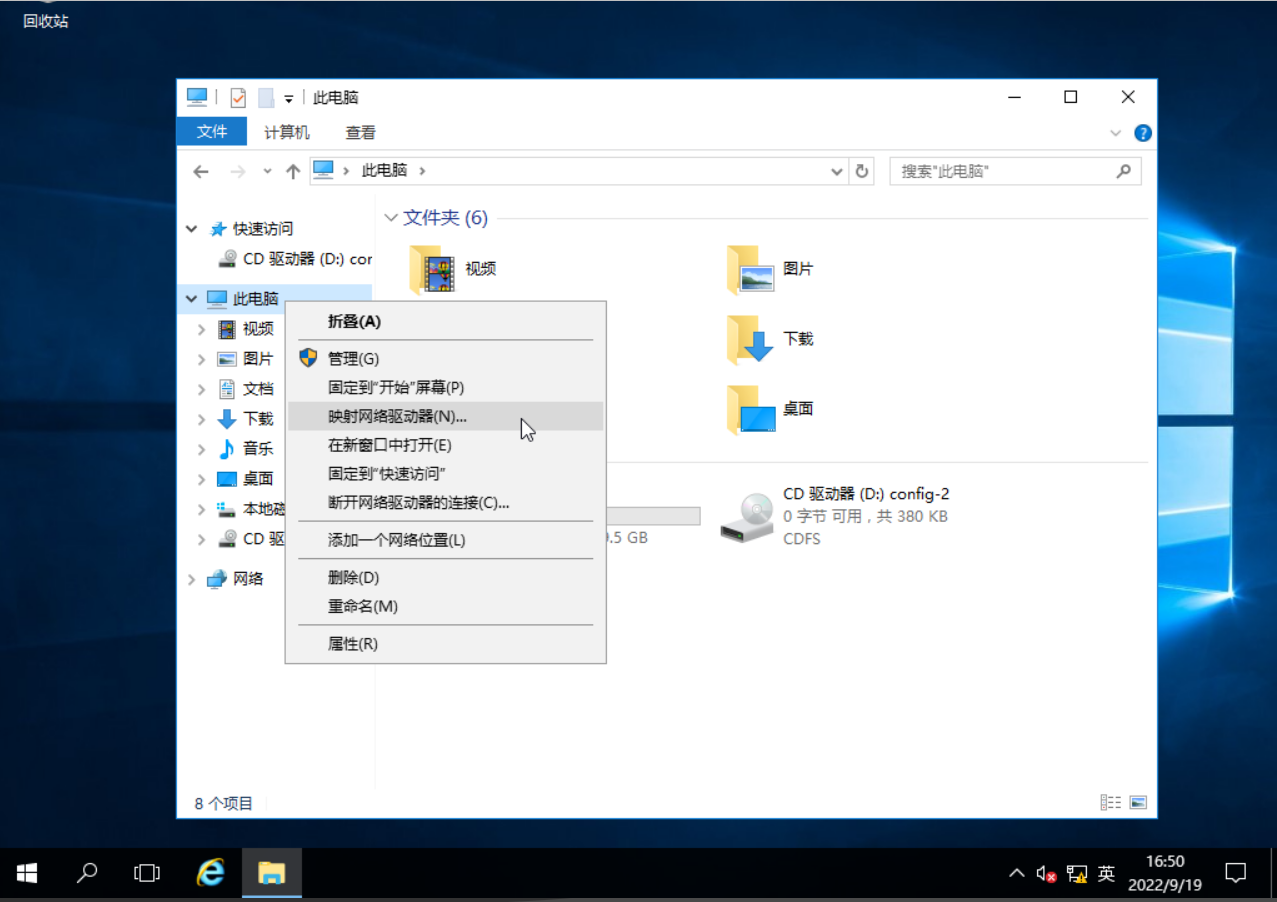
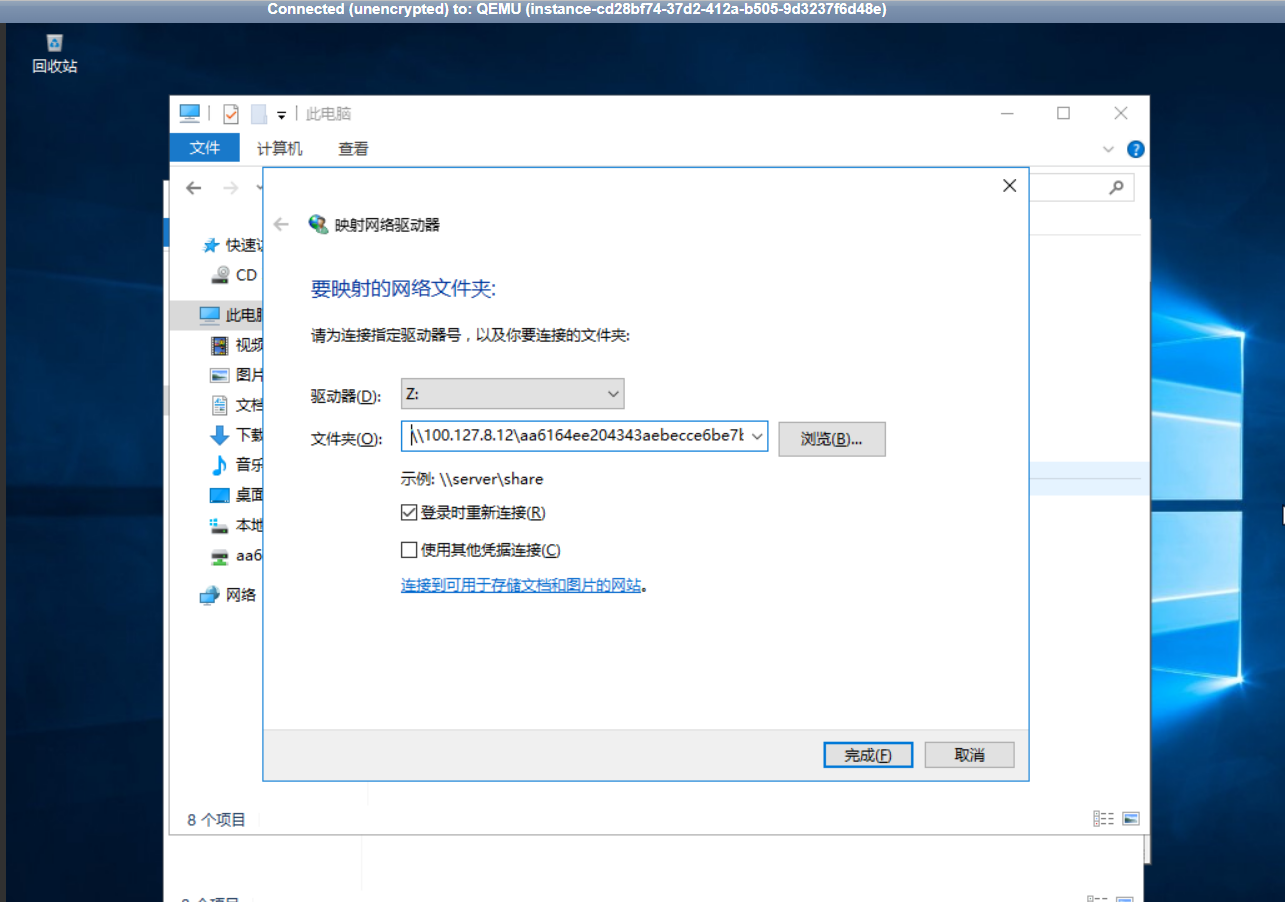
5.将已开通的文件系统的挂载地址输入在弹出的文件系统挂载窗口中,点击【完成】;
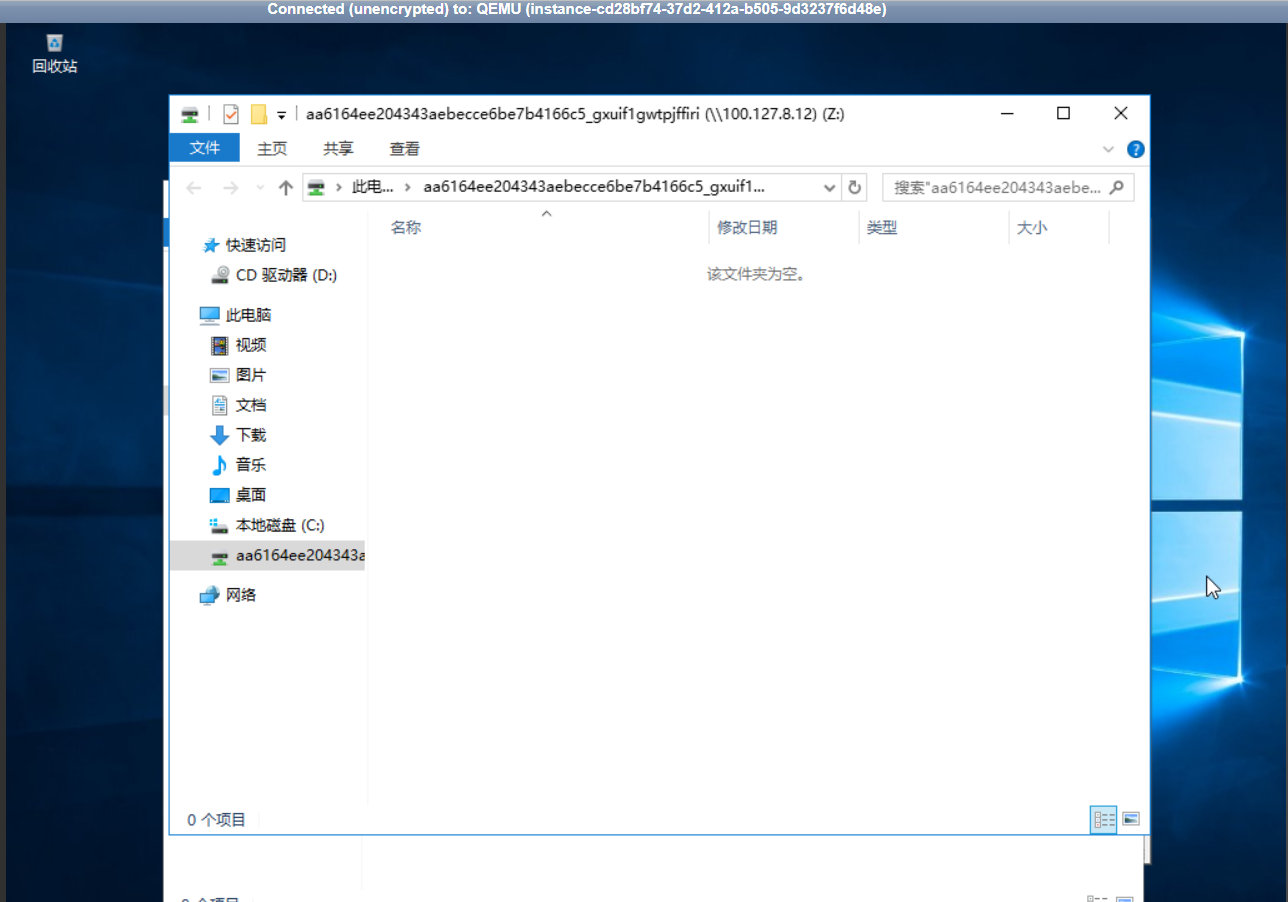
6. 界面自动切换至已挂载的文件系统内,此时您可以像使用一般的文件系统一样进行创建、修改删除文件,构造自己的文件系统。
取消挂载
当您不需要某文件系统时,可以将其卸载。卸载步骤如下:
1. 远程登录Windows弹性云主机,进入【资源管理中心->此电脑】
2. 在【网络位置】处,右键单击要卸载的文件系统,选择【断开连接】即可。
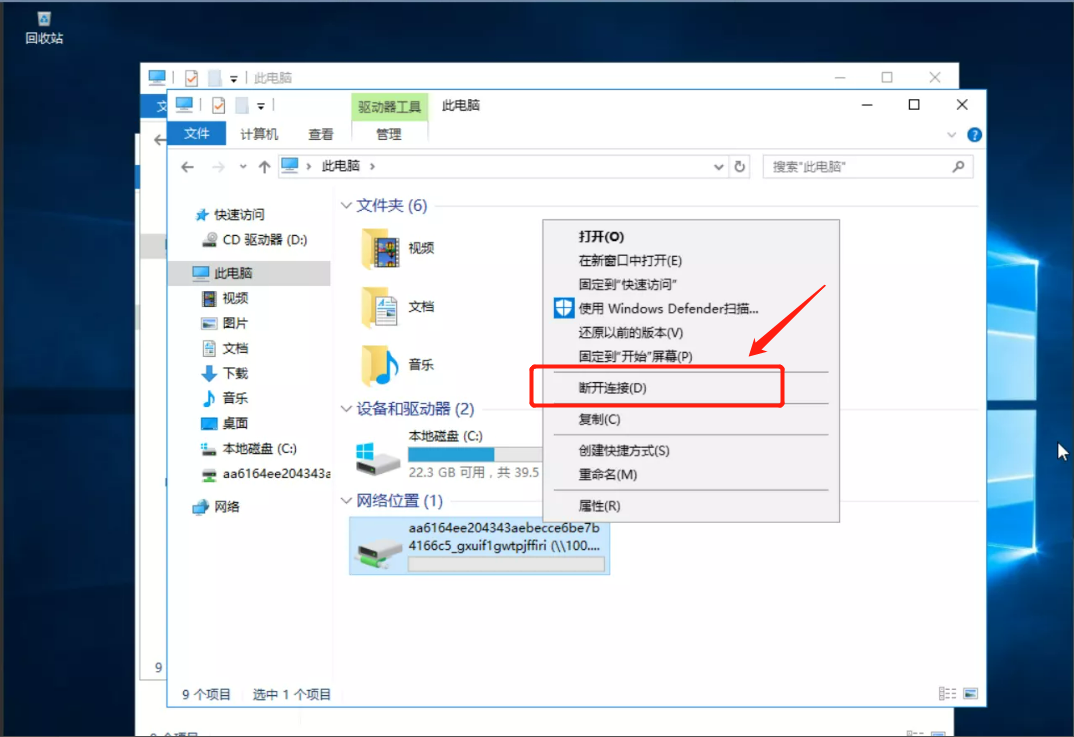
注意:卸载文件系统不会影响文件系统中的任何数据,只是断开文件系统与云主机之间的连接。断开连接后虽界面仍然显示该磁盘,但不可用,可以选择重新挂载回云主机进行使用。
推荐:TOP云智能建站优惠活动,仅880元即可搭建一个后台管理五端合一的智能网站(PC网站、手机网站、百度智能小程序、微信小程序、支付宝小程序),独享百度搜索SEO优势资源,让你的网站不仅有颜值有排面,更有排名,可以实实在在为您带来效益,请点击进入TOP云智能建站>>>,或咨询在线客服了解详情。

- 上一篇:弹性文件服务挂载至Linux云主机教程
- 下一篇:文件系统进行在线扩容教程
 湘公网安备43019002001857号
 备案号:
备案号: 客服1
客服1 