



喜讯:国内、香港、海外云服务器租用特惠活动,2核/4G/10M仅需31元每月,点击抢购>>>
帮助用户快速创建SFS Turbo备份,为文件系统提供保护。备份SFS Turbo文件系统时,不会对SFS Turbo文件系统造成任何性能影响。但为了尽量保证备份数据的完整性,最好选择凌晨且文件系统没有写入数据的时间进行备份。
前提条件
文件系统处于“可用”或“正在使用”状态才可进行备份,如果对文件系统进行了扩容、挂载、卸载或删除等操作,请刷新界面,确保操作完成,再决定是否要进行备份。
操作步骤
步骤 1 登陆天翼云官网,完成账号注册。登录管理控制台。
步骤 2 在管理控制台右上角单击 ,选择区域资源池。
步骤 3 在管理控制台左上角单击 ,选择“存储 > 云服务备份 > SFS Turbo ”,进入控制台页面。
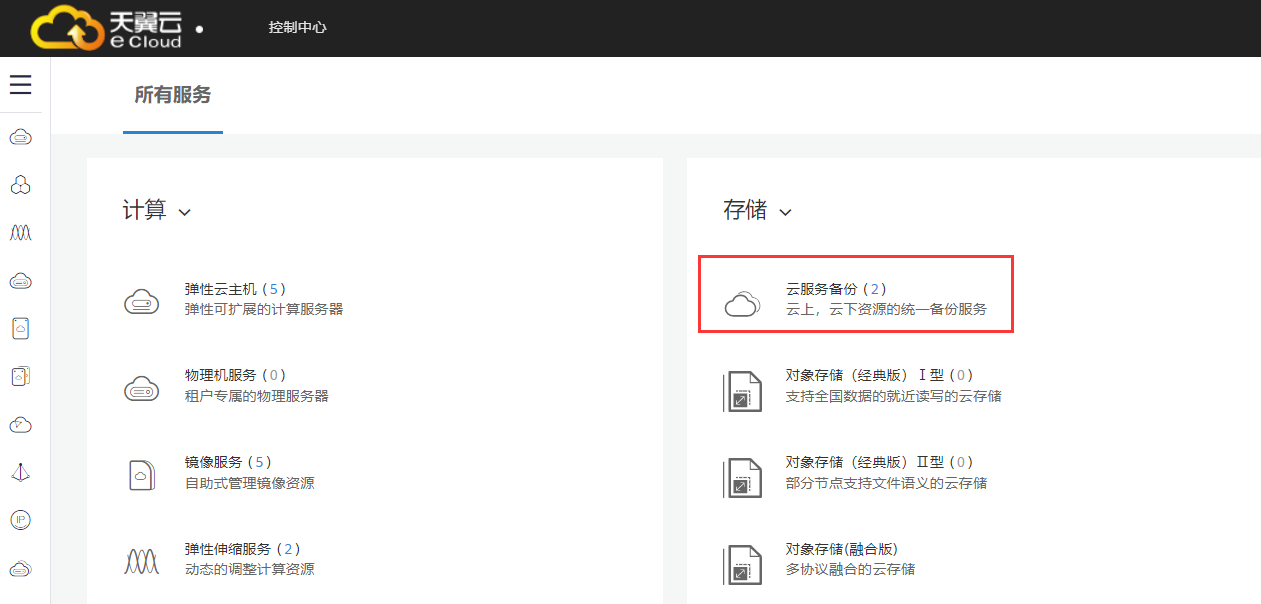
步骤 4 在SFS Turbo备份页面,选择“存储库”页签,找到文件系统对应的存储库。
步骤 5 单击“操作”列下的“执行备份”,选择绑定存储库上需要备份的文件系统,勾选后将在已选文件列表区域展示:
步骤 6 输入备份的“名称”和“描述”
参数 | 说明 | 备注 |
名称 | 输入待创建的备份的名称。 | manualbk_d819 |
只能由中文字符、英文字母、数字、下划线、中划线组成,且长度小于等于64个字符。 | ||
说明 | ||
也可以采用默认的名称,默认的命名规则为“manualbk_xxxx”。 | ||
备份多个磁盘时,系统自动增加后缀,例如:备份-0001,备份-0002。 | ||
描述 | 输入待创建的备份的描述。 | -- |
描述长度小于等于255个字符。 |
步骤 7 点击“确定”。系统会自动为文件系统创建备份
在“备份副本”页签,产生的备份的“备份状态”为“可用”时,表示备份任务执行成功。
步骤 8 根据页面提示,返回SFS Turbo备份控制台页面。
执行备份成功后,后续可以使用SFS Turbo备份创建新的文件系统。
推荐:TOP云智能建站优惠活动,仅880元即可搭建一个后台管理五端合一的智能网站(PC网站、手机网站、百度智能小程序、微信小程序、支付宝小程序),独享百度搜索SEO优势资源,让你的网站不仅有颜值有排面,更有排名,可以实实在在为您带来效益,请点击进入TOP云智能建站>>>,或咨询在线客服了解详情。

 湘公网安备43019002001857号
 备案号:
备案号: 客服1
客服1 