



喜讯:国内、香港、海外云服务器租用特惠活动,2核/4G/10M仅需31元每月,点击抢购>>>
帮助用户完成SFS Turbo备份存储库的创建,快速创建SFS Turbo备份容器。
操作步骤
步骤 1 登录云服务备份管理控制台。
a. 登录管理控制台。
b. 单击管理控制台右上角的 ,选择区域和项目。
c. 选择“存储 > 云服务备份”。选择对应备份的页签。
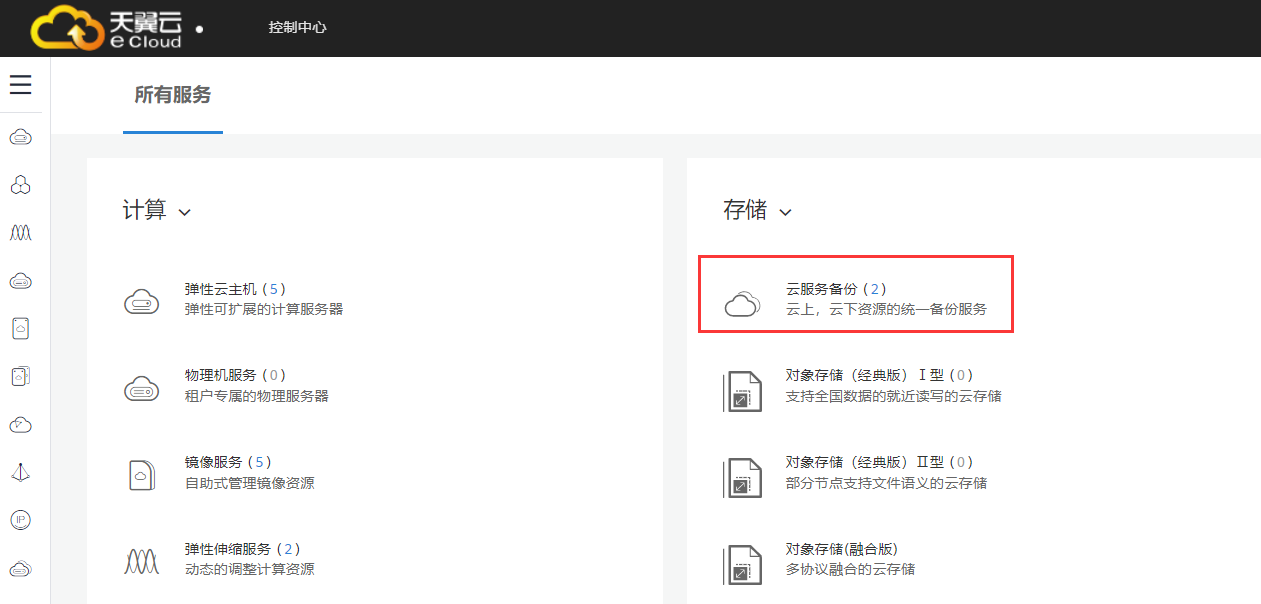
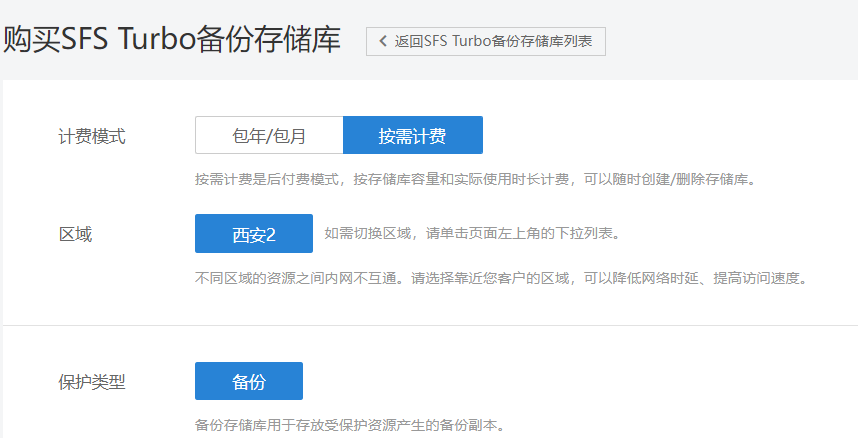
步骤 2 在界面右上角单击“创建SFS Turbo备份存储库”,选择计费方式和保护类型。
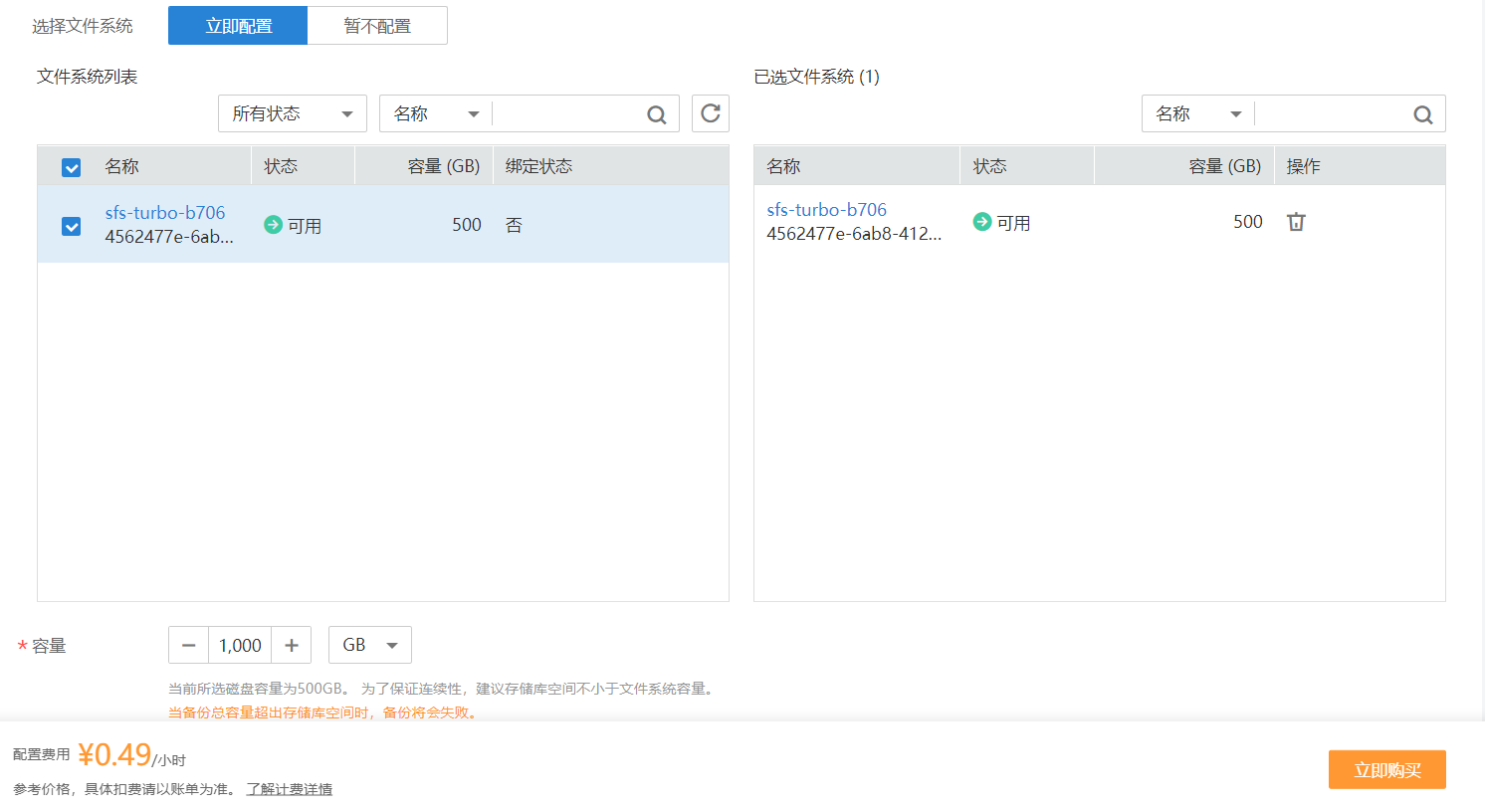
步骤 3(可选)在文件系统列表中勾选需要备份的文件系统,勾选后将在已选文件系统列表区域展示。
说明:
· 所选文件系统未绑定存储库且状态必须为“可用”。
· 若不勾选文件系统,如需备份可在创建存储库后绑定文件系统即可。
步骤 4 输入存储库容量。
此容量为绑定文件系统所需的总容量。您需要提前规划存储库容量,存储库的空间不能小于备份文件系统的空间。取值范围为[10,10485760]GB。
步骤 5 选择是否配置自动备份。
立即配置:配置后会将存储库绑定到备份策略中,整个存储库绑定的文件系统都将按照备份策略进行自动备份。可以选择已存在的备份策略,也可以创建新的备份策略。
暂不配置:存储库将不会进行自动备份。
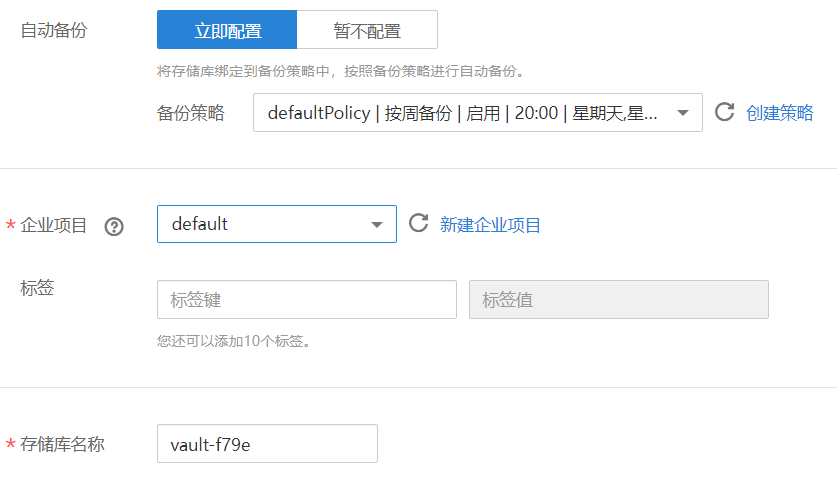
步骤 6 如开通了企业项目,需要为存储库添加已有的企业项目。
企业项目是一种云资源管理方式,企业项目管理提供统一的云资源按项目管理,以及项目内的资源管理、成员管理,默认项目为default。
步骤 7 (可选)为存储库添加标签。
标签以键值对的形式表示,用于标识存储库,便于对存储库进行分类和搜索。此处的标签仅用于存储库的过滤和管理。一个存储库最多添加10个标签。
步骤 8 输入待创建的存储库的名称。
只能由中文字符、英文字母、数字、下划线、中划线组成,且长度小于等于64个字符。例如:vault-f79e。
说明:也可以采用默认的名称,默认的命名规则为“vault_xxxx”。
步骤 9 单击“立即创建”。
步骤 10 根据页面提示,完成创建。
步骤 11 返回SFS Turbo备份页面。可以在存储库列表看到成功创建的存储库。
可以为新的存储库绑定SFS Turbo、为SFS Turbo创建备份等操作,请参考存储库管理章节。
推荐:TOP云智能建站优惠活动,仅880元即可搭建一个后台管理五端合一的智能网站(PC网站、手机网站、百度智能小程序、微信小程序、支付宝小程序),独享百度搜索SEO优势资源,让你的网站不仅有颜值有排面,更有排名,可以实实在在为您带来效益,请点击进入TOP云智能建站>>>,或咨询在线客服了解详情。

- 上一篇:怎么创建云硬盘备份存储库?
- 下一篇:云服务备份如何向存储库绑定服务器或磁盘
 湘公网安备43019002001857号
 备案号:
备案号: 客服1
客服1 