



喜讯:国内、香港、海外云服务器租用特惠活动,2核/4G/10M仅需31元每月,点击抢购>>>
点击这里注册天翼云特邀VIP帐号,立即体验天翼云对象存储>>>
天翼云对象存储(融合版)通过XstoreBrowser访问对象存储教程
XstoreBrowser是对象存储(融合版)提供的对象存储图形化管理工具,提供类似Windows资源管理器的功能。本文介绍如何快速安装并登录XstoreBrowser。
下载XstoreBrowser
您可通过对象存储(融合版)提供下载地址,提前下载XstoreBrowser安装包。
具体下载地址可见:XstoreBrowser下载
登录XstoreBrowser
安装图像化管理工具XstoreBrowser后,打开登陆界面界面,填写账号别名,Access Key ID、Secret Access Key以及endPoint信息。
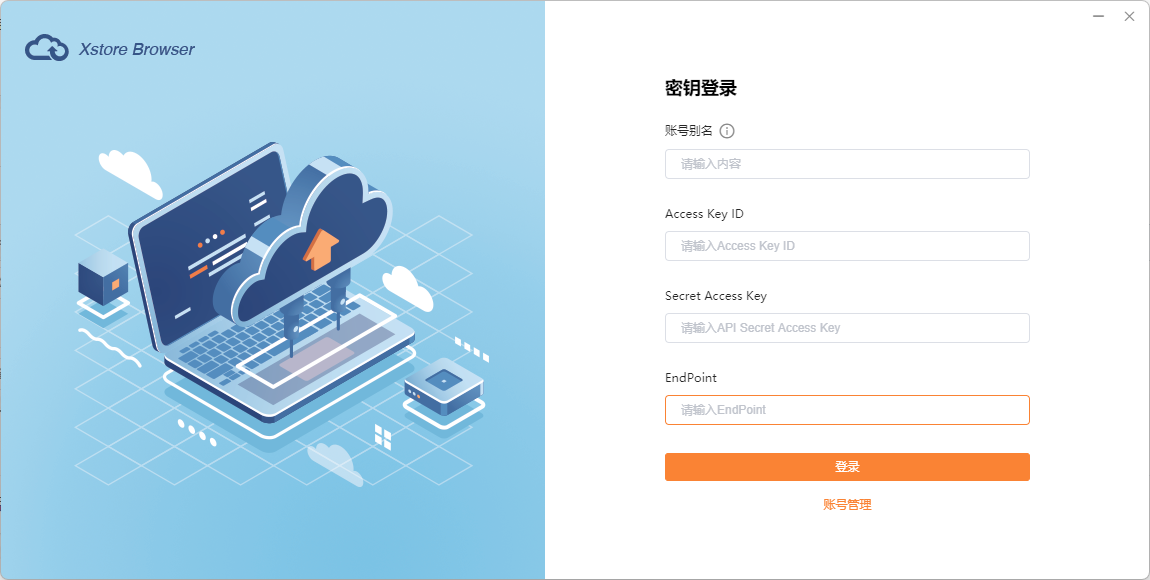
Access Key ID、Secret Access Key您可通过对象存储(融合版)控制台的密钥管理菜单查询,具体参考:密钥管理。
endPoint信息填写您具体需要访问的存储桶所在区域,可通过对象存储(融合版)控制台存储桶的基础配置标签页查询,具体参考:基础信息查看。
创建桶
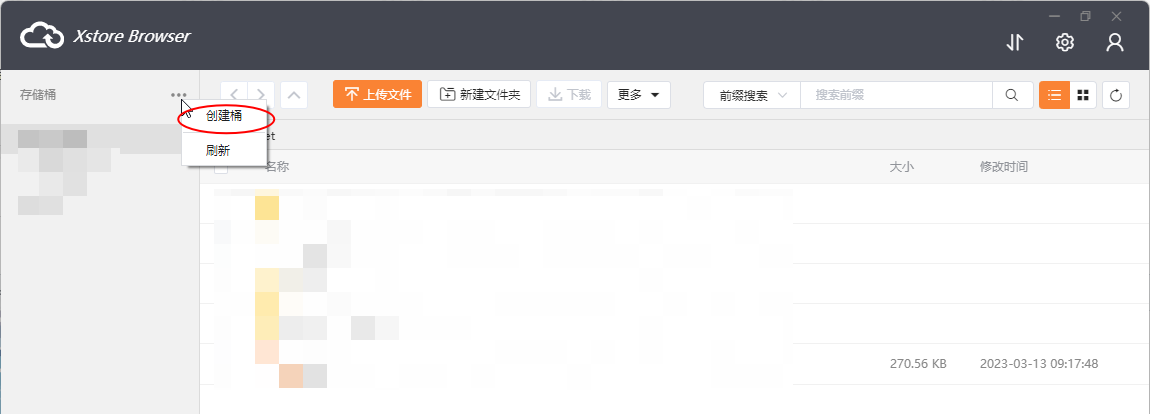
完成登录后,进入该用户的对象及桶列表页面。按照下方示例,点击左上角的【创建桶】。
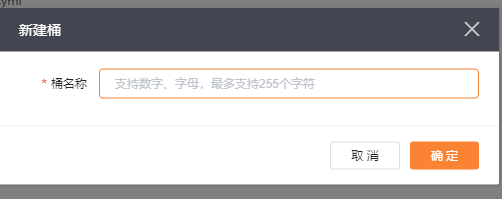
在弹窗填写桶名称,点击【确定】完成创建。
上传对象
选择具体的存储桶后,点击【上传文件】。
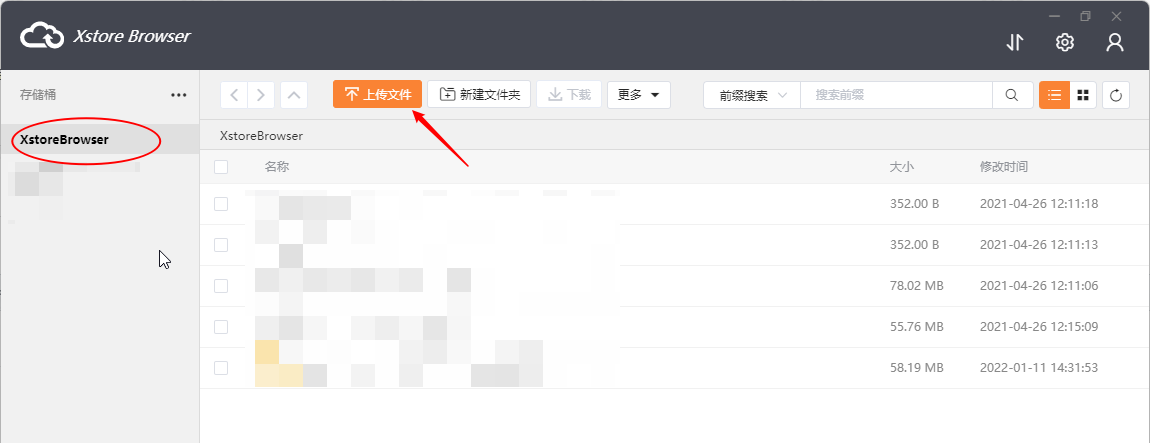
在弹窗中点击【选择文件】,选择需要上传的本地文件后点击【确定】进行上传操作。

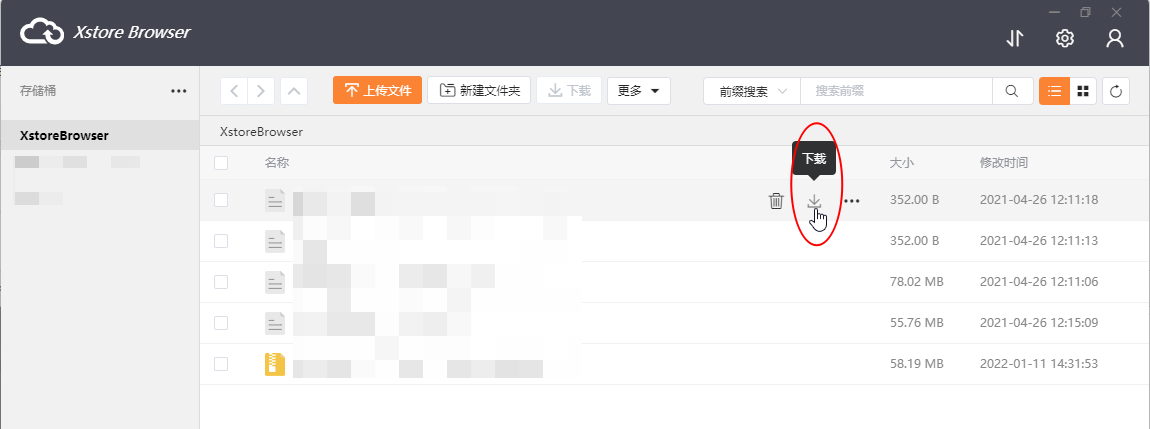
下载对象
选中待下载的对象,点击下载按钮,即可完成下载。
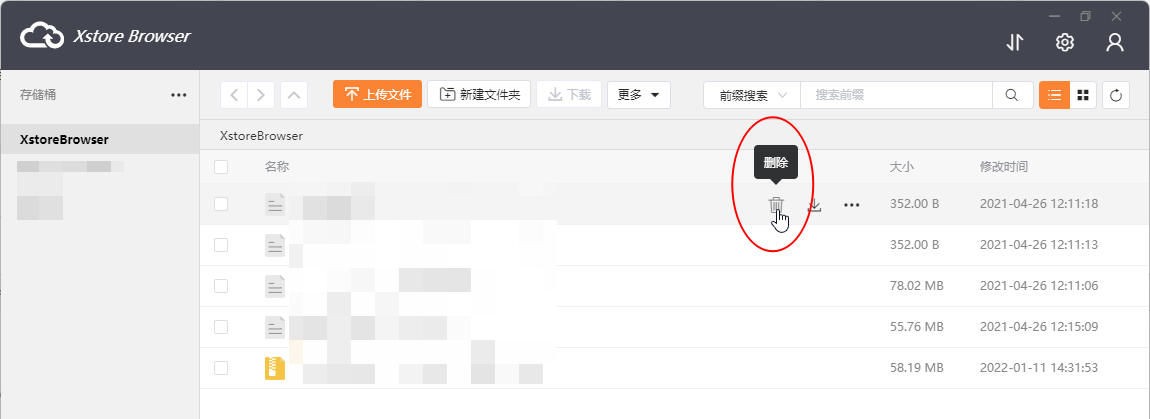
删除对象
选中要删除的对象,点击删除按钮,即可删除对象。
推荐:TOP云智能建站优惠活动,仅880元即可搭建一个后台管理五端合一的智能网站(PC网站、手机网站、百度智能小程序、微信小程序、支付宝小程序),独享百度搜索SEO优势资源,让你的网站不仅有颜值有排面,更有排名,可以实实在在为您带来效益,请点击进入TOP云智能建站>>>,或咨询在线客服了解详情。

 湘公网安备43019002001857号
 备案号:
备案号: 客服1
客服1 