



喜讯:国内、香港、海外云服务器租用特惠活动,2核/4G/10M仅需31元每月,点击抢购>>>
天翼云硬盘在控制台上扩容云硬盘容量教程
当云硬盘空间不足时,用户可以扩大云硬盘的容量,也就是云硬盘扩容。
操作场景
当云硬盘空间不足时,用户可以扩大云硬盘的容量,也就是云硬盘扩容。云硬盘扩容可以有如下两种处理方式:
方式一:申请一块新的云硬盘,并挂载给云主机。
方式二:扩容原有云硬盘空间。系统盘和数据盘均支持扩容。
本文主要对方式二进行介绍。在该方式中,您可以对状态为“已挂载”或者“未挂载”的云硬盘进行扩容。状态为“已挂载”的云硬盘,即当前需要扩容的云硬盘已经挂载给云主机。状态为“未挂载”的云硬盘,即当前需要扩容的云硬盘未挂载至任何云主机。系统盘支持的最大容量为2TB,数据盘支持的最大容量为32TB,最小扩容容量为10GB,扩容步长为1GB。
说明:如扩容的是状态为“已挂载”的云硬盘,那么云硬盘所挂载的云主机状态必须为“运行中”或者“关机”才支持扩容。当前云硬盘扩容功能支持扩大云硬盘容量,不支持缩小云硬盘容量。 |
操作步骤
登录管理控制台。
选择“存储 > 云硬盘”。进入“云硬盘”主页面。
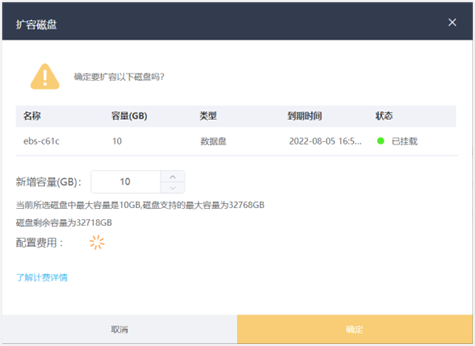
在云硬盘列表中,选择指定的云硬盘所在行“操作”列下的“扩容”,进入扩容磁盘界面。

根据界面提示,设置“新增容量”参数,设置完成后,单击“确定”。
支付成功后,在“云硬盘”主页面,查看云硬盘扩容结果。当云硬盘状态由“扩容中”变为“未挂载”或“已挂载”时,此时可以看到容量已增加,表示扩容成功。

扩容成功后,需要对扩容部分的云硬盘进行后续处理。不同操作系统的云主机处理方式不同。具体请参见后续章节。
注意:当磁盘已经投入使用后,请在扩容前务必检查磁盘的分区形式。具体说明如下:
|
推荐:TOP云智能建站优惠活动,仅880元即可搭建一个后台管理五端合一的智能网站(PC网站、手机网站、百度智能小程序、微信小程序、支付宝小程序),独享百度搜索SEO优势资源,让你的网站不仅有颜值有排面,更有排名,可以实实在在为您带来效益,请点击进入TOP云智能建站>>>,或咨询在线客服了解详情。

 湘公网安备43019002001857号
 备案号:
备案号: 客服1
客服1 