
2022双十一又来啦!腾讯云11.1···
2022双十一又来啦!腾讯云11.11云上盛惠提前享优惠活动,11.11云上盛惠活动:预热专享,免费领取1888元代金券礼包;爆品提前购,低至1折起;云产品助力备战双十一!【腾讯云】预热专享1888元早鸟券一键领取,云服务器等爆品抢先购低至4.2元/月,点击抢购>>>【VIP邀请】申请成为腾讯云特邀VIP客户,享腾讯云产品终身
日期:2026-01-10

2022双十一又来啦!腾讯云11.11云上盛惠提前享优惠活动,11.11云上盛惠活动:预热专享,免费领取1888元代金券礼包;爆品提前购,低至1折起;云产品助力备战双十一!【腾讯云】预热专享1888元早鸟券一键领取,云服务器等爆品抢先购低至4.2元/月,点击抢购>>>【VIP邀请】申请成为腾讯云特邀VIP客户,享腾讯云产品终身
日期:2026-01-10
游戏服务器怎么搭建?这是很多做游戏商家不得不考虑的一大问题,毕竟一旦游戏出现卡壳,不仅用户会越来越少,连自己的平台都会受影响,生意就无法做下去。游戏服务器对于游戏行业非常重要,那么,游戏服务器怎么搭建?一、网页小游戏如果只是想做一些网页小游戏,而且用户规模相对来说比较小,那么,选择一个云服务器或者配
日期:2026-01-10
宿迁BGP高防云服务器租用,50G单机防御、2核CPU、2G内存、10M带宽、50G硬盘、1个独立ip,仅119元每月,可按需要增加CPU、内存、硬盘、带宽和防御。如需购买请进入链接:https://topyun.vip/server/buy.html(提示:进入之后找到【华东】宿迁50G封海外-10线路即可)【华东】宿迁50G封海外-10线路配置套餐推荐:2核/2G/10M2核
日期:2026-01-10天翼云摔倒识别自动识别公共场所老幼活动区域人员的摔倒动作,基于图像识别技术,从图片或视频片段中自动识别公共场所、老幼活动区域人员的摔倒动作,提高监管效率,保障生命安全。点击这里立即注册天翼云特邀VIP帐号享终身优惠权益>>>使用最新的深度学习技术,支持检测短视频文件或连续多帧图片功能演示:产品优势
日期:2026-01-10天翼云动作活体认证提供精确高效的人脸动作检测功能,分析视频流中是否包含抬头、低头、左转头、右转头、摇头、眨眼及张嘴七种人脸动作,对动作过程进行判断,有效防止照片、纸张以及头模的非活体攻击。可提供Android/iOS版本的SDK,支持离线使用。点击这里立即注册天翼云特邀VIP帐号享终身优惠权益>>>功能演示:根
日期:2026-01-10限时抢购
限时抢购热门云主机1核2G只要59元/年,快来拼手速!
每天09:00 - 18:00 抢购进行中
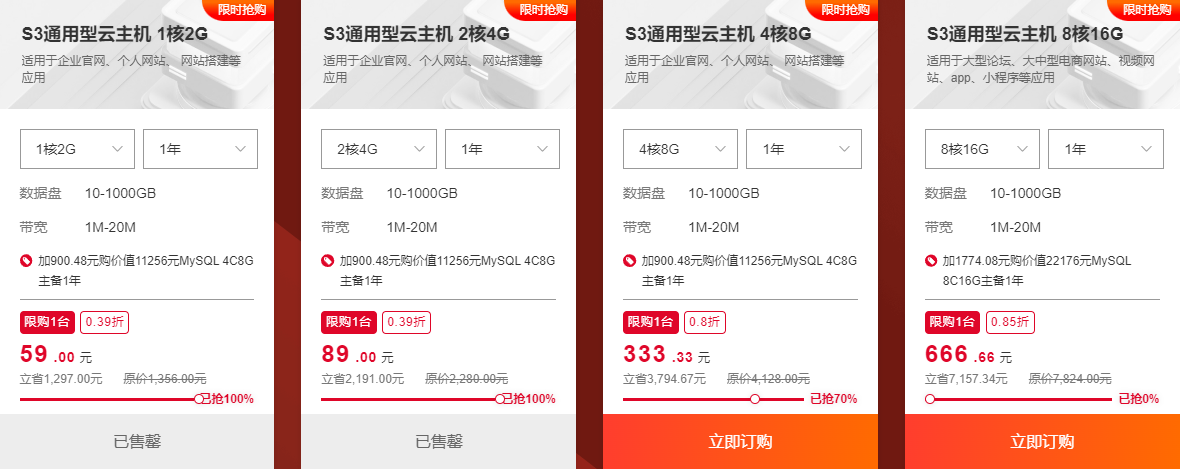
这个双11天翼云1核2G云主机仅59元/年,还有39600元红包等您领!天翼云推出双十一“上云狂欢季”活动,无门槛特惠,云主机低至0.5折狂降!同时,还有CDN专场、云主机专场、数据库&安全专场。点击这里注册天翼云特邀VIP帐号,免费全场云产品享终身优惠权益>>>“上云”是近年来需求越来越旺盛的产业方向,随着“新
日期:2026-01-10限时抢购
限时抢购热门云主机1核2G只要59元/年,快来拼手速!
每天09:00 - 18:00 抢购进行中
红云展翼 智领启航-天翼云双十一上云年终盛典优惠活动云主机59元一年,更有39600元红云礼包大放送,个企同享优惠券低至6折,企业专享优惠券低至5.5折,爆款云主机0.8折起,热门数据库1折起,实惠多多等你来!点击这里注册天翼云特邀VIP帐号,免费全场云产品享终身优惠权益>>>限时抢购限时抢购热门云主机1核2
日期:2026-01-10TOP云新上线AMD EPYC(霄龙)黄金级高性能CPU云服务器 +超高IO存储综合性能提升50%,EPYC(霄龙)带来更高性能,助力加速云计算、企业和高性能计算工作负载,帮助企业更快取得成功。如需购买请进入链接:https://topyun.vip/server/buy.html(提示:进入之后找到【华南】深圳BGP高性能型-3可用区即可)最重要的是,这款新上线
日期:2026-01-10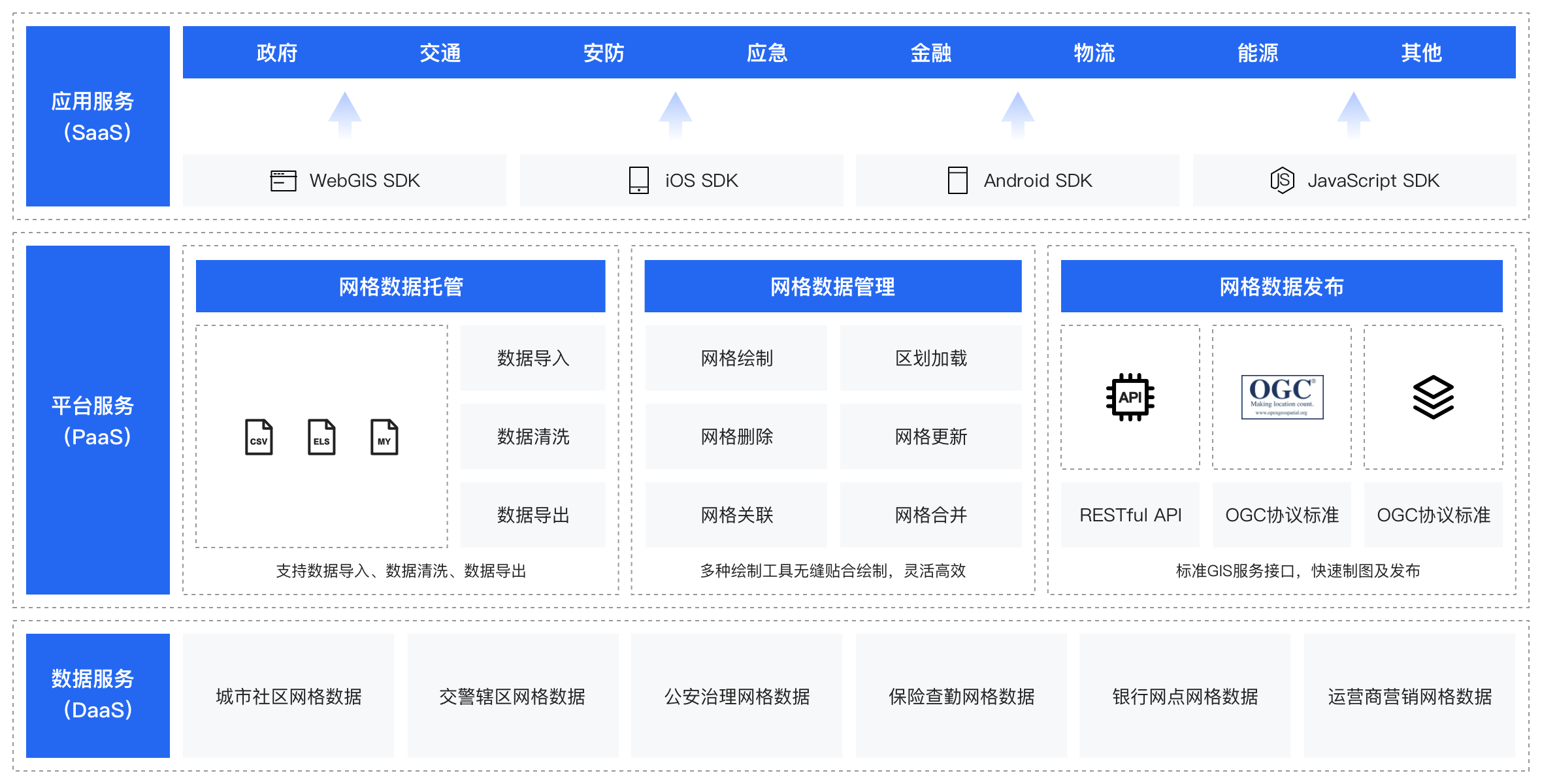
百度智能云智能网格管理,以丰富的地图数据为基础,基于地图强大算力,结合AI智能算法,对地理空间进行多层次、多格点的拆分处理,支持用户自定义网格规划,实现精准高效的业务单元划分,助力行业的精细化管理分析。点击这里立即申请百度智能云特邀VIP用户,享智能网格管理试用及终身优惠权益>>>产品架构:智能网格
日期:2026-01-10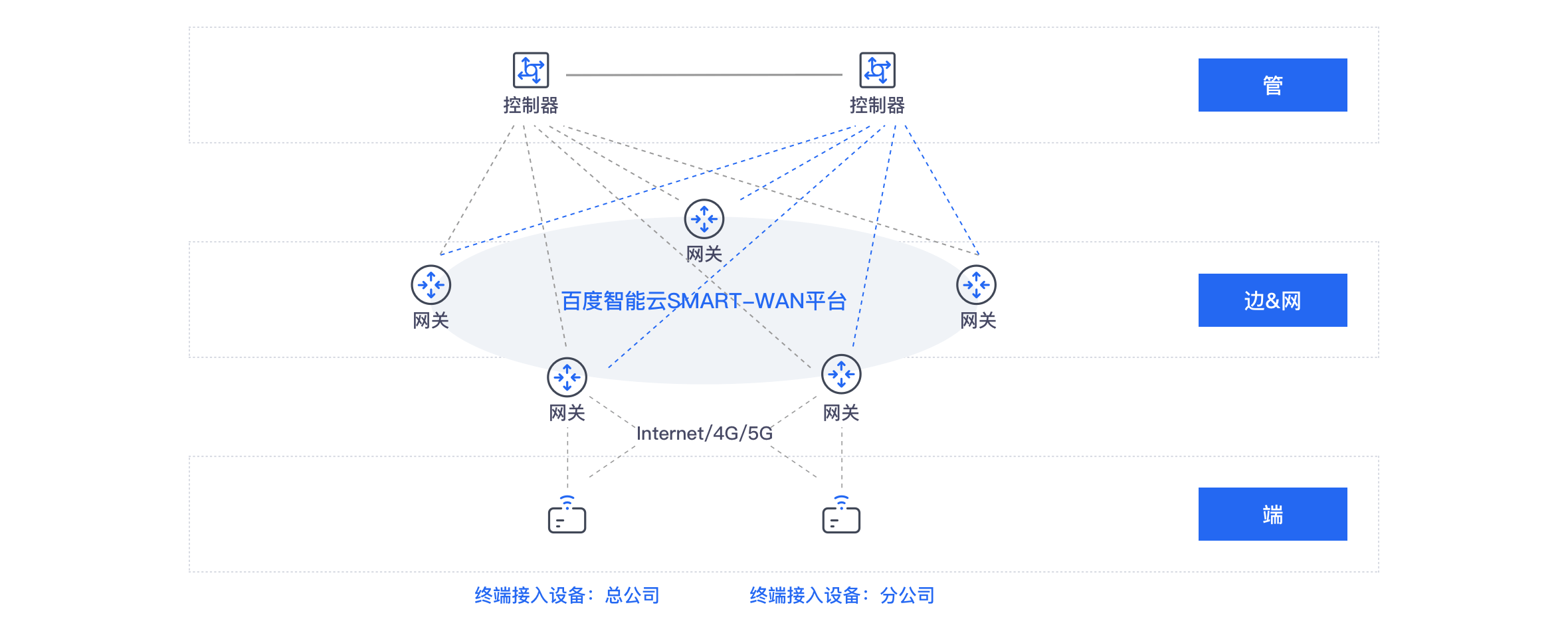
百度智能云智能网络接入服务(SMART-WAN),是一款利用公网加密就近实现接入百度智能云、构建分支机构与总部通信的一款软硬一体的网络产品。具备分钟级部署、丰富的接入方式、数据安全加密、智简运维等特点。点击这里立即申请百度智能云特邀VIP用户,享智能网络接入服务试用及终身优惠权益>>>产品概述:智能网络接
日期:2026-01-10业务咨询:130-0743-9476 / 131-3501-0006
节假值班:131-3501-0006
联系地址:长沙市高新区尖山路中电软件园A9
Copyright ? 2021-2025 尊托云数科技 All Rights Reserved.  湘公网安备43019002001857号
  备案号:湘ICP备2022009064号-2
 客服1
客服1 