



喜讯:国内、香港、海外云服务器租用特惠活动,2核/4G/10M仅需31元每月,点击抢购>>>
 点击这里进入阿里云ECS官方页面,立即免费体验云服务器ECS>>>
阿里云老客户点击这里申请VIP账号,享终身8折优惠(续费也打折)>>>
本文介绍如何将本地文件上传到Windows ECS实例或下载Windows ECS实例上的文件到本地主机。
目标ECS实例状态为运行中。 获取目标ECS实例的对外公网IP地址。 说明 若您的ECS实例未实现公网通信,可绑定弹性公网IP。具体操作,请参见绑定EIP。 目标ECS实例所在安全组入方向已开放3389端口。具体操作,请参见添加安全组规则。前提条件
操作步骤
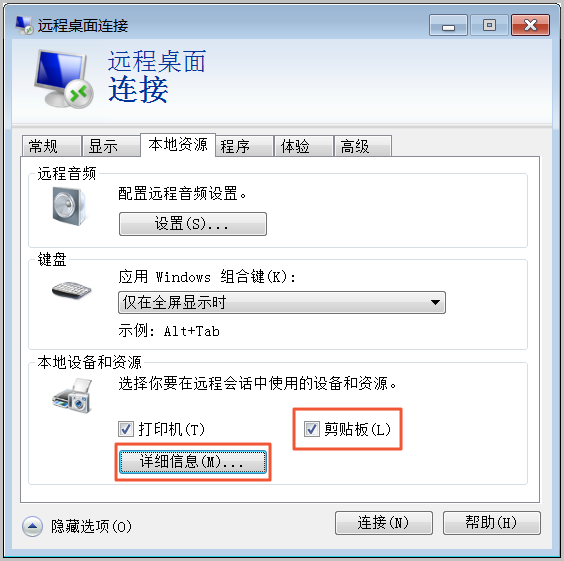
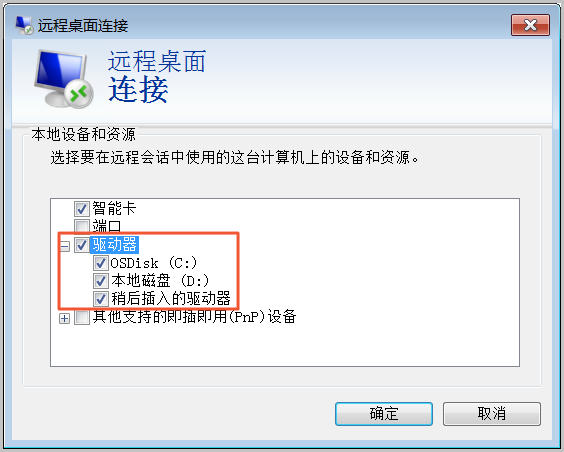
若单个文件大小不大于100 MB,可通过Workbench工具上传或下载。具体操作,请参见文件管理_操作步骤(Windows实例)。 说明 若待上传文件大小不大于24 KB,还可通过云助手上传文件至ECS。具体操作,请参见通过云助手上传本地文件到ECS实例。 本地主机为Windows(通过MSTSC) 本地主机为macOS(通过MRD) 如果本地主机使用Windows操作系统,您可以使用Windows自带的远程桌面连接工具MSTSC(Microsoft Terminal Services Client)上传本地文件到Windows系统的ECS实例上。 按组合键Win+R启动运行窗口,输入 在远程桌面连接对话框中,执行以下操作远程连接Windows ECS实例。 计算机(C):输入Windows ECS实例的公网IP地址或EIP地址。 用户名:输入用户名,默认为Administrator。 单击显示选项。 在常规页签中,配置以下参数。 在本地资源页签中,勾选剪贴板并单击详细信息。 在驱动器中选择文件存放的盘符后,单击确定。 单击连接,远程连接Windows ECS实例,进入Windows ECS实例的远程桌面。 在Windows ECS实例的远程桌面,按组合键Win+E,打开文件资源管理器。 单击此电脑,双击进入本地磁盘,上传或下载文件。 上传文件到Windows ECS实例:将需要上传的文件复制到Windows云服务器。 将Windows ECS实例中的文件下载至本地:将所需文件从Windows云服务器中复制到本地主机的磁盘中,即可完成文件下载。 说明 您可以通过Ctrl+C和Ctrl+V,在本地Windows电脑和Windows云服务器之间相互复制文件。单个文件不大于100MB
单个文件大于100MB/批量上传文件
mstsc后按回车键,启动远程桌面连接(MSTSC)。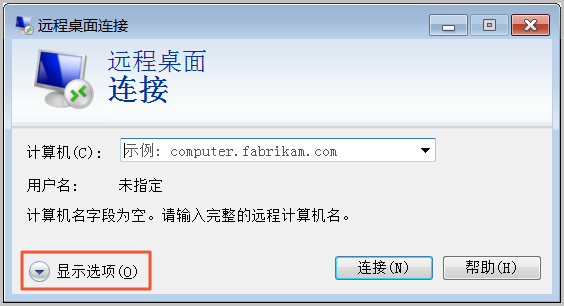
推荐:TOP云智能建站优惠活动,仅880元即可搭建一个后台管理五端合一的智能网站(PC网站、手机网站、百度智能小程序、微信小程序、支付宝小程序),独享百度搜索SEO优势资源,让你的网站不仅有颜值有排面,更有排名,可以实实在在为您带来效益,请点击进入TOP云智能建站>>>,或咨询在线客服了解详情。

 湘公网安备43019002001857号
 备案号:
备案号: 客服1
客服1 