



喜讯:国内、香港、海外云服务器租用特惠活动,2核/4G/10M仅需31元每月,点击抢购>>>
 点击这里进入阿里云ECS官方页面,立即免费体验云服务器ECS>>>
阿里云老客户点击这里申请VIP账号,享终身8折优惠(续费也打折)>>>
MySQL是一种开放源代码的关系型数据库管理系统(RDBMS),MySQL数据库系统使用最常用的数据库管理语言—结构化查询语言(SQL)进行数据库管理,广泛用于各种应用和网站开发。本文介绍如何在Windows系统的ECS实例上手动部署MySQL数据库。
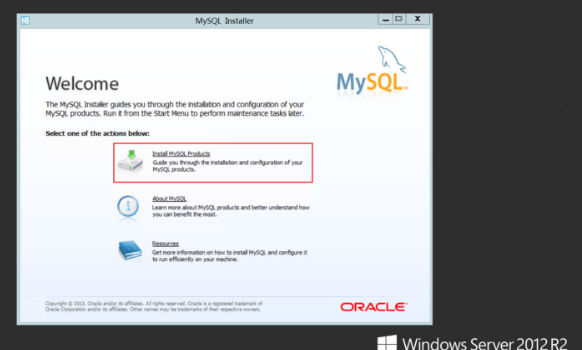
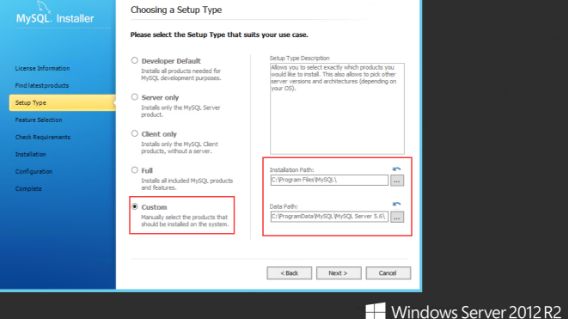
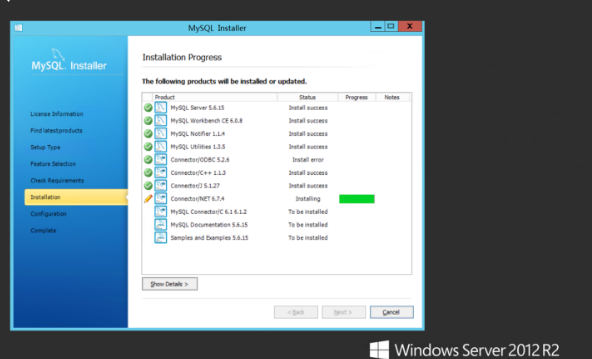
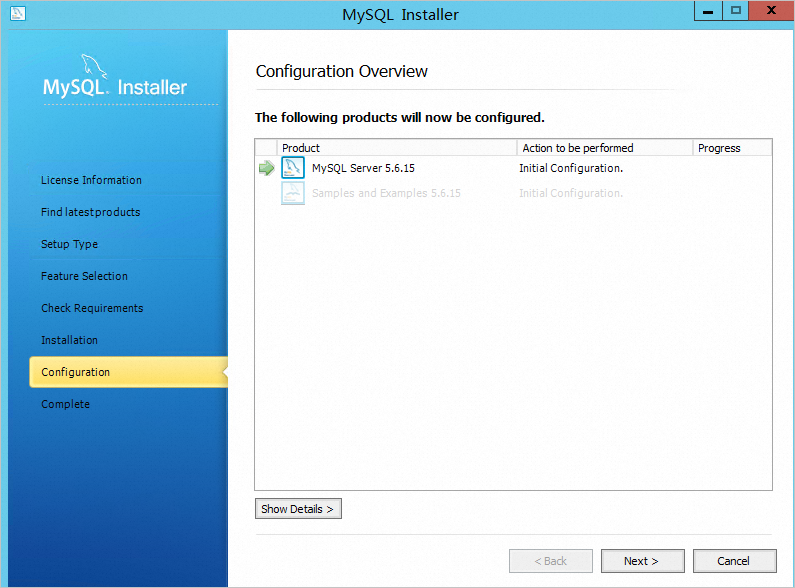
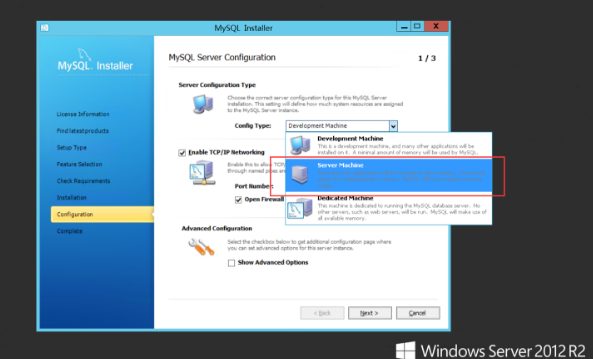
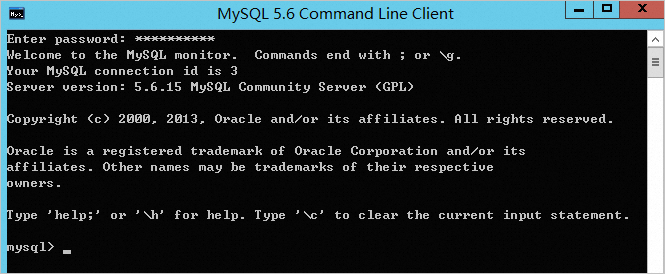
购买Windows Server 2012实例。具体操作,请参见自定义购买实例。 远程连接ECS实例。 具体操作,请参见通过密码认证登录Windows实例。 在已购ECS实例安全组入方向添加规则并放行3306端口。具体操作,请参见添加安全组规则。 在MySQL官网下载MySQL的安装包。 本教程下载的MySQL安装包版本为5.6.15.0。 安装MySQL。 安装完成后会在页面出现MySQL的管理命令控制台。 双击打开mysql-installer-community-5.6.15.0.msi安装MySQL。 选择第一项Install MySQL Products。 勾选接受协议和跳过检测更新,进入下一步,单击Custom,也就是自定义安装。右边选择MySQL的安装位置和数据库位置,单击Next。 本示例步骤中,MySQL的安装位置和数据库位置均使用默认值,如下图所示。 在弹出的对话框中,选中我已阅读并接受许可条款(A)。后,单击安装。 安装完成后,单击完成。 保持默认值不变,单击Next, 然后单击Execute,开始执行安装。 单击Next至配置页面,然后单击Next。 在Config Type区域,选择Server Machine。 保持默认值不变,单击Next,输入MySQL数据库管理员root的密码,直至完成安装。 在Windows Server 2012桌面,单击 在弹出的对话框中,输入MySQL数据库管理员root的密码,即可登录MySQL数据库。操作步骤
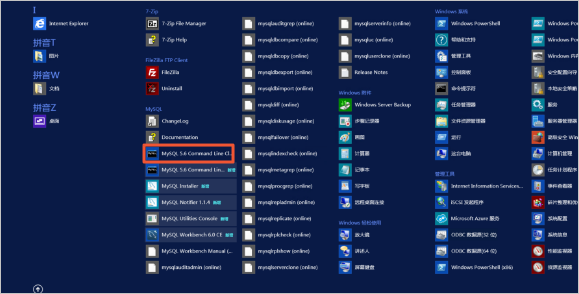

 图标,然后单击
 图标,在应用页面,双击MySQL 5.6 Command Line Client。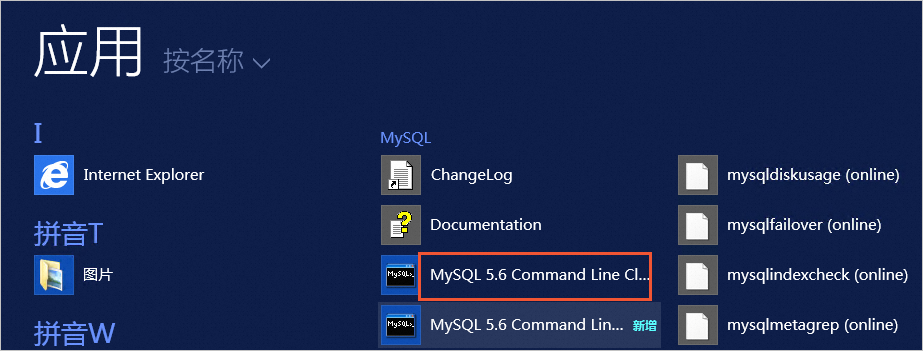
推荐:TOP云智能建站优惠活动,仅880元即可搭建一个后台管理五端合一的智能网站(PC网站、手机网站、百度智能小程序、微信小程序、支付宝小程序),独享百度搜索SEO优势资源,让你的网站不仅有颜值有排面,更有排名,可以实实在在为您带来效益,请点击进入TOP云智能建站>>>,或咨询在线客服了解详情。

 湘公网安备43019002001857号
 备案号:
备案号: 客服1
客服1 