



喜讯:国内、香港、海外云服务器租用特惠活动,2核/4G/10M仅需31元每月,点击抢购>>>
 点击这里进入阿里云ECS官方页面,立即免费体验云服务器ECS>>>
阿里云服务器ECS使用教程-搭建多个Web站点(CentOS 7)
本文介绍如何在CentOS 7系统的ECS实例上使用Nginx搭建多个Web站点。
已注册阿里云账号。如还未注册,请先完成账号注册。 已创建分配公网IP的ECS实例,并部署了LNMP环境,具体操作请参见部署LNMP环境(CentOS 7)。 本教程适用于熟悉Linux操作系统,希望合理利用资源、统一管理站点以提高运维效率的用户。比如,您可以在一台云服务器上配置多个不同分类的博客平台或者搭建多个Web站点实现复杂业务的网站系统。 教程中,将在一台已部署LNMP环境的实例上同时搭建两个测试站点Testpage-1和Testpage-2,并访问对应的站点。 本教程示例步骤中使用的实例配置信息如下。 实例规格:ecs.c6.large 操作系统:CentOS 7.8 64位 远程连接已部署LNMP环境的ECS实例。 远程连接方式请参见通过密码或密钥认证登录Linux实例。 运行以下命令进入已配置好的网站根目录。 运行以下命令创建两个测试文件夹。 文件夹中用于存放测试网站信息,即存放项目代码。 配置测试站点Testpage-1的信息。 运行以下命令进入Testpage-1。 运行以下命令创建并编辑 按i进入编辑模式,输入以下测试内容。 编辑完成后,按Esc键,并输入:wq后按下回车键,保存并退出。 配置测试站点Testpage-2的信息。 运行以下命令进入Testpage-2。 运行以下命令创建并编辑 按i进入编辑模式,输入以下测试内容。 编辑完成后,按Esc键,并输入:wq后按下回车键,保存并退出。 运行以下命令查看nginx.conf配置文件。 在 本示例中配置如下图所示, 运行以下命令进入/etc/nginx/conf.d路径下。 为测试站点Testpage-1创建并配置Nginx配置文件。 运行以下命令创建并编辑配置文件。 按i进入编辑模式,输入以下内容。 在注释内容处,替换服务器域名参数信息与项目路径参数信息。 编辑完成后,按Esc键,并输入:wq后按下回车键,保存并退出。 为测试站点Testpage-2创建并配置Nginx配置文件。 运行以下命令创建并编辑配置文件。 按i进入编辑模式,输入以下内容。 在注释内容处,替换服务器域名参数信息与项目路径参数信息。 编辑完成后,按Esc键,并输入:wq后按下回车键,保存并退出。 运行以下命令重启Nginx服务。 由于本教程中全部使用的测试信息,因此需要在本地的hosts文件中配置IP映射。如果您在配置多个站点信息时使用的是真实的服务器域名,请忽略该步骤。教程中本地物理机使用Windows操作系统。 访问C:WindowsSystem32driversetc目录。 复制hosts文件进行备份。 保留hosts - 副本文件,在测试完成后使用该文件恢复hosts文件的初始状态。 修改hosts文件。 在文件末尾追加以下内容。 保存文件并退出。 返回Windows桌面,并按下Win + R组合键。 在运行对话框中输入cmd,并单击确定。 在命令行中运行以下命令,使hosts配置立即生效。 访问 访问前提条件
背景信息
创建测试站点
cd /usr/share/nginx/html
mkdir Testpage-1mkdir Testpage-2
cd /usr/share/nginx/html/Testpage-1/
index.html文件。vim index.html
Test page 1
cd /usr/share/nginx/html/Testpage-2/
index.html文件。vim index.html
Test page 2
配置Nginx
cat /etc/nginx/nginx.conf
http{}模块内,查看include配置信息。include /etc/nginx/conf.d/*.conf;表示Nginx将会从该路径下的所有.conf文件获取站点信息。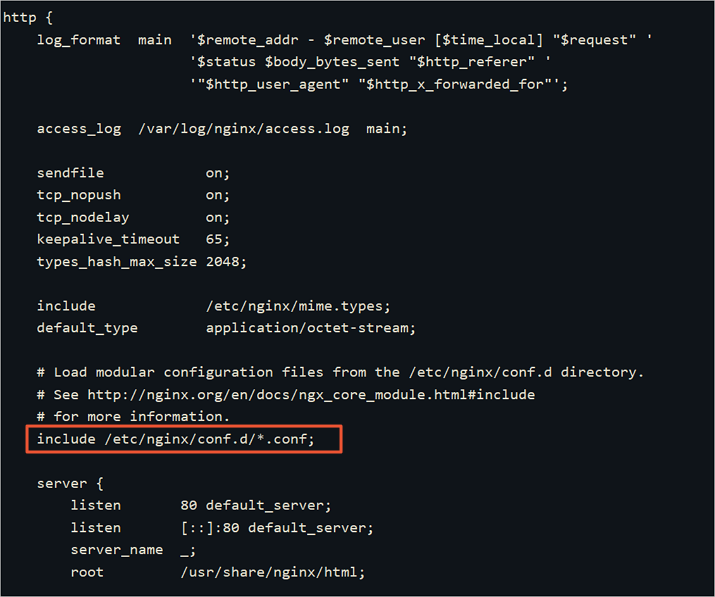
cd /etc/nginx/conf.d
vim Testpage1.conf
server {
    listen       80;
    server_name  testpage1.com;    #此处使用测试域名。实际配置中使用您的服务器域名。

    #charset koi8-r;
    access_log  /var/log/nginx/b.access.log  main;

    location / {
        root   /usr/share/nginx/html/Testpage-1;    #测试站点路径。即您的项目代码路径。
        index  index.html index.htm;
    }    #error_page  404              /404.html;

    error_page   500 502 503 504  /50x.html;
    location = /50x.html {
        root   /usr/share/nginx/html;
    }
}vim Testpage2.conf
server {
    listen       80;
    server_name  testpage2.com;    #此处使用测试域名。实际配置中使用您的服务器域名。

    #charset koi8-r;
    access_log  /var/log/nginx/b.access.log  main;

    location / {
        root   /usr/share/nginx/html/Testpage-2;    #测试站点路径。即您的项目代码路径。
        index  index.html index.htm;
    }    #error_page  404              /404.html;

    error_page   500 502 503 504  /50x.html;
    location = /50x.html {
        root   /usr/share/nginx/html;
    }
}systemctl restart nginx
(可选)本地配置hosts
<ECS实例公网IP> testpage1.com<ECS实例公网IP> testpage2.com
ipconfig /flushdns
执行结果
在本地主机打开浏览器,成功访问到两个测试站点。testpage1.com/,查看Testpage-1站点内容如下所示。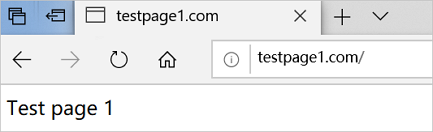
testpage2.com/,查看Testpage-2站点内容如下所示。推荐:TOP云智能建站优惠活动,仅880元即可搭建一个后台管理五端合一的智能网站(PC网站、手机网站、百度智能小程序、微信小程序、支付宝小程序),独享百度搜索SEO优势资源,让你的网站不仅有颜值有排面,更有排名,可以实实在在为您带来效益,请点击进入TOP云智能建站>>>,或咨询在线客服了解详情。

 湘公网安备43019002001857号
 备案号:
备案号: 客服1
客服1 